

設定画面:ショップ構築 / 設定 / 決済 / 決済一覧 / クロネコ代金後払いの設定
クロネコ代金後払いの利用に関する設定をします。
注文管理は【注文管理 クロネコwebコレクト:クロネコ代金後払い】をご参照ください。
クロネコ代金後払いの基本設定
決済一覧の「クロネコ代金後払い」で「設定する」をクリックすると、設定画面が開きます。
基本設定
-
クロネコ代金後払いを利用する
クロネコ代金後払いを利用する場合はオンにします。オンにすると、注文決済画面にクロネコ代金後払いが表示されます。 -
加盟店コード・パスワード
申し込み完了後にヤマト運輸から発行された「加盟店コード」(11文字以内)と「パスワード」(8文字以内)を入力します。
登録済みのパスワードは「登録済み: abc*******」のように、先頭3文字だけが表示されます。パスワードを変更する場合
「パスワードを変更する」をオンにして、新しいパスワードを入力します。オンにした場合は、パスワードの入力が必須です。
加盟店コードを変更した場合
「パスワードを変更する」が自動でオンになります。パスワードを変えない場合は、「パスワードを変更する」をオフにしてから「更新」をクリックしてください。 -
決済名
注文決済画面に表示される決済名を設定できます。(250文字以内)
何も入力しない場合は「クロネコ代金後払い」と表示されます。 -
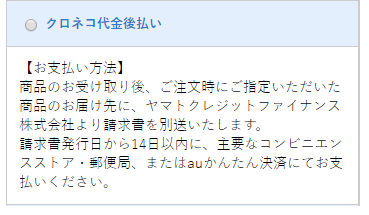
案内文
注文決済画面に表示される案内文を設定できます。(20000文字以内)
「案内文の入力例」をクリックすると、本マニュアルの表示例を確認できます。
| 決済名・案内文に絵文字や「〜」(波ダッシュ)を入力すると、保存後に別の表記に変わります。使用しないでください。 |
出荷・配送の設定
-
最短出荷予定日
注文日から何日後に出荷するかを、1〜90日の範囲で設定します。
※こちらの設定をもとに請求書の支払期限が算出されます。
(「出荷予定日」と「実際の出荷日」の差が6日以上の場合には「実際の出荷日」を元に支払期限が算出されます)
また、注文完了後、出荷予定日までに伝票番号の登録が行われない場合、クロネコ代金後払いの管理画面で警報がでます。 -
請求書送付方法
購入者様への請求書の送付方法を「商品に同梱する」「商品と別に送る」から選択します。
※同梱を利用する場合は、ヤマトクレジットファイナンスへ事前のお申し込みが必要です。
※「商品に同梱する」を選択していても、注文者とお届け先が異なる場合は自動的に別送されます。 -
配送業者
利用する配送業者を「ヤマトグループのみ」「ヤマトグループ以外の配送業者も利用する」から選択します。
以下に当てはまる場合は、「ヤマトグループ以外の配送業者も利用する」を選択してください。
・クロネコDM便のみを利用
・ヤマトグループとそれ以外の配送業者を併用「配送業者の設定」で「ヤマトグループのみ」と設定した場合:
売上確定処理(実売上)の際に必ず正しい「伝票番号」の登録が必要となります。
後払い決済手数料設定
クロネコ代金後払いの手数料を購入者に負担していただく場合は、注文合計額の範囲ごとに手数料を設定します。手数料が発生しない場合は未入力のままにしてください。
-
注文合計額
「〇円以上 〇円未満」の形で、金額範囲を税込の半角数字で入力します。
金額範囲は、各種割引(※1)、利用ショップポイント減算前の税込の金額が対象となります。
※1:「各種割引」とは、決済画面以降で計算されている、会員グループ特典・クーポン割引・まとめ買い割引です。
以下の割引は対象外となります。
・『BtoBオプション(有料オプション)』による商品単価に対しての会員グループの割引
・【商品登録/編集】の「割引率」 -
決済手数料
入力した金額範囲に対して手数料を入力します。
内税の場合:「税込」で入力
外税の場合:「税抜」で入力
例)300円を設定した場合、注文時に消費税分(30円)が加算されます。
※手数料は
・内税の場合:「商品代金(税込)」+「送料(税込)」の合算金額で判定しております。
・外税の場合:「商品代金(税抜)」+「送料(税抜)」+ 「消費税」の合算金額で判定しております。
※手数料を設定していない範囲は、0円となります。 -
条件を追加する
クリックすると、手数料の行を追加できます。最大20件まで登録できます。
行の右端のゴミ箱アイコンをクリックすると、その行を削除できます。
| ・保存すると、注文合計額(以上)の小さい順に並べ替えて表示されます。 ・金額範囲がほかの行と重なっている場合や、「以上」の金額が「未満」の金額以上になっている場合はエラーになります。 ・「1,000円以上 3,000円未満」と「3,000円以上 5,000円未満」のように、端が接するだけの場合は重複になりません。 |
設定を保存
設定を変更した際は、必ず画面下部の「更新」ボタンをクリックして反映してください。
表示例
Smart Checkout
旧決済画面:PC

旧決済画面:スマホ
| ご利用にはヤマト運輸株式会社とのご契約が必要です。契約状況・運用状況にあわせて設定してください。 |