

設定画面:ショップ構築 / 設定 / 決済 / 決済一覧 / クロネコwebコレクト コンビニ決済の設定
クロネコwebコレクト:コンビニ決済の利用に関する設定をします。
注文管理は【注文管理 クロネコwebコレクト:コンビニ決済】をご参照ください。
| クロネコwebコレクト:コンビニ決済のご利用には、ヤマト運輸株式会社とのご契約が必要です。 導入についてはヤマト運輸へお問い合わせください。 |
クロネコwebコレクト(コンビニ)基本設定
-
クロネコwebコレクト コンビニ決済を利用する
利用する場合はONにしてください。
PC、スマホの決済画面でコンビニ決済が利用できるようになります。 -
加盟店コード
申し込み完了後にヤマト運輸から届く登録完了書に記載されている「加盟店コード」を、半角英数9文字以内で入力してください。加盟店コードは、次の3つの設定画面で共通です。
いずれかの画面で変更すると、ほかの画面の加盟店コードも連動して変更されますのでご注意ください。
・クロネコwebコレクト コンビニ決済の設定(この画面)
・クロネコwebコレクト クレジットカードの設定
・クロネコ クレカ払いの設定 -
決済名
決済画面に表示されるコンビニ決済の名前を設定できます。(250文字以内)
何も入力しない場合は「コンビニ決済」と表示されます。 -
案内文
決済画面に表示される備考や注意事項を記載できます。(20000文字以内)
例文は「案内文の入力例」をご利用ください。
※HTMLがご利用いただけます。決済名・案内文には、絵文字や全角の波ダッシュ(〜)を使用しないでください。
保存すると「😀」のような記号の並びに変換され、元の表記に戻せません。
決済結果データ送信先URLについて
- 表示されている決済結果データ送信先URLを、右側のコピーアイコンをクリックしてコピーし、クロネコwebコレクトの加盟店管理画面に登録してください。
設定場所:「クロネコwebコレクト」加盟店管理画面の「加盟店情報・動作環境設定」メニュー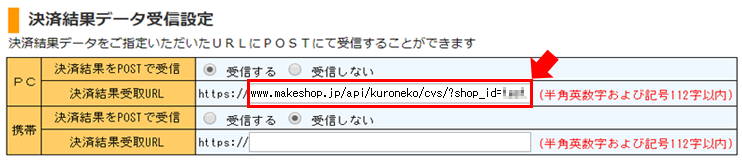
決済結果データ受信設定のPCの「決済結果をPOSTで受信」を「受信する」に設定してください。
コピーした決済結果データ送信先URLを、PCの決済結果受取URL入力フォームに設定してください。
コンビニ決済手数料設定
注文合計額の範囲ごとに、コンビニ決済手数料を設定できます。最大20件まで登録できます。
※手数料が発生しない場合は未入力のままにしてください。
-
条件を追加する
クリックすると、手数料を設定する行が追加されます。
※20件登録すると、ボタンは表示されなくなります。 -
注文合計額
消費税の設定にかかわらず、「以上」「未満」の金額範囲を「税込金額」の半角数字で入力してください。
ほかの行と金額範囲が重ならないように設定してください。(例:「1,000円以上3,000円未満」と「3,000円以上5,000円未満」のように、端が接するのは問題ありません) -
決済手数料
入力済みの金額範囲に対して手数料を入力してください。
内税の場合:「税込」で入力
外税の場合:「税抜」で入力
例)300円を設定した場合、注文時に消費税分(30円)が加算されます。
※手数料は
・内税の場合:「商品代金(税込)」+「送料(税込)」の合算金額で判定しております。
・外税の場合:「商品代金(税抜)」+「送料(税抜)」+「消費税」の合算金額で判定しております。
金額範囲は、各種割引(※1)、利用ショップポイント減算前の税込の金額が対象となります。
※1:「各種割引」とは、決済画面以降で計算されている、会員グループ特典・クーポン割引・まとめ買い割引です。
以下の割引は対象外となります。
・『BtoBオプション(有料オプション)』による商品単価に対しての会員グループの割引
・商品管理 / 商品一覧 / 商品登録 「商品割引」 -
ゴミ箱アイコン
不要な行を削除できます。
| ・手数料を設定していない金額範囲は、手数料0円となります。 ・保存後は、入力した順番にかかわらず、注文合計額(以上)の小さい順に表示されます。 |
設定を保存
上記の設定を変更する際は、必ず画面下部の「更新」ボタンをクリックして反映してください。
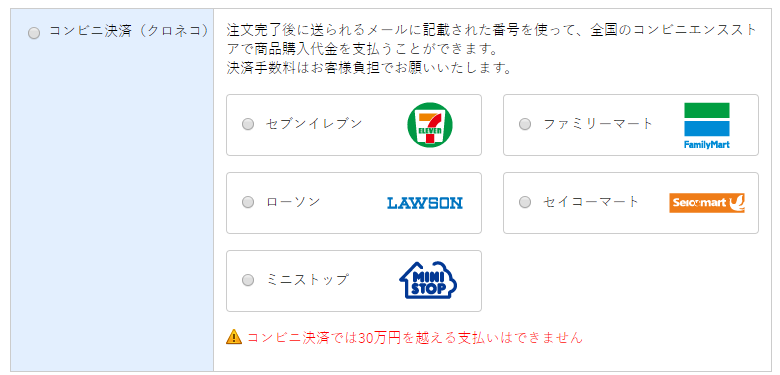
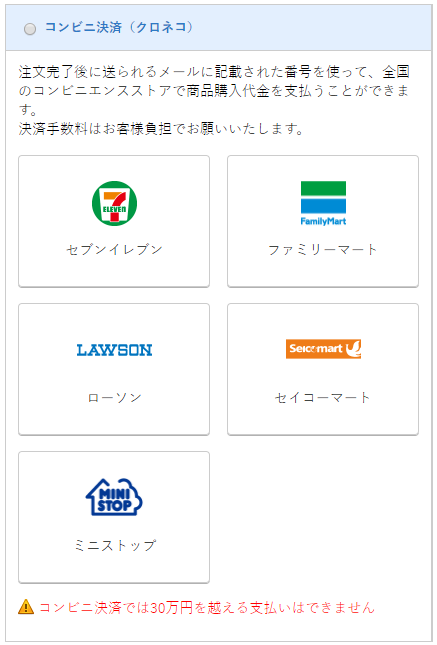
決済画面表示例
Smart Checkout
旧決済画面:PC
旧決済画面:スマホ
| ご利用にはヤマト運輸株式会社とのご契約が必要です。契約状況・運用状況にあわせて設定してください。 |