

設定画面:ショップ構築 / 設定 / 決済 / 決済一覧 / イプシロン:PayPayの設定
PayPayの利用に関する設定をします。
注文管理は注文管理 イプシロン:PayPayをご参照ください。
利用申し込み
- 「決済のお申し込み」ボタンをクリックして、イプシロンのページからお申し込みください。
- 必要に応じて「契約コードを登録」ボタンをクリックして、「カード決済の契約コード登録」画面を立ち上げ、内容を入力してください。
詳細はイプシロン決済をご参照ください。
契約状態による画面表示
イプシロンの申込状態によって、表示される画面が切り替わります。
| ・契約済み:本ページの設定画面が表示されます。 ・設定処理中:「設定が完了しておりません。設定が完了次第、メールでご連絡いたします。」の案内が表示され、設定は変更できません。 ・未申込:「決済のお申し込み」ボタンが表示された申し込み案内画面が表示されます。詳細はイプシロン:クレジットカードの設定をご参照ください。 |
PayPayの設定
-
PayPay(GMOイプシロン)を利用する:
ONにすると、PC、スマホ画面にてPayPayが利用できるようになります。 -
決済名(250文字以内):
注文決済画面にて表示されるPayPay決済のタイトルを設定できます。
未入力の場合は「PayPay」と表示されます(入力欄のプレースホルダーにも表示されます)。 -
案内文(20,000文字以内):
注文決済画面に表示される備考や注意事項を追加で記載できます。
HTMLを利用できますので、PayPayのロゴや紹介バナーなどを掲載することが可能です。
下記の入力例をショップ様のご利用状況に応じて変更し、ご記載・ご設定ください。
※Smart Checkoutご利用の場合、HTMLが使用できません。テキスト入力をおこなってください。
▼HTML入力例
<a href="※1 クリック時のリンク先URL" target="_blank">
<img src="※2 画像URL" alt="PayPay" width="300" height="73" border="0"></a>
○PayPayでの支払方法の注意点
「PayPay決済画面へ進む」ボタンをクリックしたのちに、注文確定となります。
必ず注文が確定するまで、対象の決済画面およびPayPayアプリは閉じないようにしてください。
PayPayで決済されたあとの、注文内容の変更・訂正などはお受けすることができません。
※1 ショップ様のお知らせページやPayPay公式サイト(https://paypay.ne.jp/)などのリンクをご指定ください。
※2 バナー画像をショップ様が管理されるサーバー等にアップロードいただき、URLをご記入ください。
| 決済名・案内文が上限文字数を超えた場合、「最大{n}文字です。」とエラーが表示され保存できません。 文字数はUnicodeコードポイント単位で数えます(絵文字・サロゲートペアは1文字扱い)。 |
makeshop直接続PayPay(直PayPay)との併用について
PayPay(GMOイプシロン)と、makeshopが直接契約するPayPay(直PayPay)は、どちらか一方しか利用できません。
| 直PayPayを利用中の場合、本画面を開くと画面上部に「makeshop直接続のPayPayが利用中のため、PayPay(GMOイプシロン)を利用することができません。」という案内が表示され、スイッチ・決済名・案内文は操作できません。 この場合、「更新」ボタンも押せない状態になります。 直PayPayをご利用中でPayPay(GMOイプシロン)へ切り替えたい場合は、直PayPayの設定を無効化してから本画面の設定をおこなってください。 |
決済画面表示例
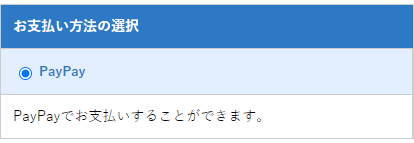
■決済・配送方法選択画面
Smart Checkout
旧決済画面
■注文確認画面
Smart Checkout
旧決済画面
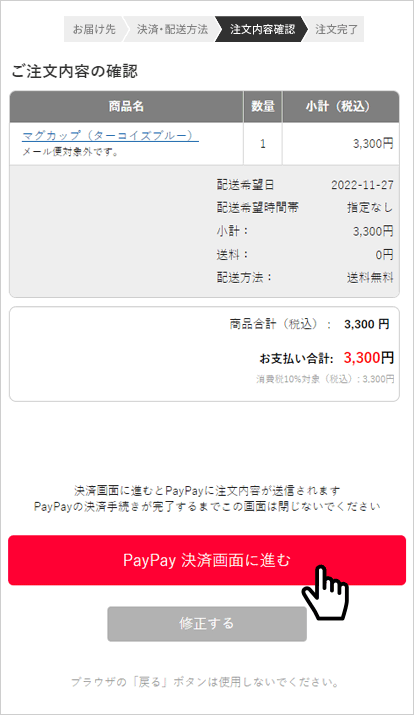
決済・配送方法画面でPayPayを選択すると、注文確認画面に「PayPay決済画面に進む」ボタンが表示されます。
●スマートフォンの場合、PayPayアプリの起動が促されます。画面の指示に従い、注文内容を確認してPayPayでの支払いを完了します。
PayPayアプリ起動後に、お支払い方法を変更する場合はアプリ上でお支払いのキャンセル操作をしてください。
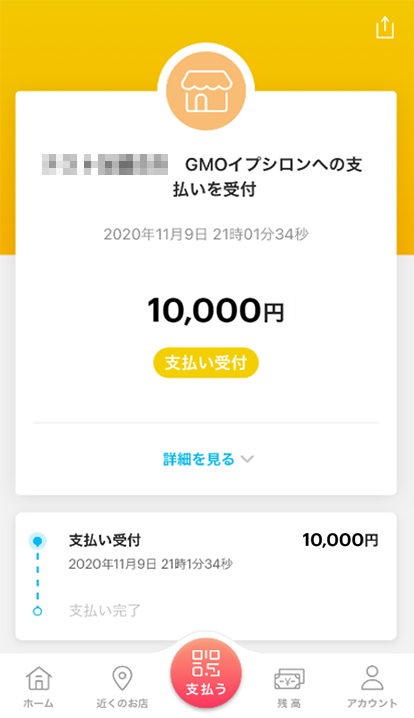
PayPayアプリで決済が完了すると、makeshopの注文完了画面に戻ってきます。これで注文が確定されます。
●PCの場合、PayPayアプリで決済するための画面が表示されます。「PayPayログイン」または「QRコードのスキャン」からPayPayアプリで決済することができます。
※PC画面は開いたままで操作してください。
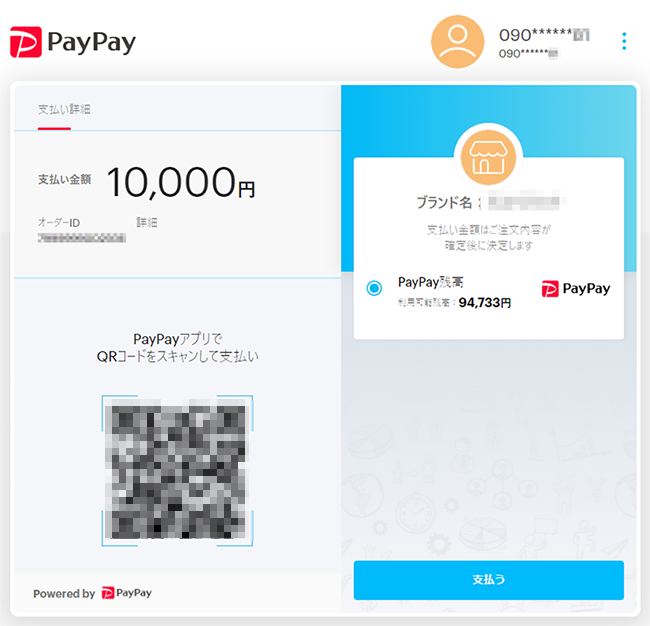
決済が完了すると、makeshopの注文完了画面に戻ってきます。これで注文が確定されます。
| ・PayPay残高・PayPayクレジット(旧:あと払い)に対応しております。 ※PayPay社の審査結果によっては、PayPayクレジット(旧:あと払い)がご利用できず残高のみ利用可能となる場合もございます。 ・1回あたりの決済上限金額は50万円(税込)までとなります。 ※PayPayユーザーアカウントのご契約内容・残高に準じます。 ・PayPayアプリの無いスマートフォン端末・PCからでもPayPayアカウントでログインし購入することは可能です。 ※PayPayアカウントの取得には必ずスマートフォン端末からPayPayアプリの利用登録が必要となります。 ・注文の修正には対応しておりません。 |
PayPayのロゴ画像
サイトのTOPページやフッター、ご利用案内ページにPayPayが利用可能をアピールしたい場合は、画像を下記からダウンロードして利用することができます。
リンクを設定したい場合は、ショップ様のお知らせページなどをご指定いただくか
PayPay公式サイト(https://paypay.ne.jp/)をご指定ください。
PayPayのロゴ画像
その他の画像データはPayPay販促物のデータダウンロードからダウンロードしてください。
| ご利用に際してはPayPayの利用ガイドラインに従ってください。画像を編集して利用することはできません。 PayPayロゴガイドライン(pdf) |
よくある質問(FAQ)
Q:定期購入や、予約商品には対応していますか?
A:申し訳ございません。現時点では未対応です。
Q:注文の統合はできますか?
A:申し訳ございません。注文を統合することはできません。
PayPayを利用するには、イプシロンへのお申し込みが必要です。
※「仮・実売上」には対応していません。(すべて即時売上となります)
ショップ構築 / 設定 / 決済 / 決済一覧 / イプシロン:クレジットカードの設定 からお申し込みいただけます。
お申し込みの流れはイプシロンの利用を申し込むをご参考ください。