

設定画面:ショップ構築 / 設定 / 決済 / 決済一覧 / Paid決済の設定
締め支払い・後払い決済Paid(ペイド)の設定、決済画面内に表示するご案内文を設定します。
注文管理は注文管理:Paid決済をご参照ください。
決済画面で利用できるようにする
株式会社ラクーンフィナンシャル社の審査が完了すると、Paid(ペイド)決済がご利用いただけるようになります。
※実際に決済を利用できるのは、Paid会員となっているショップ会員に限ります。
基本設定
-
Paid決済(後払い決済)を利用する
締め支払い・後払い決済Paid(ペイド)を利用する場合は「利用します」を選択してください。
PC/スマホ画面にて、Paid決済が利用できるようになります。
※実際に決済を利用できるのは、Paid会員となっているショップ会員に限ります。 Paid会員に関して -
API認証コード
ラクーンフィナンシャル社から発行されている「API認証コード」をご入力ください。
-
決済名
注文決済画面にて表示されるタイトルを設定できます。(最大255文字)
何も入力しない場合は「後払い決済(Paid)」と表示されます。 -
説明文
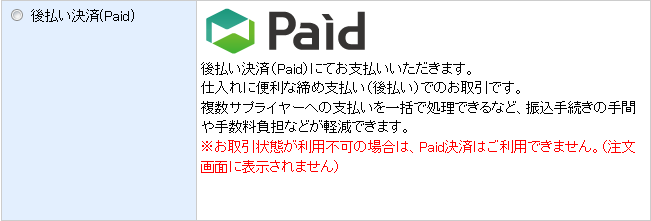
注文決済画面に表示される備考や注意事項を記載できます。(最大12,000文字)
PC/スマホ表示例
Smart Checkout
旧決済画面
バイヤー(Paid会員)に関して
Paid加盟審査を経て、Paid決済の設定が完了しましたら以下の作業をおこなってください。
バイヤーへPaid決済をご紹介ください
バイヤー(ショップ会員)へPaidをご紹介ください。
バイヤー(ショップ会員)がPaid決済を利用するには、makeshopのショップページからPaid会員になる必要があります。
【ショップデザイン】にて必要な変数タグを設定してください。
バイヤーがPaid会員になるには
バイヤー(ショップ会員)がPaid会員になるには、 「新規バイヤー登録画面」よりPaidへのお申し込みが必要です。
Step1.Paidへお申し込み
「新規バイヤー登録画面(※1)」よりPaidへお申し込みいただきます。
Step2.審査
お申し込み後、ラクーンフィナンシャル所定の審査がおこなわれます。審査には通常1~3営業日掛かります。
Step3.ご利用開始
サービスご利用開始の通知がラクーンフィナンシャル社よりメールにて送付されます。
Step4.注文画面
注文画面にて、Paid決済がご利用できるようになります。(※2)
|
※1「新規バイヤー登録画面」へのリンクは、「新規バイヤー登録画面」のショップデザインをする必要があります。 ※2 有効なPaid会員でログインしている場合のみ、Paid決済が表示されます。 「Paid会員審査中」「取引利用不可」の状態では、Paid決済は表示されません。 |
「新規バイヤー登録画面」のショップデザイン
■【クリエイターモード】ご利用の場合
ショップデザイン / テンプレート選択・編集 / クリエイターモード 内の任意の箇所へ以下の変数タグを入力してください。
※マルチフォーム機能などクリエイターモード編集画面以外は変数タグを利用することはできません。
▼入力例
<{if $paid.is_enabled}>
<a href="<{$paid.entry_url}>" target="_blank" >新規バイヤー登録申請</a>
<{/if}>
■旧デザインモード:【ベーシックモード】ご利用の場合(PC用)
ショップデザイン / テンプレート選択・編集 / トップページ編集 / 上段メニュー管理 または、
ショップデザイン / テンプレート選択・編集 / トップページ編集 / 左側メニュー管理 へ以下の変数タグを入力してください。
▼入力例:左側メニュー管理
[IF_PAID] <a href=[PAID_MEMBER_URL] target="_blank" >新規バイヤー登録申請</a> [ENDIF_PAID]※旧デザインモード:【ベーシックモード】のスマホ版に対応するタグはご用意がございません。
新規バイヤー登録バナー
以下画像をダウンロードしてご活用ください。
(202×202px)
(202×103px)
(313×143px)