

設定画面:ショップ構築 / 設定 / 決済一覧 / NP後払い / NP後払いの設定
NP後払い決済の利用に関する設定をします。
注文管理は【注文管理 NP:NP後払い】をご参照ください。
導入についての詳細は、後払い決済「NP後払い」をご確認ください。
NP後払い決済をご利用には、別途ネットプロテクションズへのお申し込みが必要です。
| 本設定画面は、【GMO後払い】(手動設定)などをご利用の場合もご使用いただけます。 必要に応じて、タイトルや手数料を設定してください。 「GMO後払い(GMO-PS)」決済の詳細や導入については、GMOペイメントサービスへお問合せください。 |
NP後払いの設定
基本設定
-
NP後払いを利用する
NP後払いを利用する場合は「NP後払いを利用する」をオンにしてください。 -
決済名
決済画面に表示されるNP後払いのタイトルを設定できます。(100文字以内)
未入力の場合、「Smart Checkout」では「NP後払い」のロゴが表示されます。
※タイトルを入力するとNP後払いのロゴが表示されません。
※旧決済画面はロゴ表示に非対応です。 -
案内文
注文決済画面に表示される備考や注意事項を記載できます。(20000文字以内)
表示例と入力規定文言は、次の決済画面表示例をご参照ください。
連携設定
-
自動連携
NP後払いの自動連携(NPコネクトプロ)を利用する場合は「自動連携:利用する」をオンにし、ネットプロテクションズで発行された「SPコード」を設定してください。
※自動連携を利用する場合は必ず設定「SPコード」の設定が必要です。
※自動連携は複数配送に対応していないため、選択しても利用はできません。
NP後払いのCSV運用を利用する場合は「手動連携」を選択してください。-
「出荷オプション」
ネットプロテクションズ指定以外の運送会社をご利用いただく際のオプションです。
通常は配送伝票番号をいただき着荷確認をおこないますが、その工程を省略するものになります。
※このオプションは別途ネットプロテクションズとの契約が必要になります。
契約をせずに利用すると、立替払いの対象とならないこともございますのでご注意ください。 -
「NP後払いwiz」
請求書を発送商品に同梱して配送する際にご利用いただくオプションです。
【ご利用条件】
以下の条件をすべて満たす注文の場合に「NP後払いwiz(同梱)」として処理されます。
・NP後払い自動連携を利用している
・NP後払いwizを「利用する」に設定している
・注文者とお届け先(配送先)が同一である
※注文者とお届け先が異なるご注文(ギフト配送等)の場合、NP後払いwizを「利用する」に設定していても、自動的に「NP後払い(通常/別送)」へ切り替わって連携されます。
※本オプションのご利用には、別途株式会社ネットプロテクションズとのご契約が必要です。
※請求書をwizプリントアプリで印字せずに出荷報告をおこなうと、出荷報告に失敗しますのでご注意ください。
-
「出荷オプション」
手数料設定
-
注文合計額
手数料をお客様負担にする場合、NP後払いの決済手数料を設定することができます。
消費税の設定にかかわらず、金額範囲には「税込金額」を半角数字で入力してください。
※手数料が発生しない場合は未記入でお願いいたします。
入力例)注文金額「1」円以上 「1,000,000」円未満 手数料「●●」円 -
決済手数料
入力済みの「注文合計額」の金額範囲に対して手数料を入力してください。
内税の場合:「税込」で入力
外税の場合:「税抜」で入力
例)300円を設定した場合、注文時に消費税分(30円)が加算されます。
※手数料は
内税の場合:「商品代金(税込)」+「送料(税込)」の合算金額で判定します。
外税の場合:「商品代金(税抜)」+「送料(税抜)」+ 「消費税」の合算金額で判定します。
※手数料を設定していない範囲は、0円となります。
金額範囲は、各種割引(※1)、利用ショップポイント減算前の税込の金額が対象となります。※1:「各種割引」とは、決済画面以降で計算されている、会員グループ特典 ・クーポン割引 ・まとめ買い割引です。
以下の割引は対象外となります。
・『BtoBオプション(有料オプション)』による商品単価に対しての会員グループの割引
・【商品編集】画面の「割引率」 -
条件を追加する
手数料設定条件を追加します。 -
更新
手数料を入力後「更新」ボタンをクリックして反映してください。
決済画面表示例
・Smart Checkout
・旧決済画面
「NP後払いを利用するのに必要な内容を書き込んでください。決済時に表示されます。」下部の入力枠にご契約内容に沿った文言を設定してください。
・NP後払い(別送請求書) 説明文言(規定文言)ソースコード版
・NP後払いwiz 説明文言(規定文言)ソースコード版
|
●NP後払い ○このお支払方法の詳細 ○ご注意 |
|
利用案内設定例
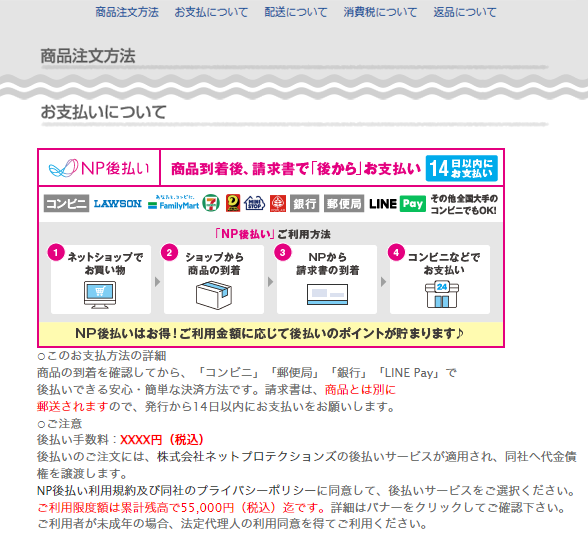
ショップデザイン / ショップ案内画面 / 利用案内設定 「利用案内の設定項目」お支払いについて(半角65000文字)内へ、ご契約内容に沿った文言を設定してください。
・NP後払い(別送請求書) 説明文言(規定文言)ソースコード版
・NP後払いwiz 説明文言(規定文言)ソースコード版
|
SPコードについて
SPコードは、ネットプロテクションズで発行された、NP後払いの自動連携に必要なコードです。
- makeshop経由で発行されたSPコードしか利用することはできません。
- 1つのSPコードを他のショップで使い回すことはできません。
複数の店舗運営中の場合
makeshopで複数店舗を運営している場合や他社カートシステム等との併用につきましては、以下のようなシステム構成を検討してください。
※すべての動作保証をするものではございません。
● 多店舗管理ツールを利用していないケースこの場合は、ショップ毎にNP後払いの連携をするようにしてください。
ショップA(SPコード1) → ネットプロテクションズ
ショップB(SPコード2) → ネットプロテクションズ
ショップC(SPコード3) → ネットプロテクションズ
※申し込みの際は複数店舗にて利用したい旨を記載してください。
※必ずショップ毎に異なるSPコードを設定してください。
● 多店舗管理ツールを利用しているケースこの場合は、多店舗管理ツール側でNP後払いの連携をするようにしてください。
ショップA ┓
ショップB ╋ → 多店舗管理ツール(SPコード1) → ネットプロテクションズ
ショップC ┛
※申し込みの際のご報告は不要ですが、makeshopの自動連携機能は無効(手動を選択)にしてください。
※ショップ側にSPコードの設定は不要です。