

設定画面:ショップ構築 / 設定 / 決済 / 決済一覧 / コンビニ決済(GMOイプシロン)
コンビニエンスストア決済(GMOイプシロン)の利用に関する設定をします。
設定内容がイプシロンとの契約と異なると、決済ができない場合があります。契約内容は、イプシロン管理画面からご確認ください。
注文管理は注文管理 イプシロン:コンビニ決済 をご参照ください。
基本設定
コンビニ決済を利用する場合はボタンをONにしてください。
※手数料を設定する場合は、手数料設定が完了したあとにボタンをONにすることを推奨します。
・決済名
決済画面にて表示されるコンビニ決済名を設定できます。(全角半角問わず100文字入力可能)
何も入力しない場合は「コンビニ決済」と表示されます。
・案内文
決済画面に表示される備考や注意事項を記載できます。(全角半角問わず20,000文字入力可能)
例文は「案内文の入力例」をご利用ください。 ※HTMLがご利用いただけます。
コンビニ決済手数料設定
コンビニ決済手数料を購入者に負担していただく場合は手数料を設定します。
・注文合計額
消費税の設定にかかわらず、金額範囲には「税込金額」を半角数字で入力してください。
| 注文合計額の金額範囲は、各種割引(※1)と、利用ショップポイント減算前の税込の金額が対象となります。 ※1 「各種割引」とは、決済画面以降で計算されている、会員グループ特典 ・クーポン割引 ・まとめ買い割引です。 以下の割引は対象外となります。 ・『BtoBオプション(有料オプション)』による商品単価に対しての会員グループの割引 ・商品管理 / 商品一覧 / 商品登録の「商品割引」 |
・決済手数料
入力済みの金額範囲に対して手数料を入力してください。
内税の場合:「税込」で入力
外税の場合:「税抜」で入力
(外税の例)300円を設定した場合、注文時に消費税分(30円)が加算されます。
手数料は以下の合算金額で判定します。
内税の場合:「商品代金(税込)」+「送料(税込)」
外税の場合:「商品代金(税抜)」+「送料(税抜)」+ 「消費税」
※手数料を設定していない範囲は、0円となります。
表示例
Smart Checkout
旧決済画面
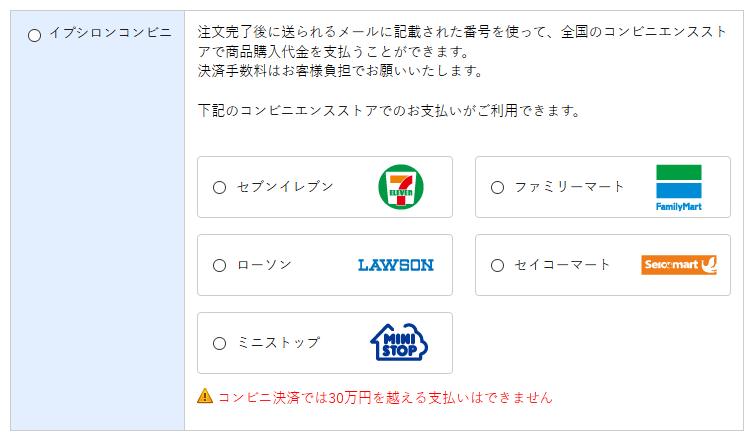
|
コンビニ決済を利用するには、イプシロンへのお申し込みが必要です。 ※イプシロンのHPより、直接お申し込みされた場合、初期費用・手数料が弊社でご案内している内容と異なりますのでご注意ください。 |