

消費税やユーザーによるキャンセル、一部配送業者の送り状発行用の設定など、注文関連の設定がおこなえます。
副管理者は、管理画面右上ショップID / アカウント管理 / 管理者・副管理者の設定 にて
「ショップ作成」の権限がある場合に本画面を閲覧できます。
消費税
ショップの消費税設定をおこないます。
- 税込・税抜の設定:
商品に登録する「販売価格」を、税抜・税込どちらで扱うかを設定します。
※ショップ全体の設定です。商品ごとに税抜・税込を使い分けることはできません。
-
消費税の計算方法の設定:
消費税額の計算方法を内税・外税どちらで扱うかを設定します。
※内税と外税の切り替えについては慎重な対応が必要です。
消費税設定を「税抜(外税)」へ切り替える際の注意点について をご確認ください。
※Smart Checkoutご利用中は外税へ切り替えることができません。
※アイテムポスト連携中の場合は変更ができません。
-
消費税の端数処理:
税抜設定時、税込価格を算出する際の小数点以下の端数をどのように処理するかを設定します。
インボイス(納品明細書・領収書)で端数処理がおこなわれる際にも利用されますので、かならず設定してください。
納品明細書・領収書の金額 算出方法
■合計金額の算出方法

税込: 販売価格に消費税が内包x個数
税抜(内税):{販売価格x1.10(小数点以下の端数処理)}x個数+送料(税込)+手数料(税込)
税抜(外税):{販売価格(税抜)x個数 + 送料 + 手数料} x1.10(小数点以下の端数処理)| 各画面の価格表示の詳細は、「販売価格表示方法」「バリエーション価格表示方法」の反映箇所 を参考にしてください。 |
領収書
マイページ(注文履歴)でショップ会員が領収書をダウンロードできるようにする設定がおこなえます。
■設定項目
- 「有効にする」ボタン:領収書発行機能の利用設定をおこないます。
- 入力可能項目:購入者が領収書に入力できる項目を選択します。(宛名・但し書き / 宛名のみ)
- タイトル:領収書のタイトル設定をおこないます。
- 発行条件:出力可能な注文のステータスを選択します。(入金完了 / 入金完了かつ配送完了 )
- 発行可能な決済方法:領収書発行を可能とする決済方法を指定します。「利用する」となっている決済方法があらかじめ表示されています。
領収書発行の流れ、出力できる領収書については 領収書ダウンロードについて をご確認ください。
| ・「有効にしない」設定の場合でも、管理画面「注文詳細」からは会員が発行済みの領収書をダウンロード可能です。 ・発行条件に合致している場合、2024/11/28(木)15:00以降の注文の領収書が発行できます。 |
見積書
| 「見積書発行機能」は有料で、設定されているショップ様のみご利用いただけます。 お申し込みは、「BtoBオプション」までお問い合わせください。 |
会員が買い物かごで「見積書」を発行できるようになります。
発行した見積書は会員のマイページにある「見積書一覧」に保存され、有効期限内であれば何度でもダウンロードと購入ができます。
管理画面では、注文管理 / 見積書一覧 で確認・ダウンロードが可能です。
詳細は『∟BtoBオプション「見積書発行機能」』をご確認ください。
注文最小金額
入力欄の値を下回る金額で注文ができないようにしたい場合、設定します。
制限がない場合は「0」と設定します。
0円でも購入可能にする
注文の合計金額が0円となった場合に購入できるかどうかを設定します。
配送エリアグループを選んで設定
| 配送エリアグループを選んで設定は、有料でのご提供となります。 設定されているショップ様のみ表示されます。 お申し込みに関しましては、ケータリング・デリバリーオプションからお問い合せください。 |
エリア情報を設定済みの配送エリアを選択します。
配送エリアの設定は、ショップ構築 / 設定 / 配送 / 配送エリア設定 から設定できます。
配送エリアを選択すると各エリアと金額入力欄が表示されます。
金額を設定することで、各エリアごとに最小の注文金額を設定できます。
※ケータリング・デリバリーオプション(配送エリアグループを選んで設定)と複数配送の併用はできません。
ユーザーの注文キャンセル条件
ユーザーがマイページ(注文履歴)から注文のキャンセル処理をおこなえるタイミングを以下の選択肢から設定します。
※複数配送注文は、設定に関わらず、注文履歴からキャンセルはできません。
1.ユーザーの注文キャンセル条件
注文キャンセルのできるタイミングを以下の中より、選択します。
| ①「注文完了」 注文が完了した時点で、購入者側ではキャンセルできません。 ②「入金完了」 入金が完了すると(決済が入金状態)、購入者側ではキャンセルできません。 ③「配送完了」 配送が完了すると(配送ステータスが配送完了)、購入者側ではキャンセルできません。 |
2.表示コメント
注文をキャンセルした際に表示されるコメントを登録することができます。(全角・半角250文字可能)
表示は、キャンセル申し込みを受け付けたあとにダイアログで下図のように表示されます。
未入力の場合は「注文キャンセルを申し込みました。」と表示されます。
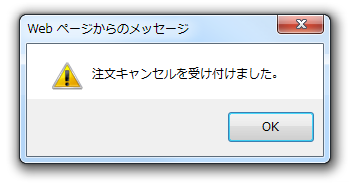
ダイアログの「OK」がクリックされるとキャンセルが反映されます。
初期設定では、注文キャンセル確認メールが購入者様・管理者様へ自動配信されます。
自動返信メールは、ショップ構築 / 設定 / 通知 / 自動返信メール管理 にて確認ができます。
自動返信メールの設定に関わらず、ご注文者様からのキャンセルがあった場合にはシステムからショップ管理者へ以下件名のメールが送信されます。
件名: 「ショップ名」 注文キャンセルの申込確認メールです。キャンセルされた注文の商品の在庫数および、利用されたショップポイントは自動で戻りません。
管理画面の注文管理からご確認の上、必要に応じてそれぞれ手動で操作をしてください。
在庫戻しの操作方法は注文管理 / 注文一覧 :《 詳細注文情報 》 の4をご確認ください。
ポイント還元の操作方法は会員管理 / 会員一覧 ポイント欄をご確認ください。
注意点
- キャンセルされた注文の商品の在庫数および、利用されたショップポイントは自動で戻りません。
- 管理画面の注文管理からご確認の上、必要に応じてそれぞれ手動で操作をしてください。
- 在庫戻しの操作方法は注文管理 / 注文一覧 :《 詳細注文情報 》 の4をご確認ください。
- ポイント還元の操作方法は会員管理 / 会員一覧 ポイント欄をご確認ください。
- 以下の決済方法は、上記条件に限らず「売上確定処理」後の注文履歴からのキャンセルはできません。
|
イプシロン - キャリア決済 GMO-PG - クレジットカード決済 GMO-PG - キャリア決済 ペイジェント - クレジットカード決済 クロネコwebコレクト - クレジットカード決済 Yahoo!ウォレット PayPal (即時決済) |
- 以下の決済方法および決済ステータスは、上記条件に限らず注文履歴からのキャンセルはできません。
| クロネコwebコレクト - コンビニ決済(入金待ち/決済完了) |
- 以下の決済方法は「配送完了」の設定時に注文履歴からのキャンセルが可能です。
|
イプシロン - コンビニ決済 GMO-PG - コンビニ決済 |
- 以下の決済方法は「配送完了」の設定時、「未処理(未配送)」かつ「審査OK」「審査保留」「審査NG」の決済ステータス時に注文履歴からのキャンセルが可能です。
それ以外の設定やステータスでは注文履歴画面からのキャンセルはできません。
| NP掛け払い |
注文履歴表示例
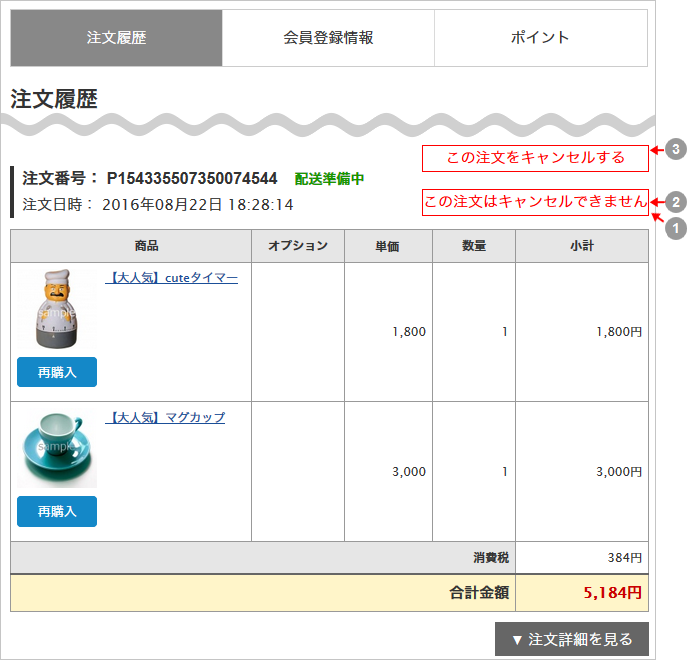
マイページ(注文履歴」処理状況の右側に、現在のステータスとキャンセルの申し込みができるか否かが反映されます。
(配送準備中のステータ)の場合の表示例です。
ヤマトB2 送り状発行設定
注文一覧「CSVダウンロード」にて、フォーマット:「ヤマトB2」を選択して注文CSVをダウンロードする際の出力設定がおこなえます。
なお、CSVの各列に出力される内容は、本設定および注文情報に基づいて決定されます。
-
ご依頼主:
お届け先が注文者住所と異なる場合の「ご依頼主」(送付者) 名の出力先を設定します。「ショップ名」または「注文者名」から選択可能です。
- 注文者・お届先住所の分割:
住所が規定文字数(全角21文字)以上になった場合の出力方法を設定します。
「すべて出力」または「21文字で分割」から選択可能です。
- 商品名の表示:
商品名が規定文字数(全角25文字)以上になった場合の出力方法を設定します。
「すべて出力」または「25文字で切り抜く」から選択可能です。
カンガルーマジックⅡ
フォーマット:「カンガルーマジックⅡ」を選択し、注文CSVダウンロードをおこなう際の「荷送人コード」を登録します。