

設定画面:ショップ構築 / 設定 / 決済一覧 / WeBBy
JACCSの「WeBBy(ウェビー)」決済の利用に関する設定をします。
| 分割払いで商品を購入できる Web完結型のショッピングクレジット決済サービスです。 WeBBy決済を利用するためには、makeshop管理画面よりJACCSへのお申し込みが必要です。 設定画面:ショップ構築 / 設定 / 決済一覧 / WeBBy |
WeBBy決済の設定手順
-
WeBByを利用する
有効にするには「WeBByを利用する」をオンにしてください。 -
決済名
注文画面に表示されるWeBBy決済の名称を入力します。(250文字以内) -
案内文
WeBBy決済に関する説明文を入力します。(12000文字以内)
「WeBBy」決済は、makeshop管理画面よりお申し込みいただく必要があります。
株式会社ジャックスと直接ご契約いただいた情報では、ご利用の設定はできません。
加盟店設定
-
加盟店番号
JACCSから発行された「Web加盟店番号(使用する料率プラン)」を登録します。 -
暗号化パスワード
JACCSから提供された3つのパスワードの中から、使用する料率プランに対応するパスワードを入力します。 -
商品引き渡し期限(日)
「商品のお引渡しまでに掛かる最大日数」を入力します。
※ショッピングクレジットの契約書に「契約成立後、○○日以内に配送」と表記されます。
商品ごとに異なる配送日数を設定することはできません。
また、予約商品などの場合は購入者様へ別途ご案内ください。 -
審査ステータス更新通知を受け取る
JACCS審査ステータスが更新された際に、メール通知を受け取るかどうかを設定します。
不要な場合は、オフにしてください。
■通知対象のステータス
・審査NG
・審査OK(商品発送可)
・キャンセル
・キャンセル(中断)

※下記のステータスは連携されません
・審査中
・売上登録済み
・売上登録失敗
設定を更新
「更新」ボタンをクリックして設定を反映させてください。
決済画面表示例
Smart Checkout
旧決済画面
分割払いの手数料率
WeBBy決済では、以下の3つの分割払い手数料プランから選択できます
- 通常条件プラン:手数料をすべて購入者様負担にするプラン
- 分離条件プラン:手数料の一部をショップ様が負担するプラン
- 無金利条件プラン:手数料をすべてショップ様が負担するプラン
※プランの変更はいつでも可能ですが、商品ごとに異なるプランを設定することはできません。
変更後は即時反映されますので、ご注意ください。
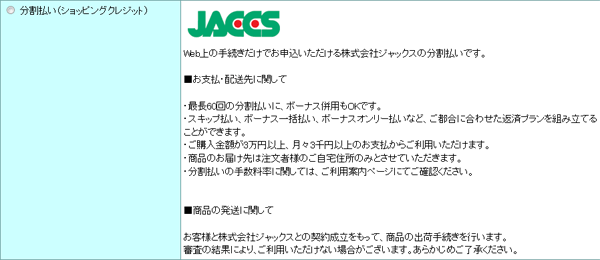
ご利用案内の表示例
Web上の手続きだけでお申し込いただける株式会社ジャックスの分割払いです。お支払・配送先に関して
・最長60回の分割払いに、ボーナス併用もOKです。
・スキップ払い、ボーナス一括払い、ボーナスオンリー払いなど、ご都合に合わせた返済プランを組み立てることができます。
・ご購入金額が3万円以上、月々3千円以上のお支払からご利用いただけます。
・商品のお届け先は注文者様のご自宅住所のみとさせていただきます。
・分割払いの手数料率に関しては、ご利用案内ページにてご確認ください。
商品の発送に関して
お客様と株式会社ジャックスとの契約成立をもって、商品の出荷手続きをおこないます。
審査の結果により、ご利用いただけない場合がございます。あらかじめご了承ください。
クレジット分割手数料・お支払シミュレーション
1.「通常条件プラン」をお使いの場合は、以下のHTMLソースをご使用ください。
▼以下のような画像でリンクを表示する場合のソース
<form name="Test" action="https://ecredit.jaccs.co.jp/Service?_TRANID=WFLoginQ" method="post" target="newWin">
<input type="image" src="https://ms-images.makeshop.jp/manual/manual_gigaplus/images/logo/jaccs_logo2.jpg"/>
<input type="hidden" name="KAMEITEN_BANGO" value="ZC24"/>
</form>
▼以下のようなボタンでリンクを表示する場合のソース
<form name="Test" action="https://ecredit.jaccs.co.jp/Service?_TRANID=WFLoginQ" method="post" target="newWin">
<input type="submit" value="「通常条件プラン」分割払いシミュレーターはこちらから"/>
<input type="hidden" name="KAMEITEN_BANGO" value="ZC24"/>
</form>
2.「分離条件プラン」をお使いの場合は、以下のHTMLソースをご使用ください。
▼以下のような画像でリンクを表示する場合のソース
<form name="Test" action="https://ecredit.jaccs.co.jp/Service?_TRANID=WFLoginQ" method="post" target="newWin">
<input type="image" src="https://ms-images.makeshop.jp/manual/manual_gigaplus/images/logo/jaccs_logo2.jpg"/>
<input type="hidden" name="KAMEITEN_BANGO" value="ZC25"/>
</form>
▼以下のようなボタンでリンクを表示する場合のソース
<form name="Test" action="https://ecredit.jaccs.co.jp/Service?_TRANID=WFLoginQ" method="post" target="newWin">
<input type="submit" value="「分離条件プラン」分割払いシミュレーターはこちらから"/>
<input type="hidden" name="KAMEITEN_BANGO" value="ZC25"/>
</form>
3.「無金利プラン」をお使いの場合は、分割回数などをご案内してください。
WeBByシュミレーターは、
ショップデザイン / テンプレート選択・編集 / 内部ページ編集Ⅰ / 商品詳細画面管理 から
設置をおこないます。
商品詳細画面管理 以外に設置した場合正しく動作しません。
設置の際に、独自タグフォーム([IF]や[END]で構成されている)の間に設定すると、正常に動作しません。
注文情報独自タグ [INFO]または [ENDFORM]の記載より下に設置してご利用ください。
ショッピングクレジットご利用の流れ
-
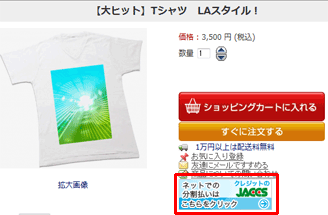
1商品ページより、商品を買い物かごに入れます。
分割払いの決済案内をデザインすると効果的です。


- 2買い物かごに進みます。
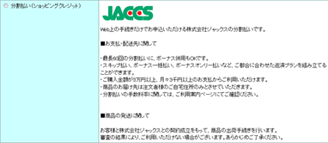
- 3注文画面にて、ショッピングクレジット決済を選択します。
-
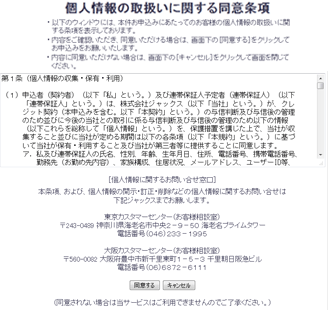
4注文内容を確定すると、JACCSクレジットお申し込み画面に進みます。
#1 個人情報の取扱いに関する同意条項
#2 契約約款への同意について
#3 お申し込みに関するご注意
#4 支払い項目の入力
#5 支払い項目の確認
#6 個人情報の入力
#7 最終確認
#8 手続き完了(ショップへ戻る)
-
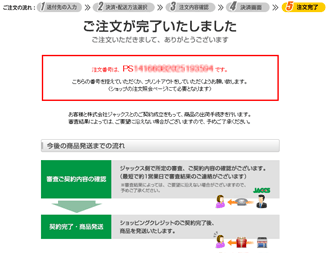
5注文完了。
注文番号と、今後の流れが表示されます。 -
6JACCS審査。
JACCSによる、クレジットお申し込み内容の審査がございます。 -
7商品の発送。
JACCSの審査後、お客様宛てに商品を発送をいたします。
※審査の結果によっては、ご希望に沿えない場合がございます。あらかじめご了承ください。
WeBBy決済の注文管理について
詳しくは、注文管理:ショッピングクレジット決済をご参照ください。