

設定画面:ショップ構築 / 設定 / 接続・通信 / SSL / SSL証明書設定
ショップページのSSLを設定する画面です。
有料/無料のSSL証明書の切り替え、および決済画面やログイン画面といったmakeshop.jpの共通ドメイン画面の独自ドメインへの切り替えがおこなえます。
|
ご注意点 ・ご利用にあたっては、下記の内容をかならずご確認ください。 └【標準SSL】・【有料SSL】ご利用時の注意点 └ SSL適用後や有料SSL再申し込み時の注意点 |
A: SSLについて
| SSL(SSL/TLS)とは、ショップ上で入力した情報の改ざんや、なりすましを防ぐためにデータを暗号化して送受信する仕組みです。 SSLが適用されている場合、ページのURLは「https://~」となります。 「http」のページへアクセスされた場合は、「https」へリダイレクトされます。 |
makeshopでは、ショップページや決済画面など、全ページでSSLが標準機能となっており、独自ドメインご利用時には自動で「標準SSL」(無料)が適用されています。
また、任意で「ドメイン認証SSL(有料)」へ切り替えることが可能です。
ショップ状況にあわせて利用されるSSL証明書の発行元が異なりますが、各証明書はすべて「ドメイン認証SSL」となり、暗号化の強度に違いはありません。
サポートや審査体制などに異なる部分がございます。
発行の厳しさによる信頼性を重視する場合、「ドメイン認証SSL(有料)」の利用をご検討ください。
※「サイト運営者としての実在性・信頼性」をより強く示す「企業認証SSL(有料)」「EV認証SSL(有料)」も提供しております。くわしくは、EV・企業認証SSL証明書 にてご確認ください。
【証明書の違いについて】
| 項目 | 標準SSL | ドメイン認証SSL(有料) |
| 費用 | 無料 | 13,200円(税込)/年 |
| 認証方式 | ドメイン認証 | ドメイン認証 |
| 説明 | Let's Encryptが発行するドメイン認証SSL(無料SSL)。 非営利団体の Internet Security Research Group (ISRG) が提供し、スポンサー企業等の寄付によって運営がおこなわれています。 独自ドメインご利用時、初期設定で適用されます。 設定・更新についてもmakeshopで対応するため気軽にご利用可能です。 |
GMOグローバルサインが発行するドメイン認証SSL。 世界的に高い認知度を持つ認証局によって発行され、商用サイトにおいてより高い信頼性を得ることができます。 任意のタイミングでの導入が可能です。 お支払い方法はクレジットカードまたは銀行振込をご利用いただけます。 |
| ショップページのSSL | Let's Encrypt | グローバルサイン |
| 決済・会員登録・ログイン画面などのSSL |
・「一部の画面を独自ドメインで表示する」適用時:AWSの無料SSL(変更不可) ・「全ての画面を独自ドメインで表示する」適用時:Let's Encrypt |
・「一部の画面を独自ドメインで表示する」適用時:AWSの無料SSL(変更不可) ・「全ての画面を独自ドメインで表示する」適用時: グローバルサイン |
※makeshopサブドメイン利用時は、AWSが発行する無料のSSL(ドメイン認証)が適用されます。
※SSLは、検索結果の上位表示を保証するものではありません。
※ワイルドカード証明書やマルチドメイン証明書の取得はできません。
【標準SSL】・【有料SSL】ご利用時の注意点
ショップへSSL証明書を適用する前にご確認いただきたい点や、お申込み時のルールについてご案内します。
|
■共通の注意点(標準SSL・有料SSL) ・「www」ありでドメインを適用中の場合は、かならず「www」なしでも正常にショップの閲覧ができるかをご確認ください。 ・標準SSL証明書/有料SSL証明書が設定中の場合でも、他の有料SSL証明書への途中切り替え(お申込み)は可能です。 ■有料SSL証明書の分割発行と有効期限について |
【標準SSL】証明書の定期的な更新について
有料SSLご利用ショップも含む、独自ドメインを設定中のすべてのショップに対し、無料の「標準SSL」証明書を発行しています。
発行後、定期的な自動更新をおこなっております(目安:90日以内)。
ドメインのレコード情報に不備がある場合、証明書発行・更新に失敗し、管理画面トップ上部に下記のアラートが表示されます。
「標準SSLに利用する証明書が発行・更新できませんでした。マニュアルをご確認のうえ、ご対応ください。」
※有料SSLをご利用中の場合でも表示されます。
※主管理・副管理ともに表示されます。
■アラートが表示されたショップ様
証明書発行・更新に必要な対応 の内容に沿ってご対応ください。
自動で再発行をおこないます。
レコード情報を変更せずにアラートが消えるまでお待ちください。(目安:最大7日ほど)
※レコード情報が正しいにもかかわらず、DNSサーバ側が応答に時間がかかる状態だったなどの原因で審査落ちとなる場合がございます。
※正しいレコード情報となってから7日以上経過後もアラートが表示され続ける場合は管理画面右上ヘルプ/ 質問掲示板 へお問い合わせください。
|
※2025/11/11以前からDNSレコードの設定を変更していない場合は、下記いずれかのご対応をお願いします。 ・SSL(有料無料問わず)適用中のショップ様: 証明書発行・更新に必要な対応 の内容に沿ってご対応の上、管理画面右上ヘルプ/ 質問掲示板 へ無料の「標準SSL」発行をご依頼ください。(4営業日後、アラート非表示となる見込みです) ・SSL適用されていないショップ様: 【標準SSL】ショップページがSSL化されていない場合について の内容に沿ってご対応ください。 |
証明書発行/更新に成功した場合は、管理画面上のアラートが非表示となります。
なお、再発行後も無料の「標準SSL」の定期的な自動更新がおこなわれるため、ドメインのレコード情報に不備がある場合は再度アラートが表示されます。あらかじめご了承ください。
※標準SSL(無料)の発行・更新を希望しない場合
無料の「標準SSL」が発行失敗、かつ、有料SSLが未更新の場合、有料SSL証明書の【契約満了日】に非SSL(http)の表示に切り替わります。
有料SSLの有効期限を途切れずに更新いただければ、ショップはhttpsで継続表示することが可能です。
ただし、有料SSLの更新時にも正しいレコード情報で設定されている必要があります。
有料SSLのご利用時でも、期限切れなどにそなえて常に正しいレコード情報で運営することを推奨いたします。
【標準SSL】ショップページがSSL化されていない場合について
2025/11/11以降、下記条件に合致するショップがSSL化されていない場合、DNSレコードに不備があり、無料の【標準SSL】が発行できていない状況です。
・独自ドメインご利用
・【有料SSL】を未契約(または期限切れ)
マニュアル:証明書発行・更新に必要な対応 の内容に沿ってご対応ください。
ご対応後はレコードを変更せず、管理画面右上ヘルプ/ 質問掲示板 へ下記内容にてご連絡ください。
4営業日以内で再度発行をおこない、自動でSSLを適用いたします。
| ▼掲示板への投稿内容 件名:【標準SSL】DNSレコード修正のご連絡 本文:ドメインのDNSレコード不備を修正しました。標準SSL証明書の発行をお願いします。 |
証明書発行/更新に成功した場合は、管理画面上のアラートが非表示となります。
※一定期間「非SSL(http)」状態が続いた場合、一定期間非SSLとなっている場合の「makeshopサブドメインへの自動切り戻し」が実施される場合があります。
証明書発行・更新に必要な対応
「ドメインの設定」画面で必要な設定をご確認の上、ご対応ください。
※外部ドメイン管理会社でおこなう設定についてはショップ様にてご確認ください。
※【B】の設定で「wwwあり」のドメインをご利用の場合でも、「wwwなし」へのAレコード設定は必須です。マニュアルに記載のない余分なAレコードは削除が必要です。
B:【ドメイン認証SSL(有料)】ご利用料金について
「ドメイン認証SSL(有料)」のご利用料金は、年額13,200円(税抜12,000円)です。
(1年の契約期間は、発行日から+388日(189+199日の分割発行)となります)
※期間の詳細については「■有料SSL証明書の分割発行と有効期限について」 をご確認ください。
※「ドメイン認証SSL(有料)」の更新を完了していない場合、SSL証明書の【契約満了日の1日前 23時以降】に「標準SSL」(無料)へ切り替わります。
C:【ドメイン認証SSL(有料)】お申し込みの流れ
【1】makeshop管理画面からお申し込みお申込み前に D:ショップ様がおこなう作業範囲をご確認の上、あらかじめ記述内容の修正をおこなってください。
ショップ構築 / 設定 / 接続・通信 / SSL / SSL証明書設定 の「ドメイン認証SSL(有料)」に表示されている「この内容で申し込む」ボタンよりお申し込みください。
※wwwありで外部取得ドメインをご利用の場合、wwwあり・なしともにmakeshopのショップを表示できること(両方がmakeshopのサーバーを参照している状態)を確認してお申し込みください。
審査に影響いたします。
お申し込み後、GMOメイクショップ社から下記の通知が 管理画面右上ショップID / 契約者情報 / 運営者情報 にご登録のメールアドレス宛に送られます。
| 件名:【ドメイン認証SSL(有料)】お申込みありがとうございます。 |
【2】SSL証明書発行お支払いが確認できましたら、 弊社からグローバルサイン社へSSL証明書発行の申請をおこないます。
【3】ドメイン認証SSL(有料)の適用問題なく審査が通過した場合、数時間でドメイン認証SSL(有料)が適用された状態となります。
適用完了後、GMOメイクショップ社からSSL証明書発行完了の通知が 管理画面右上ショップID / 契約者情報 / 運営者情報 にご登録のメールアドレス宛に送られます。
件名:【ドメイン認証SSL(有料)】SSL証明書が発行されました
※審査落ちの旨が管理画面に表示された場合は、 I:ドメイン認証SSL(有料)のSSL証明書のドメイン審査に落ちた場合をご参照ください。
【4】決済・ログイン画面等の独自ドメイン設定 の適用初期設定(対象外のケースを除く)の場合、【3】のドメイン認証SSL(有料)適用時、同時に H:決済・ログイン画面等の独自ドメイン設定 が「全ての画面を独自ドメインで表示する」設定で自動適用されます。※注意事項
【5】証明書発行から189日目の自動更新について2026/3/14(土)9:00以降に発行される有料SSL証明書は、「199日有効の証明書を2回」に分けて発行する形での提供となります。
※詳細については「■有料SSL証明書の分割発行と有効期限について」 をご確認ください。
1回目の期限10日前(発行から189日目)に、残りの期間分として2回目の証明書を弊社にて自動で発行申請をおこないます。
基本的にショップ様にてご対応の必要はございませんが、DNSレコードに不備がある場合は審査落ちとなり、1回目の期限(約199日)をもってSSLが失効する場合がございます。
審査落ちとなった場合は、「■自動更新時の審査落ちに関するご注意」をご確認ください。
D: ショップ様がおこなう作業範囲
ブラウザでのエラーを防ぐために必要な作業となりますので、ショップ様にてご確認のうえ、ご対応ください。
HTML、JavaScript、CSS、商品説明、広告タグなどmakeshop管理画面や外部サイトで入力するすべての内容の確認・修正
ショップデザインや商品説明欄等、管理画面内に<img>や<iframe>タグ等で「http://www~」の URLを記述している場合は、すべて「https://~」もしくは「//~」へ変更する必要があります。
例)ショップデザインで「http://**.com/style.css」などの記載がある場合、「//**.com/style.css」のように「http」を削除してください。
※ショップの内部ページ、外部サーバおよび「ギガプラス10(100MBサーバー)」内のファイル、WordPressオプションのサーバ、外部サイト、広告先の画像リンク等、すべてが変更の対象となります。
※「カゴだけmakeshop」をご利用の場合、「http:」で始まるURLでは正しく遷移できない可能性があるため、「https:」に修正してください。
※<a>タグでリンクしている URLについては、基本的に修正の必要はありません。(ただし、余分なリダイレクトが発生することを考慮し、修正を推奨いたします)
httpからhttpsへのリダイレクト時にパラメータ(?から始まる文字列等)は引き継がれます。
E: 【有料SSL証明書】makeshopがおこなう作業範囲
【有料SSL証明書】適用時、弊社が担当させていただく作業範囲は以下となります。
- SSL証明書の取得(GMOグローバルサイン社への申請代行)
- makeshopのショップコンテンツサーバーへのSSL証明書の設置と適用
- ショップページを有料のSSL適用状態へ切り替え
-
初期設定の場合、SSL証明書の設定完了後、H:決済・ログイン画面等の独自ドメイン設定 を「全ての画面を独自ドメインで表示する」設定で適用 ※注意事項
F: SSL証明書適用後の表示
証明書適用後は、以下のように表示されます。
※「設定中」の表示は、対象のSSL証明書が有効(適用済み)の状態を示しています。
※「ドメイン認証SSL(有料)」切り替え後に「ドメイン認証SSL(有料)」を解除し、「標準SSL」(無料)への切り替えることはできません。
「ドメイン認証SSL(有料)」を更新しない場合は、契約満了日の前夜、自動的に「標準SSL」に切り替わります。
▼「ドメイン認証SSL(有料)」適用後
「ドメイン認証SSL(有料)」適用時は、下記のように表示されます。
・画面上部
「利用中の証明書」:ドメイン認証SSL(有料)証明書
次回更新期限:〇年〇月〇日※期限10日前に自動更新予定
契約満了日:●年●月●日(お支払済みの期間)
・「SSL証明書」:
「ドメイン認証SSL(有料)」の枠内にて、「設定中」のボタンがグレーアウトして表示
▼「ドメイン認証SSL(有料)」自動更新済みの場合(次が有料更新)
「ドメイン認証SSL(有料)」適用中で、自動更新が完了している場合は、下記のように表示されます。
・画面上部
「利用中の証明書」:ドメイン認証SSL(有料)証明書
契約満了日:●年●月●日(お支払済みの期間)
・「SSL証明書」:
「ドメイン認証SSL(有料)」の枠内にて、「設定中」のボタンがグレーアウトして表示(更新可能時期は「更新」ボタンの表示)
▼「標準SSL」(無料)適用時の画面
「標準SSL」(無料)適用中は、下記のように表示されます。
・画面上部
「利用中の証明書」:標準SSL証明書
・「SSL証明書」:
「標準SSL証明書」の枠内にて、「設定中」のボタンがグレーアウトして表示
G: 各種ブラウザの表示(SSLによる保護表示)
httpsでサイトを表示した際に、ページ内にhttpでリンクされた<img>や<iframe>などのタグ記述によるコンテンツがあると、各種ブラウザでエラーが表示されます。
お申込み前に D:ショップ様がおこなう作業範囲をご確認の上、あらかじめ記述内容の修正をお願いします。
※<a>タグでリンクしている URLについては、基本的に修正の必要はありません。(ただし、余分なリダイレクトが発生することを考慮し、修正を推奨いたします)
※具体的なエラー箇所についてはショップ様でご確認の上、修正をおこなってください。
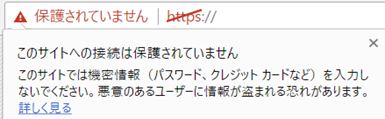
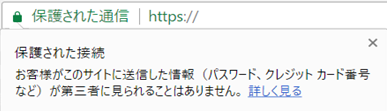
GoogleChromeの場合
■エラーがある場合
アドレスバーの先頭にアイコンが表示されます。アイコンをクリックすると「このサイトへの接続は完全には保護されていません。」というメッセージが表示されます。
■エラーがない場合
アドレスバーの先頭に「保護された通信」と表示されます。クリックすると「保護された接続」と表示されます。
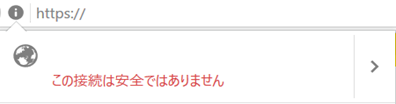
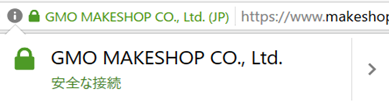
Firefoxの場合
■エラーがある場合
アドレスバーの先頭に警告付のアイコンが表示されます。アイコンをクリックすると「この接続は安全ではありません」と表示されます。
■エラーがない場合
アドレスバーの先頭に錠前アイコンが表示されます。アイコンをクリックすると「安全な接続」と表示されます。
MicrosoftEdge(IE)の場合
■エラーがある場合
何も表示されません。

■エラーがない場合
アドレスバーの左側に錠前アイコンが表示されます。

H:決済・ログイン画面等の独自ドメイン設定
|
『決済・ログイン画面等の独自ドメイン設定』とは? ショップの決済画面やマイページ、ログイン画面、会員登録画面などのmakeshop.jpドメインのページをショップドメインで表示することができる機能です。 ショップページとドメインが変わらないため、購入者様に安心感を与え、離脱防止が期待できます。 推奨の設定となるため、ぜひご利用ください。注意事項 |
▼画面イメージ
「全ての画面を独自ドメインで表示する」を選択して保存すると、以下の画面がすべて独自ドメインで表示されます。
■独自ドメインに変更される「makeshop.jp」ドメインの画面一覧
- 決済画面
- 会員登録画面(完了画面を含む)
- 会員ログイン画面
- 再入荷お知らせ通知登録画面
- メルマガ会員登録/修正画面
- お問い合わせ画面
- マルチフォーム画面
- マイページ(注文履歴、会員登録情報、ポイント)
※「/ssl/orderin.html」等、各 URLの末尾は変更されません。
各画面のURLについては、「ページURL一覧」をご確認ください。
|
ご注意 ・初期設定では「全ての画面を独自ドメインで表示する」設定で自動適用されています。 下記の場合は自動適用となりませんので、任意で切り替えをおこなってください。 └過去(前回)に「一部の画面を独自ドメインで表示する」で利用していた場合 └「makeshop直接続のPayPay」を審査中 または ご契約中(利用しない設定の場合も含む)の場合 ※切り替え前にPayPayの利用開始後、注意点はありますか。の内容をご対応ください。 └会員登録画面に「reCAPTCHAv2」を表示している場合 (この場合は本機能を有効にすることができませんが、個別対応が可能です。管理画面右上ヘルプ/ 質問掲示板 よりご依頼ください。) ・購入者が決済画面をご利用中に『決済・ログイン画面等の独自ドメイン設定』を変更された場合、URLが切り替わるためエラーが発生します。タイミングにご注意ください。 ・「ドメイン認証SSL(有料)」の更新手続き中は『決済・ログイン画面等の独自ドメイン設定』の画面が一時的に表示されなくなります。 更新完了後に設定をおこなっていただくようお願いいたします。 ・ドメイン認証SSL(有料)の更新を完了していない場合、SSL証明書の【契約満了日の1日前 23時以降】に「標準SSL」(無料)へ切り替わります。 ・決済画面などのURLを利用し、アクセス解析タグやコンバージョンタグをご利用になっているショップ様は、ドメインが変わることで動作に影響が出る場合がございますので、個別にご確認ください。 |
|
下記機能を利用している場合のご注意 ・定期購入をご注文の方のマイページ「注文履歴」内、『定期購入の設定変更』画面は対象外となります。 ・「reCAPTCHA」をご利用の場合 決済画面を独自ドメイン化する際はサイトの登録(Google)内容を変更してください。 ・A8.netをご利用の場合 成果の発生にはショップドメインのネームサーバーに以下の設定を追加していただく必要があります。 (ITPに対応したDNS設定によるトラッキング方式へ切り替わります) CVページと同一のドメインの任意の名前のサブドメインに対して 以下のcnameを割り当てることで、 簡易トラッキング方式を利用することが可能になります。 詳細はA8.netサポートにお問い合わせください。 --------------- trck.a8.net. --------------- cname の設定方法はドメイン管理会社によって異なります。設定については各社へお問合せください。 |
I:【ドメイン認証SSL(有料)】ドメイン審査に落ちた場合
C:お申し込みの流れ に記載の通り、wwwありで外部取得ドメインをご利用のショップ様は、ドメイン設定に不備があることにより審査落ちとなっている場合がございます。
証明書発行・更新に必要な対応 をご確認の上、ご対応ください。
審査に落ちた場合は、弊社にて再申請の手続きをおこないます。
ドメイン設定が正しい状態となっていることをご確認のうえ、管理画面右上ヘルプ/ 質問掲示板 よりご依頼ください。
4営業日以内で再度発行をおこない、自動でSSLを適用いたします。
同じドメインで再申請をおこなっても審査を通過しないことがございます。
この場合は違うドメインをショップに適用しなおしてから再度申請してください。
ドメイン審査の結果の具体的な理由につきましては、ご案内いたしかねますのでご了承ください。
■自動更新時の審査落ちに関するご注意
2026/3/14(土)9:00以降に発行される有料SSL証明書は、1年間の契約期間中に一度、2回目の証明書発行のための自動審査がおこなわれます。
※詳細については「■有料SSL証明書の分割発行と有効期限について」をご確認ください。
1回目の期限10日前(発行から189日目)におこなわれる自動更新の審査において、DNSレコードの不備などにより審査が承認されず、1回目の期限(約199日)をもってSSLが失効する場合がございます。
この場合、お支払い済みの利用料金の返金はいたしかねます。
自動更新は「SSL証明書設定」画面に記載されている「次回更新期限」の10日前に実施されます。
「次回更新期限」が記載されていない場合、自動更新はございません。
同画面に記載の「契約満了日」をご確認いただき、更新ご希望の場合は「更新」ボタンからのお申込みをお願いいたします。
【審査落ちの場合】
管理画面トップ上部に下記のアラートが表示されます。
「「ドメイン認証SSL(有料)」に利用する証明書が発行・更新できませんでした。マニュアルをご確認のうえ、ご対応ください。」
また、下記件名のメールが送信されます。
件名:※重要※【ドメイン認証SSL(有料)】SSL証明書が発行できませんでした
必ず期限内にDNSレコード設定の確認・修正をお願いいたします。
makeshop指定のDNSレコードは、マニュアル:ドメインの設定 にてご確認ください。
※ドメイン管理会社のDNSレコード設定方法につきましては、契約されているドメイン管理会社様へご確認ください。
修正後、あらためて管理画面右上ヘルプ/ 質問掲示板 より更新をご依頼ください。
J:GoogleAnalyticsの設定について
特に作業は必要ありません。
HTTP、HTTPSのどちらでアクセスしてもカウントされます。
K:GoogleSearchConsoleの設定について
Google Search Consoleへは、HTTPSのURLを登録していただきますようお願いいたします。
L:Googleショッピングの設定について
Googleショッピングフィードは、HTTPSで送られます。
特に作業は必要ありません。
M:アフィリエイトなどの設定について
特に作業は必要ありません。
N:カゴだけmakeshopの設定について
form actionのショップURLはhttpsで記述してください。
入力例)
<form action="https://独自ドメイン/api/basket/add.html" method="post"
※リンク元ページがhttpsで、上記記述がhttpとなっている場合、ブラウザの警告画面が表示されることがありますので、ご注意ください。
O:【ドメイン認証SSL(有料)】契約の更新について
「ドメイン認証SSL(有料)」は、1年更新のみが可能です。
(1年の契約期間は、発行日から+388日(189+199日の分割発行)となります)
※期間の詳細については「■有料SSL証明書の分割発行と有効期限について」 をご確認ください。
ご利用満了日の29日前から以下のダッシュボード画面に更新アラートが表示されます。(主管理者IDでログイン時のみ)
主管理者IDでログインし、アラートをクリックして更新画面へ移動してください。
※「ドメイン認証SSL(有料)」は、ショップ利用料金など他メニューと同時のお申込みはいただけません。
SSL証明書の正確な期限(日時)については、「ドメイン認証SSL(有料)」の契約満了日が近づいてきた際に管理画面右上ショップID / 契約者情報 / 運営者情報 にご登録のメールアドレス宛にお送りしている下記メール内にてご確認いただけます。
契約満了日の前日までにお支払いの確認がとれるよう、余裕をもってご対応ください。
件名:【ドメイン認証SSL(有料)】契約更新お手続きのご案内
マニュアル:更新通知メールの送信タイミング
■「ドメイン認証SSL(有料)」の契約更新の反映タイミングについて
お支払いが完了し、問題なく審査が通過した場合、以下のタイミングでショップページおよび管理画面内のご契約期間に反映されます。
- クレジットカード:お支払いから数時間で反映。
- 銀行振込:経理にて確認をおこなうため、お支払いから最短で数時間~1営業日後に反映。
反映後、管理画面トップのアラート(例:ドメイン認証SSL(有料)の利用期間は残り〇日となります。契約更新は主管理者にてお手続きください。)が非表示となります。
■更新後のメールについて
更新後は、以下件名のメールが管理画面右上ショップID / 契約者情報 / 運営者情報 にご登録のメールアドレス宛に送られます。
件名:【ドメイン認証SSL(有料)】SSL証明書が更新されました。
■「ドメイン認証SSL(有料)」を更新しない場合
「ドメイン認証SSL(有料)」を更新しない場合は、SSL証明書の【契約満了日の1日前 23時以降】に「標準SSL」(無料)へ切り替わります。
「ドメイン認証SSL(有料)」の適用をご希望の場合は、改めて本画面よりお申し込みください。
makeshopエンタープライズをご利用の場合

「ドメイン認証SSL(有料)」の更新申請のみショップ様にておこなっていただく必要がございます。
更新メールが送られますので、管理画面上部に表示される下記文言をクリックして 銀行振込にてご申請ください。
(費用は無料となりますのでお振込は不要です)

「ドメイン認証SSL(有料)契約満了日まで●日となります。
ショップの表示に影響がございますのでお早めにお支払い手続きをお願いいたします。」

※SSL承認後のドメイン変更で再度「ドメイン認証SSL(有料)」証明書を取得時のみ、13,200円(税抜12,000円)の費用が発生いたします。
■「契約情報」画面について
「標準SSL」(無料)をご利用の場合でも、管理画面右上ショップID / 契約情報 / オプションサービス利用状況 の「契約中のオプション」タブに「SSL」が表示されます。
・「標準SSL」(無料)をご利用の場合:
有効期限は表示されず、更新の必要はありません。
・「ドメイン認証SSL(有料)」をご利用の場合:
有効期限が表示され、更新可能なタイミングになると更新のリンクが表示されます。
P:ドメインを変更したい場合
・直接続PayPayをご利用の場合
「makeshop直接続のPayPay」を審査中 または ご契約中(利用しない設定の場合も含む)の場合、
ドメインの変更や決済画面を独自ドメイン化する前に下記の内容をご対応ください。
>> PayPayの利用開始後、注意点はありますか。・「reCAPTCHA」をご利用の場合
ドメインの変更や決済画面を独自ドメイン化する際はサイトの登録(Google)内容を変更してください。・不正購入防止(ASUKA)をご利用の場合
独自ドメインの変更や決済画面を独自ドメイン化する際は提供元のアクル社へかならずご連絡ください。
アクル社: sales@akuru-inc.com 「ドメイン認証SSL(有料)」をご利用中でも、いつでもドメインの変更は可能です。
ショップ構築 / 設定 / 接続・通信 / ドメイン / ドメインの設定 からおこなえます。
マニュアル:ドメインの変更 をご参考ください。
|
ご注意 ・あらかじめ SSL適用後や有料SSL再申し込み時の注意点 をご確認ください。 ・変更後のドメインで「ドメイン認証SSL(有料)」に再申し込みする場合、弊社でお支払い確認後、数時間で自動で適用されます。(審査が通過した場合)
|
Q: 【有料SSL証明書】契約満了日が過ぎた場合
「ドメイン認証SSL(有料)」の更新が完了していない場合、SSL証明書の【契約満了日の1日前 23時以降】に「標準SSL」(無料)へ切り替わります。
この場合、「ドメイン認証SSL(有料)」に「更新」リンクが表示され、任意で更新が可能です。
状況により、以下をご確認ください。
■更新申し込み・お支払い済みの場合
問題なく審査が通過した場合、数時間で「ドメイン認証SSL(有料)」が適用された状態となります。反映までお待ちください。
■更新申し込み済み・未支払いの場合
銀行振込:料金をお支払いください。
反映タイミングについては O:契約の更新についてをご確認ください。
■未申し込み・未支払いの場合(更新する場合)
「ドメイン認証SSL(有料)」の「更新」をクリックしてお申込みください。反映タイミングについては O:契約の更新についてをご確認ください。
■未申し込み・未支払いの場合(更新しない場合)
「標準SSL」(無料)でのご利用が可能です。
「更新」ボタンは表示が残り続けますが、問題はありません。
| ※「標準SSL」に切り替わっていない場合は、【標準SSL】ショップページがSSL化されていない場合について をご確認ください。 |
R:SSL適用後や有料SSL再申し込み時の注意点
SSL証明書が適用された後や、契約内容を変更する場合の注意点についてご案内します。
|
【有料SSL証明書 適用後の注意点】 ・EV・企業認証SSLの「申込中/設定中」は、ドメインの変更をおこなえません。 ・有料SSL(ドメイン認証SSL(有料)、企業認証、EV認証)の適用中は、「標準SSL」(無料)への途中切り替えはおこなえません。 ・EV・企業認証SSLが「適用後」の状態になってからのキャンセルは、原則としておこなえません。証明書の有効期限満了をお待ちください。 ・有料SSLのご利用中でも、標準SSLの証明書を発行・更新しています。【標準SSL】証明書の定期的な更新について をご確認ください。
【有料SSL証明書 再申し込みの注意点】
※【標準SSL】・【有料SSL】ご利用時の注意点 もかならずご確認ください。 |
S:一定期間非SSLとなっている場合の「makeshopサブドメインへの自動切り戻し」
ショップの通信を保護し、常に安全な環境で店舗運営をおこなっていただくため、独自ドメインのレコード設定不備により一定期間「非SSL(http)」状態が続いたショップ様は、順次ショップURLが自動で「makeshopサブドメイン」へ切り戻されます。(2026/5/15(金)15時以降順次)
【仕様の概要】
独自ドメインをご利用中で、レコード情報(Aレコードなど)が弊社の指定内容ではない場合、SSL証明書の更新・適用ができず、ショップが「http」から始まる保護されていない通信の状態となります。
この状態が一定時間継続した場合、順次、ショップURLを自動的に「makeshopサブドメイン」へ切り戻します。
※makeshopサブドメインへの切り戻し後は、自動的にSSLが適用されます。
※切り戻しがされた場合、メール等での通知はございませんのでご注意ください。
|
・makeshopサブドメインの例 https://[ショップID].shop〇〇.makeshop.jp |
【自動切り戻しがおこなわれた場合】
自動切り戻しが実行されると、それまで利用していた独自ドメインのURLではショップへアクセスできなくなります。
再度、独自ドメインでの運営を再開したい場合は、以下の対応をおこなってください。
-
レコード情報の修正
ドメイン管理会社側で、レコード情報(Aレコードなど)をmakeshop指定の内容に修正してください。 -
独自ドメインの再設定
下記の画面にて、再度ドメインの適用設定をおこなってください。
正しい設定がおこなわれることで、再度「標準SSL(無料)」なども利用可能になります。
対象画面:ショップ構築 / 設定 / 接続・通信 / ドメイン / ドメインの設定
|
ご注意点
|