

設定画面:ショップ構築 / 設定 / 接続・通信 / メールアカウント発行・設定
ショップに適用中の独自ドメインを使用して、メールアカウントの発行がおこなえます。
メールアカウント発行について
メールアカウント発行をご希望の場合、独自ドメインが以下のネームサーバ情報でショップに設定されている必要があります。
【makeshop指定のネームサーバー情報】
プライマリ:ns.makeshop.jp
セカンダリ:ns2.makeshop.jp
※makeshopでドメインを取得された場合は、上記のネームサーバー情報が自動で登録されます。
※外部ネームサーバーをご利用の場合、メールアカウントの発行・ご利用ができません。
外部のメールサービスをご利用いただくか、ネームサーバーの変更をご検討ください。
| ・メールアカウントは無料で3つまで取得が可能です。 ・有料で7個までの追加も可能です。(最大10アカウント) └画面最下部の「メールアカウントの最大登録数(3個)を、さらに増やしたい方はこちら」よりお申し込みください。 ・本契約後にお申し込みが可能です。 ・本メールアカウントを利用し、無差別または大量にメールを配信する行為はご遠慮ください。 弊社の判断にて予告なく利用を停止させていただくことがございます。あらかじめご了承ください。 ・ショップのご契約満了日後は、メールアカウントの利用も停止されます。 ・makeshop指定のネームサーバーから外部ネームサーバーへ変更された場合、makeshop発行のメールアカウントはご利用いただけなくなります。あらかじめご了承ください。 |
メール設定情報
・利用メールサーバ
ご利用中のメールサーバが表示されます。
メールサーバの障害発生時など、対象かどうかを確認することができます。
・POP3/SMTPサーバ
受信メールサーバ・送信メールサーバに設定する情報です。
メールアカウントの作成
発行の手順は以下となります。
- 「メールアカウントの作成」をクリックします。
※4つ目以降の作成時は「メールアカウントの申請」となります。 - 「メールアカウント」にご希望のメールアドレスを入力して「作成」をクリックします。
※複数のメールアドレスをご希望の場合は、複数回に分けて申請してください。
※申請後、1営業日ほどで発行が完了し、運営者情報にご登録のメールアドレス宛に通知が届きます。
|
アカウント名における注意事項 ・アカウント名の最初と最後の文字は「半角英数」となります ※記号不可
|
取得したメールアカウントは、推奨の外部メールソフト(Outlook/Becky!)でご利用ください。
パスワード変更
- 作成済のメールアカウントの「パスワード変更」をクリックします。
-
「パスワード設定要件」に満たすよう、パスワードを確認用と2回入力します。
アカウント発行時の初期パスワードはランダムで設定されていますので、ご自身でパスワードを変更してからご利用ください。
※パスワードを変更した場合、ご利用のメールソフト側のパスワードも変更してください。
※セキュリティ対策として、推測されにくいパスワードの設定をお願いいたします。
※不正と思われるメール配信がおこなわれた場合、弊社にて強制的にパスワードを変更させていただくことがあります。パスワード設定要件
・半角英字大文字・小文字と数字、記号(!”#$%&'()*+,-./:;<=?@[]^_`{|}~)を
それぞれ1回以上使用してください。
・10文字以上16文字以内で設定してください。
・ショップIDと同一のパスワードは使用できません。
・メールアカウントIDと同一のパスワードは使用できません。※要件に満たしていない項目がすぐに確認できます。
外部メールソフト設定例・ご注意点
外部メールソフト(Outlook等)をご利用の際は、以下の情報を正しく入力してください。
GmailではPOP受信ができなくなったため、Outlookを推奨いたします。そのほか、thunderbird(サンダーバード)等もお試しください。
SSL/TLS(暗号化通信)によるメールソフトの設定
例) 利用中ドメイン:「example.co.jp」 、メールアドレス:「test@example.co.jp」の場合の例です。
| メールアカウントID | test@example.co.jp |
| メールパスワード | 設定したパスワード |
| メールアドレス | test@example.co.jp |
| 受信メールサーバ(POP3) | mail●.makeshop.jp ・●部分は「利用メールサーバ」1~4のいずれかで設定 ※1 |
| 送信メールサーバ(SMTP) | mail●.makeshop.jp ・●部分は「利用メールサーバ」1~4のいずれかで設定 ※1 ※2 |
※1 受信メール ポート番号:995 、POP3でご設定ください。
※2 ご利用環境により、メール送信用の標準ポート「25番」が使用禁止されている場合があります。
送信できない場合は代替ポート「587番(暗号化方法:STARTTLS)」または「465番(暗号化方法:SSL/TLS)」をご設定ください。SMTPでご設定ください。
必須設定:サーバーから削除する日数の設定について外部メールソフトでは[ サーバーにメッセージのコピーを置く ]などの設定内にある[ サーバーから削除する日数 ]をかならずご設定ください。(メールソフトで受信後、指定した期間が経過したらサーバからメールを削除します) 例)Outlook 2013の場合 一切受信ができなくなった場合は、「サーバーから削除する日数」が未設定 または大量のメール受信により自動削除が間に合わないなどの原因が考えられます。メールサーバ内のメール削除について の内容に沿ってご対応ください。 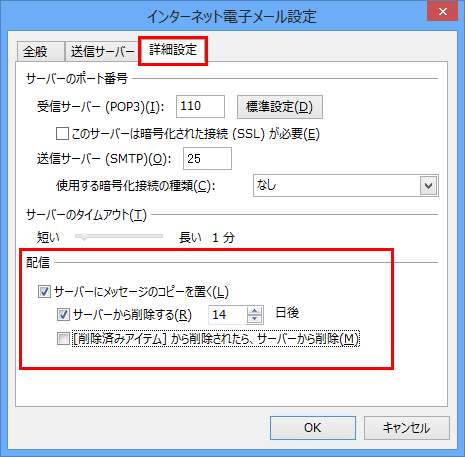
|
■非暗号化通信でメール設定をおこなう場合のマニュアル
「受信/送信メールサーバ」をmail.ショップドメイン にて設定する方法です。(暗号化されないため、非推奨となります)
以下に外部メールソフトで参考となる設定を掲載しております。
各メールソフトの設定についてはサポートをおこなっておりませんので、あらかじめご了承ください。
・Outlook メール設定(非暗号化通信)
・Becky!メール設定(非暗号化通信)
メールアカウントを追加・変更する場合
メールアカウント数上限内(※1)の申請であれば追加をおこなえます。
「メールアカウントの申請」から新しく発行希望のメールアカウントを申請してください。
既存のメールアカウントの削除、入れ替えをご希望の場合は「同意事項」を確認の上、以下の内容を記載し、管理画面内「質問掲示板」へご依頼ください。
※1 メールアカウントは無料で3アカウントまで発行可能です。有料オプションにより7アカウント追加できるため、最大10アカウントまで発行できます。
| 以下について、メールアカウントの変更を希望します。 ・発行希望のメールアカウント: ・削除希望のメールアカウント: ・同意事項:確認済み |
■同意事項
- メールアカウントを削除すると、メールサーバ内のメールデータもすべて消去されます。あらかじめOutlook等のメールソフトをご利用になり、バックアップをお取りください。
- 削除されたメールデータを復旧することはできません。
メールサーバへのアクセス方法
Webメール画面(メールサーバ Roundcube)「受信メール確認」は、2026年10月22日に提供を終了いたしました。
くわしくは、メールサーバへのアクセス方法 をご確認ください。
makeshop発行のメールアカウントは、外部メールソフトに設定してご利用いただけます。
外部メールソフト設定例・ご注意点 をご参考ください。
メールサーバ内のメール削除について
メールサーバ(roundcube)の利用容量が100%になるとメールを受信することができません。
メールサーバ内のメール削除について をご参考ください。
メールアカウントの送受信容量について
※添付ファイル、メール本文/ヘッダ含む