

設定画面:ショップ構築 / 設定 / 接続・通信 / メールアカウント発行・設定
ショップに適用中の独自ドメインを使用して、メールアカウントの発行がおこなえます。
|
管理画面右上ショップID / 契約者情報 / 運営者情報 / 事業者情報 の「メールアドレス」には、makeshop発行メールではなく外部発行メールアドレスの登録を推奨します。 (makeshop発行のメールアドレスを登録していると、ドメイン期限が切れた場合など、ショップが表示できず、ログインもできない状況が発生します。) |
メールアカウント発行について
メールアカウント発行をご希望の場合、独自ドメインが以下のネームサーバ情報でショップに設定されている必要があります。
【makeshop指定のネームサーバー情報】
プライマリ:ns.makeshop.jp
セカンダリ:ns2.makeshop.jp
※makeshopでドメインを取得された場合は、上記のネームサーバー情報が自動で登録されます。
※外部ネームサーバーをご利用の場合、メールアカウントの発行・ご利用ができません。
外部のメールサービスをご利用いただくか、ネームサーバーの変更をご検討ください。
| ・メールアカウントは無料で3つまで取得が可能です。 ・有料で7個までの追加も可能です。(最大10アカウント) └画面最下部の「メールアカウントの最大登録数(3個)を、さらに増やしたい方はこちら」よりお申し込みください。くわしくは メールアカウントの追加申込(有料) をご確認ください。 ・本契約後にお申し込みが可能です。 ・本メールアカウントを利用し、無差別または大量にメールを配信する行為はご遠慮ください。 弊社の判断にて予告なく利用を停止させていただくことがございます。あらかじめご了承ください。 ・ショップのご契約満了日後は、メールアカウントの利用も停止されます。 ・makeshop指定のネームサーバーから外部ネームサーバーへ変更された場合、makeshop発行のメールアカウントはご利用いただけなくなります。あらかじめご了承ください。 |
メール設定情報
・利用メールサーバ
ご利用中のメールサーバが表示されます。
メールサーバの障害発生時など、対象かどうかを確認することができます。
・POP3/SMTPサーバ
受信メールサーバ・送信メールサーバに設定する情報です。
外部メールソフトに送受信の設定をおこなう際に必要です。
くわしくは、外部メールソフト設定例・ご注意点 をご確認ください。
メールアカウントの作成
発行の手順は以下となります。
- 「メールアカウントの作成」をクリックします。
※4つ目以降の作成時は「メールアカウントの申請」となります。 - 「メールアカウント」にご希望のメールアドレスを入力して「作成」をクリックします。
※複数のメールアドレスをご希望の場合は、複数回に分けて申請してください。
※申請後、1営業日ほどで発行が完了し、運営者情報にご登録のメールアドレス宛に通知が届きます。
|
アカウント名における注意事項 ・アカウント名の最初と最後の文字は「半角英数」となります ※記号不可
|
取得したメールアカウントは、外部メールソフト(Thunderbird/Outlook/Becky!等)でご利用ください。
パスワード変更
- 作成済のメールアカウントの「パスワード変更」をクリックします。
-
「パスワード設定要件」に満たすよう、パスワードを確認用と2回入力します。
アカウント発行時の初期パスワードはランダムで設定されていますので、ご自身でパスワードを変更してからご利用ください。
※パスワードを変更した場合、ご利用のメールソフト側のパスワードも変更してください。
※セキュリティ対策として、推測されにくいパスワードの設定をお願いいたします。
※不正と思われるメール配信がおこなわれた場合、弊社にて強制的にパスワードを変更させていただくことがあります。パスワード設定要件
・半角英字大文字・小文字と数字、記号(!”#$%&'()*+,-./:;<=?@[]^_`{|}~)を
それぞれ1回以上使用してください。
・10文字以上16文字以内で設定してください。
・ショップIDと同一のパスワードは使用できません。
・メールアカウントIDと同一のパスワードは使用できません。※要件に満たしていない項目がすぐに確認できます。
外部メールソフト設定例・ご注意点
外部メールソフト(Outlook、Thunderbird等)には、以下の情報を正しく入力してください。
GmailではPOP受信ができなくなったため、Outlook(従来のバージョン)、Thunderbird(サンダーバード)等を推奨いたします。
Thunderbirdメール設定例 もご参考ください。
SSL/TLS(暗号化通信)によるメールソフトの設定
例) 利用中ドメイン:「example.co.jp」 、メールアドレス:「test@example.co.jp」の場合の例です。
| メールアカウントID | test@example.co.jp |
| メールパスワード | 設定したパスワード |
| メールアドレス | test@example.co.jp |
| 受信メールサーバ(POP3) | mail●.makeshop.jp ※例。「mail●」の数字(1~4のいずれか)は管理画面「メールアカウント発行・設定」にて「利用メールサーバ」で確認 ※1 |
| 送信メールサーバ(SMTP) | mail●.makeshop.jp ・例。「mail●」の数字(1~4のいずれか)は管理画面「メールアカウント発行・設定」にて「利用メールサーバ」で確認 ※1 ※2 |
※1 受信メールサーバのポート番号:995 、POP3でご設定ください。
※2 送信メールサーバのポート番号:「465番(暗号化方法:SSL/TLS)」または 「587番(暗号化方法:STARTTLS)」で、SMTPでご設定ください。
必須設定:サーバーから削除する日数の設定について外部メールソフトでは[ サーバーにメッセージのコピーを置く ]などの設定内にある[ サーバーから削除する日数 ]をかならずご設定ください。(メールソフトで受信後、指定した期間が経過したらサーバからメールを削除します) 例)Outlook 2013の場合 一切受信ができなくなった場合は、「サーバーから削除する日数」が未設定 または大量のメール受信により自動削除が間に合わないなどの原因が考えられます。メールサーバ内のメール削除について の内容に沿ってご対応ください。 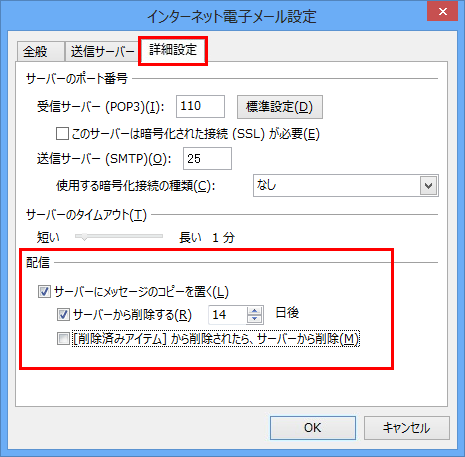
|
■非暗号化通信でメール設定をおこなう場合のマニュアル
「受信/送信メールサーバ」をmail.ショップドメイン にて設定する方法です。(暗号化されないため、非推奨となります)
以下に外部メールソフトで参考となる設定を掲載しております。
各メールソフトの設定についてはサポートをおこなっておりませんので、あらかじめご了承ください。
・Outlook メール設定(非暗号化通信)
・Becky!メール設定(非暗号化通信)
メールアカウントを追加・変更する場合
メールアカウント数上限内(※1)の申請であれば追加をおこなえます。
「メールアカウントの申請」から新しく発行希望のメールアカウントを申請してください。
既存のメールアカウントの削除、入れ替えをご希望の場合は「同意事項」を確認の上、以下の内容を記載し、管理画面内「質問掲示板」へご依頼ください。
※1 メールアカウントは無料で3アカウントまで発行可能です。有料オプションにより7アカウント追加できるため、最大10アカウントまで発行できます。有料オプションのお申し込みは メールアカウントの追加申込(有料) をご確認ください。
| 以下について、メールアカウントの変更を希望します。 ・発行希望のメールアカウント: ・削除希望のメールアカウント: ・同意事項:確認済み |
■同意事項
- メールアカウントを削除すると、メールサーバ内のメールデータもすべて消去されます。あらかじめOutlook等のメールソフトをご利用になり、バックアップをお取りください。
- 削除されたメールデータを復旧することはできません。
メールサーバへのアクセス方法
Webメール画面(メールサーバ Roundcube)「受信メール確認」は、2026年10月22日に提供を終了いたしました。
くわしくは、メールサーバへのアクセス方法 をご確認ください。
makeshop発行のメールアカウントは、外部メールソフトに設定してご利用いただけます。
外部メールソフト設定例・ご注意点 をご参考ください。
メール容量について
| プレミアムプラン | |
|---|---|
| 1メールアカウントごとの容量 | 100MB |
※使用量が100%に達するとメールを受信できなくなりますので、ご注意ください。
メールソフトでメールを受信し、かならず「サーバーから削除する日数」をご設定ください。
自動でメールがサーバーから削除され、空き容量が増えます。
くわしくは、必須設定:サーバーから削除する日数の設定について をご確認ください。
一切受信ができなくなった場合は、「サーバーから削除する日数」が未設定 または大量のメール受信により自動削除が間に合わないなどの原因が考えられます。メールサーバ内のメール削除について の内容に沿ってご対応ください。
メールアカウントの送受信容量について
1メールに対し、添付可能なファイルの容量は最大5MBです。
メールサーバ内のメール削除について
メールサーバの利用容量が100%になるとメールを受信することができません。
メールサーバ内のメールを一括削除したい場合は、ご利用のメールソフト上より削除をおこなっていただく必要がございます。
|
【OutlookExpress の場合の削除方法】 1.『ツール』 >「アカウント」> [プロパティ] >「詳細設定」より、『サーバーにメッセージのコピーを置く』のチェックを外します。 2.何かのメールを受信し、サーバー内のデータを削除します。 3.『サーバーにメッセージのコピーを置く』のチェックを戻します。
【Thunderbird バージョン 159.0 の場合の削除方法】 1.左バーのメールアドレスをクリック。 2.「アカウント設定」をクリック。 3.左バーの「サーバー設定」をクリック。下記のチェックを外します。 4.何かのメールを受信し、サーバー内のデータを削除します。 5.「ダウンロード後もサーバーにメッセージを残す」にチェックを戻し、あわせて下記にもチェックを入れます。 ※サーバーから削除する日数を短く設定することで、使用量が100%に達するのを防ぎやすくなります。 |
メールアカウントの追加申込(有料)
メールアカウントの登録数(通常3アカウントまで)を増やせる有料オプションです。
下記よりお申し込みください。
設定画面:ショップ構築 / 設定 / 接続・通信 / メールアカウント発行・設定 「メールアカウントの最大登録数(3個)を、さらに増やしたい方はこちら」
| ・料金:1アカウントあたり5,500円(税込) ・上限:合計10アカウントまで(1回のお申し込みで7アカウントまで) ・お申し込みだけでは、メールアカウントは追加されません。お振込みを確認後、設定作業をおこないご連絡します。 ・副管理者IDでお申し込みの場合、「契約情報の編集」権限が必要です。 |
お申し込みの流れ
- 申込画面で、ご担当者様の情報と追加するメールアドレスを入力して申し込みます。
- 完了画面・確認メールに記載の口座へお振込みください。
- お振込みの確認後、設定作業をおこない、ご連絡します。
ご担当者様の情報
運営者情報の担当者が初期表示されます。
申込のときだけ別の方にする場合は、書き換えてください(運営者情報は変わりません)。
-
お名前
必須。50文字まで(例:中山 太郎) -
お名前(カナ)
必須。50文字まで、全角カタカナ(例:ナカヤマ タロウ) -
連絡先メールアドレス
必須。50文字まで。確認メールの送信先です。 -
連絡先メールアドレス(確認)
必須。連絡先メールアドレスと同じものを入力します。 -
電話番号
必須。半角数字をハイフン2つで区切ります(例:03-1234-5678)。区切った数字は、それぞれ5桁以内です。
追加するメールアドレス
「今回は〇アカウントまで追加できます。」と表示されます。
「メールアドレスを追加」で入力欄を増やし、ゴミ箱アイコンで削除できます。
| ・入力欄の数が、今回追加するアカウント数になります(決済総額に反映)。 ・同じメールアドレスの重複、登録済みのメールアドレスは指定できません。 ・アカウント名のルールは アカウント名における注意事項 をご確認ください。 |
ご契約内容
現在と追加後のメールアカウント数、利用料金(1アカウントあたり5,500円)、決済総額が表示されます。
決済総額は、入力欄の数に合わせて変わります。
確認・送信
- 「個人情報保護方針に同意する」にチェックを入れます。
-
「入力内容の確認」をクリックします。
※入力にエラーがある場合は、エラー箇所が表示されます。 -
入力内容の確認
確認画面で内容を確認し、「送信する」をクリックします。
※「閉じる」で入力画面に戻れます(入力内容は残ります)。
完了画面
お申し込みが完了すると、お振込先とお振込金額が表示されます。
あわせて、連絡先メールアドレスに確認メールが届きます。
申し込めない場合・エラー
| メッセージ | 対応 |
| メールアカウントが上限の10アカウントに達しているため、お申し込みいただけません。 | 上限に達しているため、追加できません。 |
| メールアカウントの上限を超えるため、お申し込みいただけません。 | 追加できる数が減っています。不要なメールアドレスを削除してください。 |
| 既にあるメールアドレスは追加できません。 | 登録済みのメールアドレスを、別のアドレスに変更してください。 |
| 同じメールアドレスが重複しています。 | 重複しているメールアドレスを修正してください。 |
| 設定の取得に失敗しました。 | 時間をおいて、画面を開き直してください。 |
| お申し込みに失敗しました。 | 時間をおいて、再度「送信する」をクリックしてください。 |