

設定画面:ショップ構築 / 設定 / 決済 / 決済一覧 / PG:コンビニ決済の設定
GMOペイメントゲートウェイ (以下GMO-PG) のコンビニエンスストア決済の利用に関する設定をします。
SMBC GMO PAYMENT (SMBC-GP・SGP)をご利用の場合も同様です。(SGPのショップでは、画面名が「SGP:コンビニ決済の設定」と表示されます)
注文管理は注文管理 PG:コンビニ決済(SGPコンビニ決済)をご参照ください。
| ご利用には、GMOペイメントゲートウェイの管理画面から以下の設定が必要です。 ・GMO-PGの『ショップ管理画面』で「コンビニ決済依頼完了のお知らせ」メール通知の設定をおこなってください。 ・GMO-PGの『ショップ管理画面』・『サイト管理画面』の2か所で「SNI設定」を有効にしてください。 ご参考:GMO-PG マニュアル |
PG:コンビニ決済の設定
| PG:ショップID登録画面で「ショップID」「ショップパスワード」「サイトID」「サイトパスワード」の4項目がすべて登録されていない場合、設定フォームは表示されません。 契約情報の登録を促す案内文と「ショップID設定へ」ボタンが表示されますので、ボタンから登録画面に移動し、4項目を登録してください。 |
基本設定
基本設定の先頭には「ステータス連携には、「コンビニ決済依頼完了のお知らせ」メール通知の設定が必要です。」と表示されます。
リンクをクリックすると設定手順のマニュアルが開きます。設定方法はこちらをご参照ください。
-
コンビニ決済を利用する
コンビニ決済を利用する場合は、トグルをオンにしてください。
※ご利用には、別途GMOペイメントゲートウェイ(またはSGP)へのお申し込みが必要です。 -
セブンイレブンの利用
セブンイレブンの決済を利用される場合はセブンイレブンの審査が必要です。
審査は他のコンビニとは別のため、利用できる時期が他のコンビニよりも遅れる場合があります。
審査が完了し、利用する場合は「利用する」を選択してください。
(詳しくはGMOペイメントゲートウェイ株式会社にお問い合わせください) -
決済名
注文決済画面に表示される決済方法名を設定できます。(250文字以内)
未入力の場合は「コンビニ決済」と表示されます。 -
案内文
注文決済画面に表示される備考や注意事項を記載できます。(12,000文字以内)
入力欄の下に残りの入力可能文字数が表示されます。
例文は項目名の横の「案内文の入力例」をご利用ください。
※HTMLがご利用いただけます。
お問い合わせ先情報
[画像差し替え:お問い合わせ先情報]
「領収書(お客様控え)」に印字されるお問い合わせ先の情報を設定します。
- お問い合わせ先:
お問い合わせ先を42文字以内で入力してください。(全角・半角の区別はありません)
例)メイクショップカスタマーサポート - 電話番号:
お問い合わせ先電話番号を半角数字(ハイフン不要)で12文字以内で入力してください。
例)0312345678 - 受付時間:
お問い合わせ受付時間の開始時刻と終了時刻を、24時間表記で選択してください。
プルダウンから選択するほか、キーボードで直接入力することもできます。
選択できる時刻は00:00~47:59です。深夜営業の場合は「22:00~28:00」のように24時を超える表記で設定できます。
| 「コンビニ決済を利用する」がオフの場合でも、お問い合わせ先・電話番号・受付時間は必須項目です。 未入力のままでは保存できません。 |
コンビニ決済手数料設定
[画像差し替え:コンビニ決済手数料設定]
コンビニ決済手数料をお客様に負担していただく場合に設定します。
※手数料が発生しない場合は未設定のままにしてください。
- 「条件を追加する」をクリックすると、入力行が1行追加されます。
- 「注文合計額(以上)」「注文合計額(未満)」「手数料」を入力し、手数料の単位(円 / %)を選択してください。
- 行を削除する場合は、行の右端のゴミ箱アイコンをクリックしてください。
- 注文合計額(以上):
この金額以上の場合に手数料を適用します。消費税の設定にかかわらず「税込金額」を半角数字(9桁以内)で入力してください。 - 注文合計額(未満):
この金額未満の場合に手数料を適用します。消費税の設定にかかわらず「税込金額」を半角数字(9桁以内)で入力してください。 - 手数料:
入力した金額範囲に対して手数料を半角数字(9桁以内)で入力し、単位(円 / %)を選択してください。
内税の場合:「税込」で入力
外税の場合:「税抜」で入力
例)外税で300円を設定した場合、注文時に消費税分(30円)が加算されます。
%で指定した場合は、税込の注文合計額に対する割合で計算し、1円未満は切り捨てます。
| ・設定できるのは最大20件です。20件に達すると「条件を追加する」ボタンは表示されなくなります。 ・「注文合計額(以上)」は「注文合計額(未満)」より小さい値にしてください。 ・行どうしで金額の範囲が重複しないように設定してください。前の行の「未満」と次の行の「以上」が同じ値になるのは重複になりません。 例)0円~3,000円、3,000円~10,000円 は設定できます。 ・手数料を設定していない範囲は、0円となります。 |
| ※手数料は ・内税の場合:「商品代金(税込)」+「送料(税込)」の合算金額で判定しております。 ・外税の場合:「商品代金(税抜)」+「送料(税抜)」+ 「消費税」の合算金額で判定しております。 金額範囲は、各種割引(※1)、利用ショップポイント減算前の税込の金額が対象となります。 ※1:「各種割引」とは、決済画面以降で計算されている、会員グループ特典 ・クーポン割引 ・まとめ買い割引です。 以下の割引は対象外となります。 ・『BtoBオプション(有料オプション)』による商品単価に対しての会員グループの割引 ・【商品の登録/修正】の「商品割引」 |
設定を保存
[画像差し替え:更新ボタン]
設定を変更したら、画面下部中央の「更新」ボタンをクリックして反映してください。
保存が完了すると、画面上部に「変更内容を保存しました。」と表示されます。
※設定を変更していない間は「更新」ボタンはクリックできません。
※手数料は、保存時に画面に表示されている行の内容で置き換えられます。削除した行は保存時に消去されます。
表示例
Smart Checkout
旧決済画面
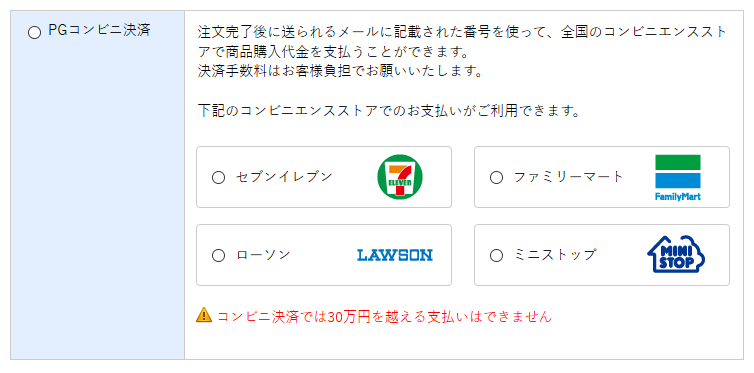
以下の文言は、必ず決済画面に表示される項目です。
・コンビニ決済では30万円を超える支払はできません
| ・ご利用にはGMOペイメントゲートウェイ(またはSGP)とのご契約が必要です。契約状況・運用状況に併せて設定してください。 ・セイコーマートには対応しておりません。 |
PG:「コンビニ決済依頼完了のお知らせ」メール通知の設定方法
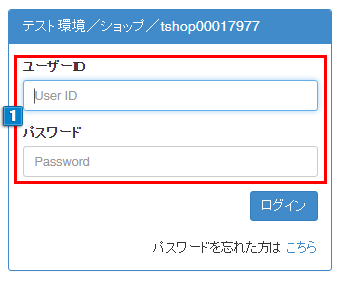
1.PGマルチペイメントサービスのショップ管理画面にログインしてください。
※PGマルチペイメントサービスのショップ管理画面のURLは、GMOペイメントゲートウェイ株式会社とご契約されたショップ担当者様宛てにGMOペイメントゲートウェイ株式会社から送付されます。
ご不明な場合はGMOペイメントゲートウェイ株式会社(またはSGP)にお問い合わせください。
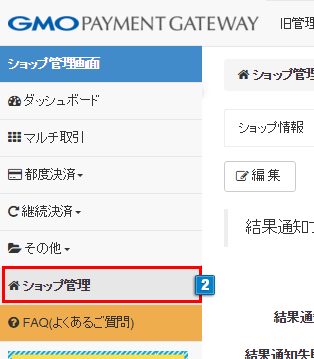
2.ログイン後の管理画面で左メニュー「ショップ管理」をクリックします。

3.「通知設定」をクリックします。
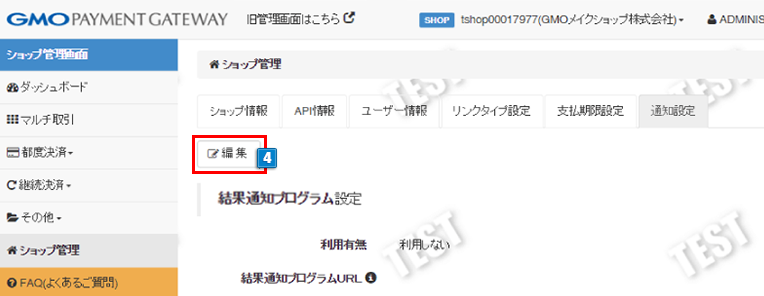
4.「編集」をクリックします。
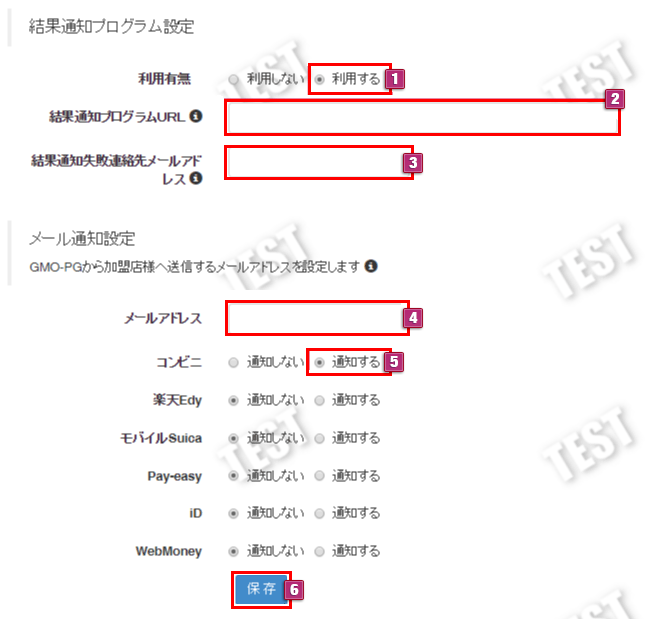
(1)「利用する」にチェックしてください。
(2)次のURLをコピーして貼り付けてください。
https://www.makeshop.jp/api/gpay/multi/(3)次のメールアドレスをコピーして貼り付けてください。
pg_report@makeshop.jp(4)ステータス変更通知をメールで受け取ることができます。通知を受け取りたいメールアドレスを入力してください。
(5)ステータス変更通知をメールで受け取る決済方法を選択することができます。通知を受け取りたい決済方法にチェックしてください。
(6)入力内容が正しいことを確かめたうえで、「保存」をクリックしてください。
これで「コンビニ決済依頼完了のお知らせ」メール通知の設定は完了です。