

設定画面:ショップ構築 / 設定 / SEO・SNS・マーケティング / アクセス解析用のタグの設定
外部のアクセス解析サービスなどのタグを設置することができます。
Google Analytics(GA4)は、【G-】から始まる「測定ID」を入力することで、対応するイベントの計測が可能となります。
・すべての外部アクセス解析ツール等の動作を保証するものではございません。Google Analytics (GA4) の設定
Google Analytics(GA4)で発行された計測タグを設置することができます。
GA4のイベントのうち、purchase / begin_checkout / add_to_cart / view_cart / sign_up に対応しています。
|
注意点 ・Google Analytics(GA4)で発行される「測定ID」と『アクセス解析タグの入力(head/bodyタグ用)』内の入力が重複しないようにしてください。(タグが2重で出力されてしまいます) |
-
測定ID
Google Analytics(GA4)で発行される「測定ID」を入れてください。
|
測定IDの確認方法 [1]マーケティング プラットフォームにログインして左下の管理のページに移動します。 |
-
出力タグのサンプルを見る
ショップのWebページに設置されるタグの形式のサンプルを表示します。
|
注意点 ・すでに『アクセス解析タグの入力』欄にGoogleタグマネージャー(GTM)のタグを設置し、そのGTM内でGA4の計測設定をおこなっている場合、本機能(測定IDの設定)と合わせるとGA4の計測が重複します。 ・本機能を使うには、Google Analytics側の設定も必要です。 ・「add_to_cart」イベントについて ・「begin_checkout」イベントについて ・「view_cart」イベントについて ・「sign_up」イベントについて ・拡張計測機能がすべて有効で、GA4上で必要な設定をした場合、ページビュー数(page_view)・サイト内検索などの計測がおこなわれ、確認が可能となります。(商品詳細表示:view_itemは未対応ですが、よくある質問 をご参考ください) ※GA側の設定についてはサポートをおこなっておりません。 |
-
User-IDの使用
「使用する」をONにすると、さまざまなデバイスや複数のセッションから取得した購入者の行動を相互に関連付けできるようになり、Google Analytics上にて、購入者がコンテンツにどのように反応したかを長期的な視点で把握できます。
※『Google Analytics (GA4) の設定 』にて【G-】から始まる「測定ID」を入力してご利用ください。
【除外する参照のリスト】の設定について
必要に応じ、Google Analyticsの設定画面にて【除外する参照のリスト】(参照元除外リスト)の設定をおこなってください。
設定方法についてはアナリティクスヘルプをご参考ください。
|
■ドメイン認証SSL(有料)をご利用で、『決済・ログイン画面等の独自ドメイン設定』を「一部の画面を独自ドメインで表示する」と設定している場合 ※ショップ(ショップ様のドメイン)から決済画面(makeshop.jp)に遷移した際に、決済画面(makeshop.jp) の参照元としてショップ(ショップ様のドメイン)がレポートに掲載されないように下記ドメインを設定してください。 [1]ショップ様のドメイン : 例) example.com [2]makeshop.jp ■Amazon Payをご利用の場合 下記のAmazon Pay画面のドメインを設定してください。 ・payments.amazon.co.jp ・pay-v2.amazon.co.jp |
GMO-PG、イプシロン、クロネコwebコレクトのクレジットカード決済にて3Dセキュア機能などを導入された場合、 決済画面内にて一度、クレジットカード会社の認証画面に画面が遷移する場合がございます。
その際は、クロスドメイントラッキングのパラメーターが正常に引き継がれず、参照元の計測ができなくなります。
コンバージョンAPI連携(GA4)
『Google Analytics(GA4)設定』にて「測定ID」をご登録・ご利用いただいている場合に、ショップでの下記イベントを、タグ設置によるブラウザからの送信に加えて、makeshopのサーバーから直接GA4へ送信する機能です。
Safariなどに搭載されたCookie規制や、広告ブロッカーの影響を受けないため、これまで計測できていなかった購入データを補完し、広告の効果測定精度を高めることができます。
サーバーから送信されるイベントは以下のとおりです。
|
以下の手順でご利用いただけます。
|
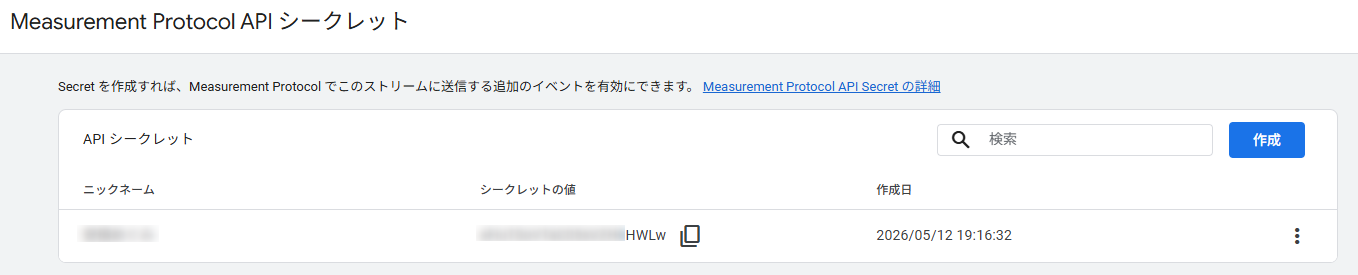
・Measurement Protocol API secret画面例
注意事項
- 「GA4コンバージョンAPI連携機能」は、本「アクセス解析用のタグの設定」画面内、『Google Analytics(GA4)設定』にて「測定ID」をご登録・ご利用いただいているショップを対象とした機能です。
「アクセス解析タグの入力」欄にGTM(Googleタグマネージャー)等の独自タグを設置し運用されている場合につきましては、本機能の動作保証およびサポートの範囲外となります。 - GA4の管理画面でリアルタイムレポートをご確認いただくと、設定直後に購入イベントが一時的に2件表示される場合がありますが、注文番号(transaction_id)により重複が除外されるため、通常の集計レポートには1件として正しく反映されます。
- 本機能のご利用には、Googleアナリティクス側で「Measurement Protocol API Secret」の発行が必要です。 取得方法はGoogleアナリティクスのヘルプをご確認ください。
Measurement Protocol イベントを Google アナリティクスに送信する - 本機能のご利用にあたっては、各ショップ様のプライバシーポリシーや運用ポリシーに基づき、必要に応じて規約の更新やお客様へのご案内をご検討ください。
- Google Analytics上の操作や動作の詳細についてはサポートをおこなっておりません。Google Analyticsヘルプをご参考ください。
構造化データ(JSON-LD)の出力
「出力する」をONにすると、クリエイターモード・ノーコードデザインの商品ページ HTMLに、商品情報(商品名・価格・在庫状況・レビュー評価など)の構造化データ(JSON-LD形式)を自動で出力します。
構造化データを出力することで、検索エンジンが商品情報を正しく認識できるようになり、検索結果へのリッチリザルト表示(※)が期待できます。
※検索結果に通常のタイトルや説明文に加えて画像や星評価(レビュー)、価格などの情報が表示されること
バリエーション1/バリエーション2方式の商品では、SKU(バリエーション組合せ)ごとの名称・価格・在庫状況・JANコードも構造化データとして出力されます。これにより、色・サイズ違いの商品情報を検索エンジンやAIクローラーが正確に読み取れるようになります。
なお、色・サイズなどのバリエーション情報は、商品名内の文字列(例:Tシャツ カラー:赤 サイズ:M)として出力されます。schema.orgのcolor/sizeプロパティとしての出力には対応していません。(2026/9月中旬リリース予定)
|
注意 ・2026/7/15(水)のリリース前にクリエイターモードのデザインをご利用の場合は、二重出力を避けるためにデザイン修正が必要となる場合があります。くわしくは クリエイターモード商品詳細ページに設置された構造化データ(JSON-LD)の確認方法を教えてください。 をご確認ください。 |
アクセス解析タグの入力
-
アクセス解析タグの入力(headタグ用)/アクセス解析タグの入力(bodyタグ用)
外部のアクセス解析サービスなどのタグを、決済画面も含むショップの全ページ ※ に設置することができます。
タグを入力してください。【利用可能な変数】
[MEMBER_ID] 会員ID
|
注意点 ・ページURL一覧記載のページのうち、下記ページには出力されません。 ・「アクセス解析用のタグの入力(headタグ用)/(bodyタグ用)」欄に設定した内容は、【独自ページ】の「独自ページタイプ」を「ブランクページA」・「ブランクページB」に設定した場合、自動挿入されません。 ・それぞれ入力できる最大文字数は半角20,000文字です。 ・スクリプトファイルの登録で登録したjsファイルを読み込む場合は、以下のように記述してください。 <script type="text/javascript" src="「ファイルURL」に表示されるURL"></script> ※決済画面では外部ファイルが読み込めませんので、決済画面でも実行したいjsはこちらに記述してください。 ・「SSL証明書設定」にて有料SSL および「決済・ログイン画面等の独自ドメイン設定」 をご利用の場合、決済画面(完了画面も含む)や会員登録完了のページをショップドメインで表示します。 |
※Google Analyticsの個別設定はサポート対象外となります。
個別のサポートは、有料サービスの「GA4設定代行」をご利用ください。
GA4設定代行
従来のGoogle Analyticsで慣れていた方や設定がご不安な方には、
設定からレクチャーまでプロのコンサルタントが代行いたします。
設定や活用方法が分からないショップ様は「GA4設定代行」をご利用ください。
スクリプトファイルの登録
-
スクリプトファイルの登録
外部スクリプトファイル(jsファイル)を使用する場合はファイルをアップロードしてください。
※登録したjsファイルを実行するには「ファイルURL」に表示されるURLのファイルを別途読み込む必要があります。
よくある質問(FAQ)
【Google Analytics】に関するケース別の質問についてはアナリティクス よくある質問をご覧ください。Q. 【GA4】GA4でコンバージョン(購入完了・eコマース購入数)の測定をおこなう方法を教えてください。
Q. 【GA4】Google Analyticsでかご落ち率を測れますか。
Q. 【GA4】Google Analyticsでview_item(商品詳細表示/閲覧されたアイテム数)を測る方法はありますか。
Q. Googleタグマネージャー(GTM)を使ってGoogle Analyticsの設定をおこなう方法を教えてください。
Q. すでにGoogleタグマネージャー(GTM)でAnalyticsの計測を利用しています。 『Google Analytics(GA4)の設定 eコマース対応』と併用してもよいですか。
Q. 『Google Analytics(GA4)の設定 eコマース対応』を利用してからコンバージョンが重複します。対策はありますか。
Q. 【GA4】「makeshop_analytics_purchase」「makeshop_analytics_begin_checkout」というイベントが計測されますが、なんですか。