

設定画面:ショップ構築 / 設定 / 決済 / 決済一覧 / Amazon Pay(イプシロン)の設定
Amazon Pay(イプシロン)の利用に関する設定をします。
注文管理は注文管理 イプシロン:Amazon Payをご参照ください。
| ※Amazonアカウントログインをしていると楽天ペイが表示されません。 ※「イプシロン:Amazon Pay」の新規受付は終了しています。「直接契約Amazon Pay」をご利用ください。 |
設定項目
・Amazon Payを利用する
利用する場合はトグルをオンにしてください。
オフの間は他の設定項目を変更できません。初期値は「オフ」です。
・売上処理
売上確定処理(実売上)をおこなうタイミングを選択できます。
「仮売上」…注文時は仮売上(オーソリ)のみで、別途管理画面から処理をすると売上確定となります。
「即時売上」…注文完了時に売上確定処理(実売上)まで完了します。
運営状況、経理上のご都合などにあわせて選択してください。
Amazon Payでは仮売上の状態の注文のみ、注文修正が可能です。注文修正をおこないたい場合は売上処理の設定で「仮売上」を選択してください。初期値は「仮売上」です。
・Web接客
決済画面で購入者にAmazonログインを促すポップアップ(Web接客)を表示するかどうかを選択します。
オンにすると「表示までの時間」が入力できるようになります。
ポップアップ画面が表示される条件は以下の通りです。
- 決済第一画面が表示されてから何もしないまま「表示までの時間」が経過した場合
- 決済第一画面で必須情報の入力が停止してから「表示までの時間」が経過した場合
決済第一画面の必須項目がすべて入力されている場合や、すでにAmazonログインをしている購入者にはポップアップ画面は表示されません。初期値は「オン」です。
・表示までの時間
ポップアップを表示するまでの秒数を設定します。
1〜99の範囲の半角数字(2桁まで)で設定できます。表示までの時間が短すぎると入力の妨げになり逆効果になる可能性があるため、10秒程度を推奨しています。
「Web接客」がオフのときは変更できません。初期値は「10秒」です。
・買い物かご画面のAmazon Payボタン表示
買い物かご画面の右下にAmazon Payボタンを表示するかどうかを選択します。
初期値は「オン」です。表示例は、買い物かご画面のAmazon Payボタン表示をご確認ください。
・注文者情報の初期状態
決済画面に表示される注文者情報の初期状態を選択します。
「お届け先の住所と同じ」…お届け先と同じ情報が注文者情報に自動入力されます。
「入力フォームを表示する」…注文者情報の入力フォームが表示され、購入者自身で入力します。ギフト注文の多いショップでは「入力フォームを表示する」設定を推奨します。
初期値は「お届け先の住所と同じ」です。(Amazonアカウント連携会員の場合の表示については、Amazonアカウント連携についてをご確認ください。)
|
決済画面(Smart Checkout)をご利用の場合 本設定は無効となります。 Amazonアカウント連携済みの会員がAmazonログインした場合、「注文者情報」にショップ会員情報が表示されます。 ゲストがAmazonログインして購入する際は、「注文者情報」にAmazon会員の情報(Amazon側の「請求先住所」)が表示されます。 |
・フリガナ欄 初期表示
フリガナ欄の初期値を設定します。Amazon Payにログインした際、Amazonアドレスウィジェットからは会員情報のうちフリガナ項目は提供されないため、自動的に「アマゾンユーザー」という名前がセットされています。フリガナ欄初期値を変更することで、Amazon Payにログインした際のフリガナをアマゾンユーザー以外の任意の設定名にすることができます。
全角のみ入力可能です。初期値は「アマゾンユーザー」です。
・キー情報
キー情報(出品者ID・イプシロン契約コード)を確認することができます。
Web接客型Amazon Payの表示例
Smart Checkout
旧決済画面
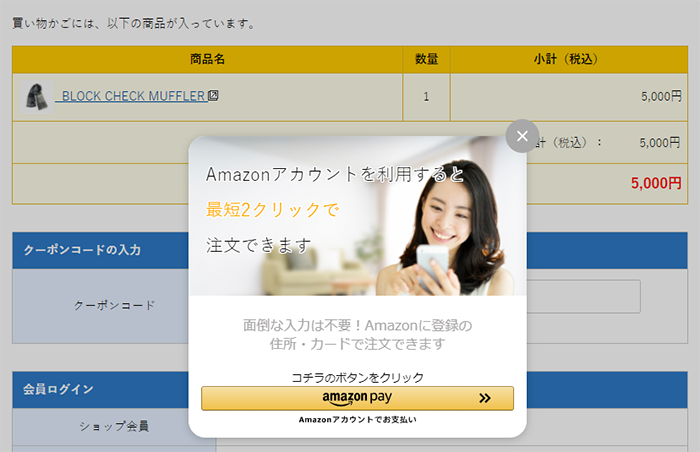
救済型Amazon Pay について「Web接客」がONの場合に「救済型Amazon Pay」が表示されます。 ■対象のクレジットカード決済 ・GMOイプシロン ◎救済型Amazon Payクリック後の動作について◎ 通常のAmazon Payご利用時と、流れは同じです。 ・Smart Checkoutの場合 決済画面STEP1に戻ります。その際、注文者住所はAmazonに登録されている住所が適用されます。 ・旧決済画面の場合 決済第一画面に戻ります。その際、お届け先住所はAmazonに登録されている住所が適用されます。 |
買い物かご画面のAmazon Payボタン表示
「表示する」にすると、買い物かご画面に「Amazon Payボタン」をフローティング(常時固定)表示します。
設定を「表示する」にした場合、ショップ画面の買い物かご画面で買い物かごに商品が入っている状態のとき、画面下(PCの場合 右下)にAmazon Payボタンが表示されます。
クリエイターモード・旧デザインモードのベーシックモードいずれもご利用可能です。
ショップデザイン内にHTMLでAmazon Payボタンの変数タグを記述している場合は、両方表示されます。
▼フローティングボタン イメージ
▼表示例(クリエイターモード・PC)
▼表示例(クリエイターモード・スマホ)
買い物かごページ表示例
買い物かごページ(Amazon Pay)
【買い物かご画面のAmazon Payボタン表示】とは別で、買い物かごページの任意の位置に変数タグを入力し、「amazon pay(Amazonアカウントでお支払い)」ボタンを設置できます。
「amazon pay」ボタンからAmazonアカウントへログインすると、Amazon Pay画面へ遷移します。
※買い物かごに商品がない場合は「amazon pay」ボタンは表示されません。
※既にAmazonアカウントにログイン済みの場合はAmazon Pay画面へ直接遷移します。
※設定方法詳細は、Amazon Pay (Amazonアカウントでお支払い)ボタンを表示する方法をご参照ください。
【クリエイターモードご利用の場合】
ショップデザイン / テンプレート選択・編集 / クリエイターモード / 買い物カゴ にて<{$amazonpay.button_html}タグをご利用ください。
【旧デザインモード:ベーシックモードご利用の場合】
・PC
ショップデザイン / テンプレート選択・編集 / 内部ページ編集Ⅰ / 買い物かごページ管理 にて[AMAZON_PAY_BUTTON]タグをご利用ください。
・スマホ
ショップデザイン / テンプレート選択・編集 / スマホデザインの設定 / 買い物カゴページ編集 にて<{$cart.amazon_pay_button}タグをご利用ください。
ログインページ表示例
ログインページ(Amazonアカウントログイン)

Amazon Payを利用するとログインページに「Amazonでログイン」ボタンが自動で表示されます。
この表示を変更することはできません。
既にAmazonのアカウントをお持ちの方は「Amazonでログイン」ボタンからAmazonアカウントにログインをおこなうことができます。
ログイン後にショップ会員に新規登録・ログインをおこなうことでアカウントが連携されます。
(2023/12/19より、新規会員登録画面でAmazonの情報を呼び出して会員登録することができるようになりました。
会員管理 / 会員設定 / 会員制ショップの設定 で会員登録/ログインを「決済画面内に表示」としている場合やWeb接客型Amazon Pay利用の場合では、注文時にAmazonの情報を呼び出してショップ会員登録することができます)
次回以降はAmazonアカウントでログインするとショップ会員としてもログインされます。
また、事前にログインをおこなうことで決済の際にAmazonアカウントへのログインが不要となります。
(買い物かご画面または決済第一画面にてAmazon Payボタンから「続行」をおこなうことはログイン済みでも必要となります)
会員登録画面表示例
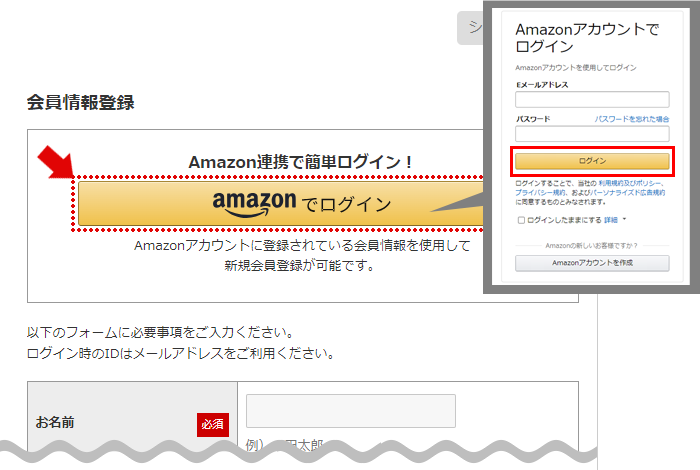
すでにAmazonのアカウントをお持ちの方はログインをすると、Amazon会員情報が入力されている状態で会員登録画面に遷移します。
その情報を使用することでスムーズに会員登録することが可能です。
決済画面表示例
決済画面(Smart Checkout)
・Amazonアカウントログイン(STEP1画面)
「amazon pay」ボタンから、Amazonアカウントへログインすると、Amazon Pay画面へ遷移します。
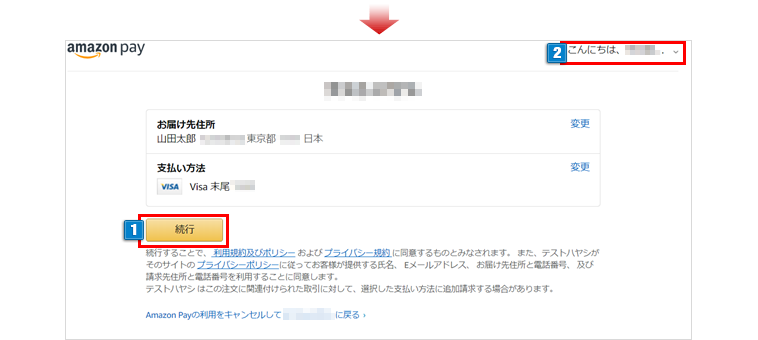
[1]Amazonアカウントへログイン後にAmazon Pay画面が表示されます。
「Aamazon Pay」をご利用の場合はこちらの画面で「お届け先住所」「支払い方法」を確認していただき、 「続行」をクリックすると決済に戻ります。
[2]右上のボタンをクリックするとAmazon Payからログアウトします。
・決済画面(STEP2画面)
「注文者情報」の「変更する」ボタンや、「お届け先」の「お届け先住所と支払い方法の変更」ボタンより各情報の修正が可能です。
お支払い方法は「変更する」ボタンから別決済へ変更が可能です。
決済画面(旧決済画面)
・Amazonアカウントログイン前(決済第一画面)
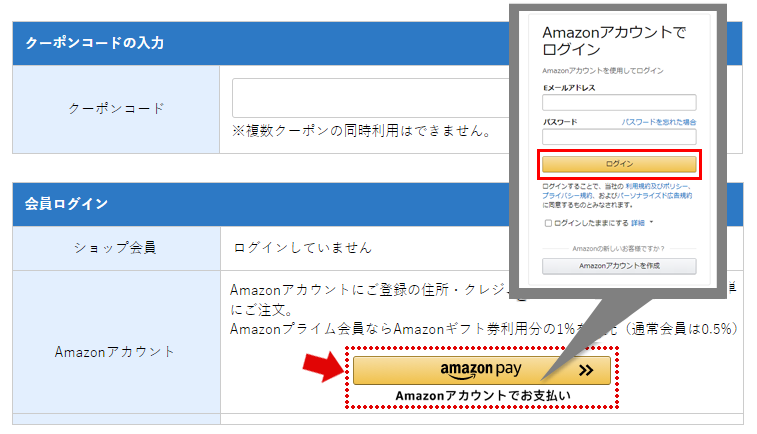
「amazon pay」ボタンから、Amazonアカウントへログインすると、Amazon Pay画面へ遷移します。
[1]Amazonアカウントへログイン後にAmazon Pay画面が表示されます。
「Aamazon Pay」をご利用の場合はこちらの画面で「お届け先住所」「支払い方法」を確認していただき、 「続行」をクリックすると決済に戻ります。
[2]右上のボタンをクリックするとAmazon Payからログアウトします。
・Amazonアカウントログイン後(決済第一画面)
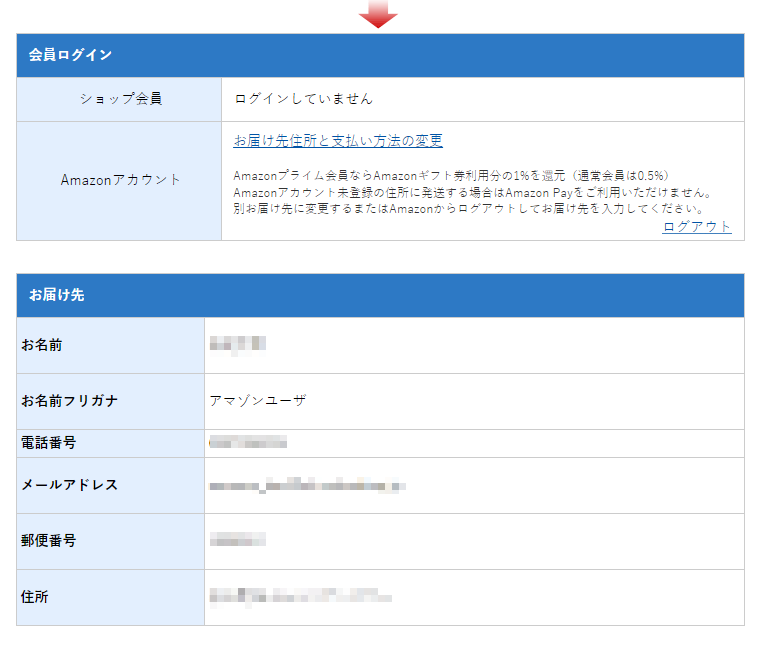
決済第一画面「お届け先」にAmazonアカウントで登録済みの情報が表示されます。
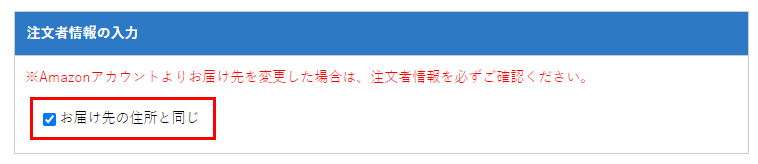
・注文者情報について(決済第一画面)
「お届け先の住所と同じ」にチェックが入っている場合は、注文者情報とお届け先が同じ住所で注文が登録されます。
「お届け先の住所と同じ」のチェックを外すと、注文者情報を編集することができます。
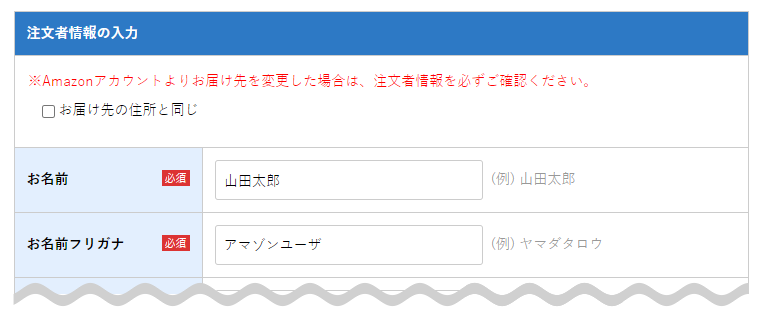
【注文者情報の初期状態】を「お届け先の住所と同じ」としている場合、ギフト注文時も注文者情報に「お届け先の情報」が登録されます。
チェックを外して注文者情報を入力いただくよう、必要に応じて注意喚起をおこなってください。
ご参考:決済画面内に注意事項やメッセージを表示できますか。
・決済第二画面
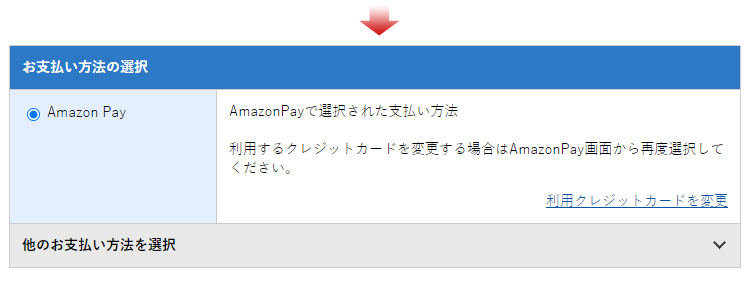
お支払い方法の選択で、Amazon Payが表示されます。
AmazonアカウントでログインをするとAmazon Pay以外の決済が折りたたまれた状態で表示されます。
Amazonアカウント連携について
Amazonアカウントとショップ会員を連携するためには、注文者側で下記いずれかの操作をおこなう必要があります。
(1)Amazonアカウントでショップへログインした後に、新規にショップ会員登録をおこなう
(2)既存のショップ会員でログインをした後に、Amazonアカウントでショップにログインをする
管理者が連携状態を確認するには
会員管理 / 会員一覧 から対象の会員IDをクリックし、会員情報を表示してAmazonアカウント連携を確認することができます。
「Amazonアカウント連携:連携中」と表示されている場合は、連携中です。
連携されていない会員には表示されません。
ショップ管理者が管理画面からアカウント連携を解除することはできません。
会員が連携状態を確認するには
会員情報修正画面から「Amazonアカウントでログイン」し確認することができます。
Amazonアカウント連携されている場合は、下記のように連携を解除するための項目が表示されます。
(1)ショップ会員としてパスワードをお持ちの場合
会員情報修正の際にはパスワードが必要です。
「Amazonアカウントの連携解除」の「連携を解除する」ボタンより連携を解除すると通常のショップ会員に戻ります。
※継続中の定期購入がある場合、「連携を解除する」ボタンが表示されません。定期の解約が必要です。

(2)ショップ会員としてパスワードをお持ちでない場合
「旧決済画面」にてAmazonログイン後にショップ会員登録をしている場合、ショップ会員としてのパスワード(「会員IDをIDとして利用する」設定の場合、「会員ID」も)を持っていません。
※ショップ会員としてログインを希望する場合、会員パスワードの再設定をおこなうことで、パスワード再設定メールから「会員ID」を確認し、ログインすることができます。
会員情報修正の際は、Amazonアカウントログインによる認証をすることでパスワード不要で修正ができます。
「Amazonアカウントの連携解除」の「連携を解除する」ボタンより連携を解除すると「退会」となります。
連携解除後に再びAmazonアカウント連携をすることもできますが、(2)の会員は新規のショップ会員アカウントが作成されるため、ポイントは引き継がれません。

|
Smart Checkoutご利用ショップの場合 Smart CheckoutでAmazonログインして会員登録する際、会員はショップ会員ログイン用のパスワードを登録します。(「会員IDをIDとして利用する」設定の場合、「会員ID」もあわせて登録します) |
Amazon Payのロゴ画像
サイトのTOPページやフッターご利用案内ページにAmazon Payが利用可能であることをアピールしたい場合は下記の画像をダウンロードしてご利用することができます。
※Amazonアカウントにログインするページにはリンクを設置することはできません。
Amazon Payバナー
| サイズ 710 x 160 ファイル形式 JPEG, イラスト |
|---|
その他のサイズの画像データは Amazon Payバナーからダウンロードすることができます。
Amazon Pay非対応の機能について
Amazon Pay決済は現在、以下機能に対応しておりません。
- 複数配送(※1)
- 予約販売商品
また、Amazonアカウントログインをしていると決済方法に楽天ペイ・LINE Payは表示されません。
Amazon Pay決済は以下機能に対応しております。
カタログ注文 、BtoBオプション(会員グループ別価格表示機能) 、定期購入
※1:Smart Checkoutかつ「自動配送分割」機能のご利用時に、同一配送先に送付する注文が自動配送分割される場合のみ複数配送をご利用いただけます。
よくある質問(FAQ)
【Amazon Pay】に関するよくある質問を掲載しています。
ケース別の質問についてはAmazon Pay よくある質問をご覧ください。
Q. 【Amazon Pay】AmazonログインをしなくてもAmazon Payは利用可能ですか。
Q. 【Amazon Pay】Amazonログイン後、Amazon Pay以外の支払方法を選択できますか。
Q. 【Amazon Pay】Amazon Payで決済する際に「あと払い(ペイディ)」を選んで使用することはできますか。
Q. 【Amazon Pay】AmazonポイントやAmazonギフトカード、ショップポイントは使用可能でしょうか。
Q. 【Amazon Pay】会員制ショップ・完全会員制ショップでも利用できますか。
Q. 【Amazon Pay】Googleアナリティクス(Google Analytics)のセッションがAmazon Pay画面の前後で切れてしまう場合、どうしたらよいですか。
Q. 【Amazon Pay】Amazon Payを導入したばかりですが、ログインやギフト注文など、ご利用者様向けの注意点などはありますか。
Q. 【Amazon Pay】Amazonギフトカード利用の注文を金額修正で減額した場合、減額分はAmazonギフトカードに戻りますか。
Q. 【Amazon Pay】 「イプシロン:Amazon Pay」の設定画面が決済一覧からなくなりました。原因を教えてください。
| Amazon Payを利用するには、イプシロンへのお申し込みが必要です。 ショップ構築 / 設定 / 決済 / GMOイプシロン / イプシロン:クレジットカードの設定 からお申し込みいただけます。 お申し込みの流れは管理画面マニュアル:イプシロンへの利用を申し込むをご参考ください。 ※イプシロンのHPより直接お申し込みした場合 初期費用・手数料が弊社でご案内している内容と異なりますのでご注意ください。 |