

設定画面:注文管理 / 注文一括登録
有料オプション【注文一括登録】のご利用方法についてのページです。
乗り換え前のカートで過去に受けた注文など、注文履歴の情報をmakeshop内に登録することができます。
| 【注文一括登録】は、有料でのご提供となり、設定されているショップにのみ表示されます。 機能の詳細や導入については、下記よりお気軽にお問い合わせください。 makeshop BtoB お問い合わせフォーム https://www.makeshop.jp/main/btob/contact/ |
注文一括登録について
注文情報をCSVフォーマットに沿って作成し、アップロードをすると注文履歴の情報を一括で登録できます。
- 一度に登録できるデータ件数に制限はありませんが、アップロードファイルの最大サイズは10MBです。
- 1つの注文で登録できる商品の種類は50種類までです。
- 1つの注文で指定できる配送先は50か所までです。
- 管理画面での設定に関わらず、取り込まれたCSVファイル内の各項目の値が注文情報として登録されます。
- 合計請求金額の値と各明細項目の値の整合性が取れない場合、指定された値が注文情報として登録されます。
- 取り込んだ注文は決済会社との売上処理、キャンセル処理を含むすべての連携処理ができません。
- 取り込んだ注文があらかじめmakeshopに登録されている会員IDと紐づく場合は対象会員のショップのマイページの購入履歴に表示されます。
- CSVの項目数が一致していない場合、「不正なデータです」というアラートがでてアップロードできません。項目数が正しいかご確認ください。
CSVファイルのアップロード
CSVファイルをアップロードして、注文情報をまとめて登録します。
アップロード後はバックグラウンドで取り込み処理をおこない、処理状況は画面下部のアップロード履歴で確認できます。
-
ここにCSVファイルをドロップ またはファイルを選択
SJIS または UTF-8 のCSVファイル(最大10MB)をアップロードしてください。
1ファイルあたり30,000行まで一括登録できます。 -
アップロード
選択したファイルをアップロードできます。
■選択したファイル内にエラーが発生している場合
ファイルをアップしたタイミングで赤色になり、「ファイルにエラーが発生しました。」のエラーメッセージとともに、エラー内容が下部に表示されます。
-
エラー詳細を表示
クリックすると、エラー内容が下部に表示されます。
例:
CSVデータフォーマット項目
- 文字コードはShift-JIS または UTF-8 をご利用ください。
- CSVファイルの一行目は項目名です。登録する商品のデータは2行目から記載してください。
- CSVファイルの項目はAからASまでの45項目でも登録できます。
- 各注文情報の〇は入力必須項目です
- 備考の末尾に「※1」がある項目は、データ先頭に「=」が含まれているとエラーになります。
>>特定の項目が「=(イコール)」で始まっている場合の注意点
| 列番号 | Excel上の 列記号 |
項目名 | 各注文情報 | 備考 | |
|---|---|---|---|---|---|
| 1行目 | 2行目以降 | ||||
| 1 | A | 受注番号 | ○ | ○ |
半角英数字81文字以内で任意の受注番号を指定してください。 登録後の注文にはmakeshopの注文番号が別途採番されます。 |
| 2 | B | 配送先番号 | ○ | ○ |
配送先の特定のため指定します。配送先が1つの注文は1のみを指定してください。 1:通常配送 |
| 3 | C | 受注日時 | ○ |
受注日時を半角数字で指定してください。 入力例:20191115123015 |
|
| 4 | D | 入金確認日時 |
入金確認日時を半角数字で指定してください。 入力例:20191118164500 |
||
| 5 | E | 決済方法コード | ○ |
決済方法のコードを指定してください。
取り込み後、決済会社との連携はできません。 |
|
| 6 | F | 会員番号 |
makeshopにあらかじめ登録されたユーザーの会員IDを半角英数字で指定してください。 入力例:180723000002 |
||
| 7 | G | 消費税額合計 | 〇 |
商品の消費税の合計金額を半角数字で指定してください。 入力例:800 |
|
| 8 | H | 消費税フラグ | 〇 |
注文が税込か税別かを指定してください。 0: 税抜(内税) |
|
| 9 | I | 配送手数料合計 |
注文の合計配送料を半角数字で指定してください。 入力例:500 |
||
| 10 | J | 決済手数料 |
注文の合計決済手数料を半角数字で指定してください。 入力例:500 |
||
| 11 | K | 値引額 |
注文の割引額を半角数字で指定してください。 入力例:200 |
||
| 12 | L | ポイント値引額 |
注文の利用ポイントを半角数字で指定してください。 入力例:100 |
||
| 13 | M | 請求金額 | 〇 |
注文の合計請求金額を半角数字で指定してください。 入力例:2980 |
|
| 14 | N | 注文者名前(姓) | 〇 | 注文者の名前(姓)を指定してください。 ※1 |
|
| 15 | O | 注文者名前(名) | 注文者の名前(名)を指定してください。 ※1 |
||
| 16 | P | 注文者フリガナ(姓) | 〇 | 注文者の名前(姓)のフリガナを指定してください。 ※1 |
|
| 17 | Q | 注文者フリガナ(名) | 注文者の名前(名)のフリガナを指定してください。 ※1 |
||
| 18 | R | 注文者メールアドレス | 〇 |
注文者のメールアドレスを指定してください。 入力例:info@example.com |
|
| 19 | S | 注文者住所: 郵便番号 |
〇 |
注文者の郵便番号を指定してください。 入力例:1508512(150-8512でも可) |
|
| 20 | T | 注文者住所: 都道府県 |
〇 |
注文者の住所の都道府県名をを指定してください。
入力例:東京都(東京でも可) ※1 |
|
| 21 | U | 注文者住所: 市区郡町村 |
〇 |
注文者の住所の市区群町村を指定してください。 入力例:渋谷区 |
|
| 22 | V | 注文者住所: それ以降の住所 |
注文者の住所の市区群町村以降を指定してください。 入力例:桜丘町 |
||
| 23 | W | 注文者電話番号 | 〇 |
注文者の電話番号を指定してください。 入力例:00-0000-0000 |
|
| 24 | X | 注文者からの連絡事項 |
注文者からの連絡事項を指定してください。 入力例:ギフトラッピング希望 |
||
| 25 | Y | 処理可否 | 配送先ごとに指定 |
配送状態を以下から指定してください。
|
|
| 26 | Z | 配送先名前(姓) | 〇 | 〇 配送先ごとに指定 |
配送先の名前(姓)を指定してください。 ※1 |
| 27 | AA | 配送先名前(名) | 配送先ごとに指定 | 配送先の名前(名)を指定してください。 ※1 |
|
| 28 | AB | 配送先フリガナ(姓) | 〇 | 〇 配送先ごとに指定 |
配送先の名前(姓)のフリガナを指定してください。 ※1 |
| 29 | AC | 配送先フリガナ(名) | 配送先ごとに指定 | 配送先の名前(名)のフリガナを指定してください。 ※1 |
|
| 30 | AD | 配送先住所: 郵便番号 |
〇 | 〇 配送先ごとに指定 |
配送先の注文者の郵便番号を指定してください。 入力例:1508512(150-8512でも可) |
| 31 | AE | 配送先住所: 都道府県 |
〇 | 〇 配送先ごとに指定 |
配送先の住所の都道府県名をを指定してください。
入力例:東京都(東京でも可) ※1 |
| 32 | AF | 配送先住所: 市区郡町村 |
〇 | 〇 配送先ごとに指定 |
配送先の住所の市区群町村を指定してください。 入力例:渋谷区 |
| 33 | AG | 配送先住所: それ以降の住所 |
配送先ごとに指定 |
配送先の住所の市区群町村以降を指定してください。 入力例:桜丘町 |
|
| 34 | AH | 配送先電話番号 | 配送先ごとに指定 |
配送先の電話番号を指定してください。 入力例:00-0000-0000 |
|
| 35 | AI | 配送方法 | 〇 | 〇 商品ごとに指定 |
makeshopにあらかじめ登録されている配送方法名を指定してください。 入力例:佐川急便 |
| 36 | AJ | 配送希望日 | 配送先ごとに指定 |
配送希望日を半角数字で指定してください。 入力例:20190825 |
|
| 37 | AK | 配送処理日時 |
配送処理日時を半角数字で指定してください。 入力例:20190824102233 ※会員ポイントの有効期限に影響します。 |
||
| 38 | AL | 配送手数料 | 商品ごとに指定 |
商品、配送方法、配送先ごとに配送手数料を指定できます。 入力例:300 |
|
| 39 | AM | 商品コード | 〇 | 〇 商品ごとに指定 |
任意の商品コードを指定してください。 入力例:ITEM-001 |
| 40 | AN | 商品名 | 〇 | 〇 商品ごとに指定 |
商品名を指定してください。 入力例:Tシャツ ※1 |
| 41 | AO | 選択肢情報 | 商品ごとに指定 |
バリエーションを指定できます。 入力例:色、黒|サイズ、M(色,黒|サイズ,Mなどでも可) |
|
| 42 | AP | 販売価格 | 〇 | 〇 商品ごとに指定 |
商品の販売価格を指定してください。 入力例:1980 |
| 43 | AQ | 数量 | 〇 | 〇 商品ごとに指定 |
商品の購入数を指定してください。 入力例:1 |
| 44 | AR | 消費税率 | 〇 | 〇 商品ごとに指定 |
商品の消費税率を指定してください。 0、5、8、10のみ指定できます。 |
| 45 | AS | 管理者メモ |
注文備考などを指定できます。 入力例:返品クレームあり |
||
| 46 | AT | 軽減税率区分 | 〇 | 〇 商品ごとに指定 |
商品の軽減税率区分を以下から指定してください。 Y:軽減税率対象 |
| 47 | AU | 消費税0%対象 請求金額 |
消費税0%対象商品の合計金額を半角数字で指定してください。 入力例:2980 |
||
| 48 | AV | 消費税5%対象 請求金額 |
消費税5%対象商品の合計金額を半角数字で指定してください。 入力例:2980 |
||
| 49 | AW | 消費税8%対象 請求金額 |
消費税8%対象商品の合計金額を半角数字で指定してください。 入力例:2980 |
||
| 50 | AX | 消費税10%対象 請求金額 |
消費税10%対象商品の合計金額を半角数字で指定してください。 入力例:2980 |
||
| 51 | AY | 消費税8% | 消費税フラグが2(外税)の場合、必須です。 消費税10%との合計が消費税額合計と一致するようにしてください。 |
||
| 52 | AZ | 消費税10% | 消費税フラグが2(外税)の場合、必須です。 消費税8%との合計が消費税額合計と一致するようにしてください。 |
||
複数配送注文の取り込み方
配送先番号を指定すると、複数の配送がある注文として取り込むことができます。
▲図1.複数配送注文の取り込み方のCSVファイルのサンプル
配送手数料について
配送先番号を指定することで複数配送注文として取り込むことができます。
1つの注文、1つの配送先を指定し、商品ごとの配送方法および配送手数料に指定した値が一致する場合、配送手数料は包括されます。
例:1つの注文、1つの配送先で配送方法、配送手数料が200円で一致する場合、注文の配送手数料は200円となります。
▲図2-1.1つの注文・配送先と配送方法および配送手数料の値が一致する場合のCSVファイルのサンプル
例:1つの注文、1つの配送先を指定し、商品ごとの配送方法が一致、配送手数料が異なる場合の配送手数料は300円となります。
▲図2-2.1つの注文・配送先を指定し、商品ごとの配送方法が一致、配送手数料が異なる場合のCSVファイルのサンプル
自動返信メールの明細について
登録された値は各種自動返信メールの[MAIL_ORDER] [MAIL_ORDER2] [ORDERINFO]タグで出力されます。
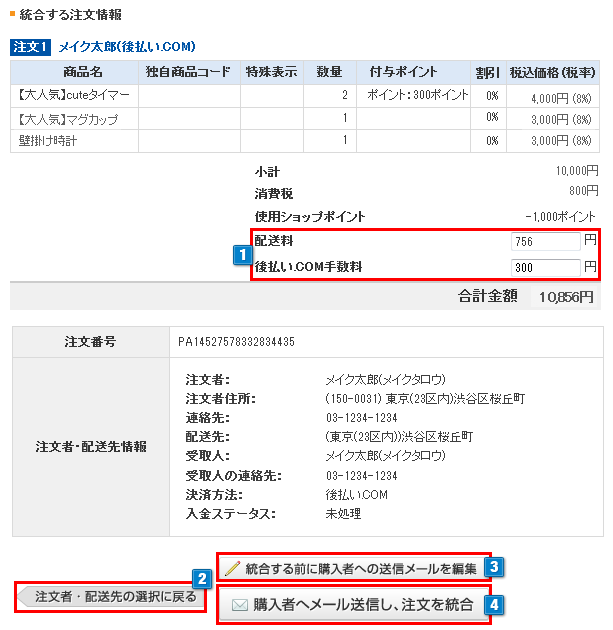
▲図3.自動返信メールの明細イメージ(図2-2の場合)
◆CSVファイルとは
「.(カンマ)」で区切られたデータファイルです。
Excel(エクセル)を使用してデータを作成し、「ファイル」→「名前を付けて保存」→「ファイルの種類」で"CSV(カンマ区切り)(*CSV)"を選択して保存することで、ファイルを作ることができます。
|
・1行目は項目名として必須です。2行目以降に商品情報を入力してください。 ・「"」(ダブルクォーテーション)をデータとして登録する場合は、必ず続けてダブルクォーテーションを入力してください。 ※Excel以外のアプリケーションで登録・編集する際の注意点 |
特定の項目が「=(イコール)」で始まっている場合の注意点
「CSVデータフォーマット項目」で備考の末尾に「※1」がある項目は、データ先頭に「=」が含まれているとエラーになります。ご注意ください。
| 配送先住所:都道府県 注文者住所:都道府県 商品名 配送方法 注文者メールアドレス 管理者メモ 注文者からの連絡事項 受注番号 配送先住所:市区郡町村 配送先住所:それ以降の住所 配送先名前(名) 配送先フリガナ(名) 配送先フリガナ(姓) 配送先名前(姓) 配送先住所:郵便番号 配送先電話番号 注文者住所:市区郡町村 注文者住所:それ以降の住所 注文者名前(名) 注文者フリガナ(名) 注文者フリガナ(姓) 注文者名前(姓) 注文者住所:郵便番号 注文者電話番号 商品コード 選択肢情報 |