

設定画面:
ショップ構築 / 設定 / シークレットショップ / 認証コード管理
ショップ構築 / 設定 / シークレットショップ / シークレットショップ デザイン設定
「シークレットショップ」は、認証コードを入力した購入者のみ利用できるショップを構築できる機能です。
社員販売・職域販売サイト、取引先の従業員向けの特別販売サイト(BtoE)などの利用者限定ショップや、実店舗への来店者限定サイトなどのプロモーション機能として活用できます。
※「シークレットショップ」は、有料でのご提供となります。シークレットショップ機能 からお問い合わせください。 |
認証コード管理
シークレットショップ機能の有効化(オン・オフ)と、ショップへアクセスするための「認証コード」の発行・管理をおこなう画面です。
認証コードは最大50,000件まで登録でき、1件ごとの個別登録とCSVによる一括登録に対応しています。
シークレットショップ設定
シークレットショップ機能の利用状態を切り替えます。
「シークレットショップを有効にする」ボタンをオンにすると機能が有効になり、認証コードを入力したユーザーのみがショップにアクセスできるようになります。
|
※重要 シークレットショップを有効にすると、アイテムポスト(分析・販促管理 / 大型ECモール連携 / アイテムポスト)の連携設定は「未連携」に更新されます。 |
認証コードの検索・追加
登録済みの認証コードを検索したり、新しく追加したりすることができます。
- 検索
認証コード名で部分一致検索が可能です。 - 認証コードを追加
クリックすると設定画面が開き、新しい認証コードを1件追加できます。 - CSVダウンロード
現在登録されている認証コード一覧をCSVファイルでダウンロードします。バックアップや一括更新のテンプレートとしてご利用ください。 - CSVアップロード
CSVファイルをアップロードして、認証コードを一括で登録します。
※一括登録の仕様については、後述の「CSVアップロード」をご確認ください。
認証コードの追加・編集
「認証コードを追加」ボタン、または一覧の「編集」ボタンをクリックすると設定画面が開きます。
| 項目名 | 説明 |
| 認証コード | ショップへのアクセスに使用するコードを入力します。 |
| 有効期間(開始) | 認証コードが利用可能になる日時を設定します。 |
| 有効期間(終了) | 認証コードが利用できなくなる日時を設定します。 |
※開始・終了日時が未設定の場合は「無期限」となります。
認証コード一覧
認証コード、有効期間、登録日時が一覧表示されます。
登録されている認証コードの確認、編集、削除をおこなえます。
- 編集
クリックすると認証コード編集画面が開き、登録済みの内容を編集できます。
- 削除
削除したいコードのチェックボックスにチェックを入れると、画面下部に「選択した認証コードを削除」ボタンが表示されます。
クリックすると画面右下に「選択した認証コードを削除」ボタンが表示され、まとめて削除できます。
削除したコードは復元できません。
CSVアップロード
認証コードをまとめて登録・更新できます。
CSVファイルを作成後、「CSVアップロード」ボタンからCSVファイルを選択し、右に表示される「一括登録」ボタンをクリックしてアップロードします。
最大5万件の認証コードを登録できます。
|
注意:全件上書きについて CSV一括登録は「全件上書き」となります。 例)100件登録されている状態で、1件のみ記載されたCSVをアップロードした場合、登録済みの100件は削除され、CSVの1件のみが登録された状態になります。 |
ファイル形式はCSV、サイズは最大5MBまで対応しています。1行目には必ずヘッダー行を含めてください。
入力例)※()なども必須となりますのでご注意ください。
認証コード,開始日時(YYYYMMDDHHMM),終了日時(YYYYMMDDHHMM) | 列 | 項目名 | 入力内容 |
| 1列目 | 認証コード |
必須。5~20文字の半角英数字と記号(# _ -) |
| 2列目 | 開始日時 |
|
| 3列目 | 終了日時 |
|
ファイル内容に誤りがあった場合はエラーとなり、アップロード前の状態に戻ります。
シークレットショップ デザイン設定
設定画面:ショップ構築 / 設定 / シークレットショップ / シークレットショップ デザイン設定
シークレットショップの認証ページ(認証コード入力画面)のデザインをカスタマイズする画面です。背景色、画像、テキストサイズ、配色などを細かく調整できます。
デザイン設定画面の構成
画面左側のメニューで編集をおこない、右側のプレビュー画面でリアルタイムに仕上がりを確認できます。
- 編集メニュー(左側) 5つのメニューから構成されています。クリックすると各設定画面が開きます。
- プレビュー表示(右側) 編集内容が反映されます。実際の認証ページに近いレイアウトで確認できます。
※概ねのレイアウトを確認するための機能です。コンテンツ幅の設定など、一部連動しない要素がございます。 - 保存とリセット(下部) 「保存」ボタンで現在の設定を適用します。
「すべて初期値に戻す」ボタンを押すと、すべての設定が初期状態に戻ります。
各メニューの設定
MENU1:基本デザイン設定
ページ全体の基本的なテキストスタイルと認証エリアの文言を設定します。
・文字サイズ・文字色
ページ全体の基本となるテキストのサイズ(px)と色を設定します。
・リンク文字色・リンク文字色(マウスオーバー)
リンクテキストの通常時の色と、マウスオーバー時(カーソルを乗せた時)の色を設定します。
・認証エリアテキスト
認証ページに表示する案内メッセージを自由に入力できます。(例:管理者から発行された認証コードでログインしてください。)
改行はEnterまたは改行タグ<br>でおこなえます。HTMLの利用は推奨外です。
MENU2:ベースエリア設定
認証ページの背景デザインを設定します。
・背景色
背景色を設定します。
・背景画像・背景画像並べ方・背景画像横位置・背景画像縦位置
背景に使用する画像をアップロードできます。
「画像を表示」をONにして表示/非表示を選択します。OFFの場合は背景色のみが適用されます。
イメージファイルサイズは2MB以内、GIF、JPG、PNGの形式が登録可能です。
※登録済みの背景画像は削除できません。「画像を表示」をOFFにするか、別の画像をアップロードして変更してください。
MENU3:ショップ名設定
画面上部に表示されるショップ名のデザインを設定します。
表示タイプ 「テキスト」(ショップ名)または「画像」を選択します。
テキストの場合は、ショップ構築 / 設定 / ショップ情報 / ショップ設定 / ショップ名の設定 「ショップ名入力」に入力済みのショップ名が出力されます。
・テキスト設定
「テキスト」選択時の文字サイズ、文字色を設定します。
・画像
ロゴなどの画像をアップロードします。
イメージファイルサイズは2MB以内、GIF、JPG、PNGの形式が登録可能です。
※登録画像を変更したい場合は、別の画像を再度アップロードすると変更できます。
※画像の横幅サイズを4で設定できるコンテンツ幅(初期値横幅700px)-20pxとすると、綺麗に配置できます。
MENU4:認証フォーム設定
認証コード入力欄を囲むフォームエリアのデザインを設定します。
・コンテンツ幅
フォームエリアの横幅をpx単位で指定します(デフォルト700px)。
・背景色
フォームエリア内の背景色を設定します。
・エリア上部画像
フォーム上部に配置するヘッダー画像をアップロードできます。
「画像を表示」をONにして表示/非表示を選択します。
・囲み線(ボーダー)
フォームエリアの枠線の種類(実線・点線など)、色、太さを設定します。
MENU5:認証コード設定
認証コードを入力するボックスやラベルのデザインを設定します。
・文字サイズ・文字色
ラベル(項目名)と入力欄の文字設定です。
・背景色(項目名)・背景色(入力欄)
ラベル部分と入力エリア部分、それぞれの背景色を設定できます。
・認証コード名
入力欄のラベル名(例:「認証コード」「パスワード」など)を自由に変更できます。
表示例
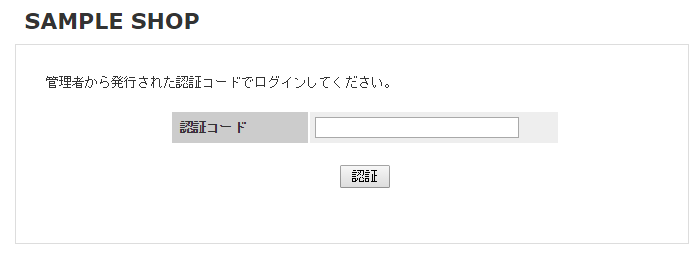
認証コード入力画面デザイン設定の初期状態の表示例です。
※ショップ構築 / 設定 / ショップ情報 / ショップ設定 / 開店状態の設定 にて 「閉店」を選択している場合は、シークレットショップで設定済みでも表示されません。「開店」状態の場合のみ表示されます。
認証コード入力画面URLについて
シークレットショップ機能をご利用時、認証コード入力画面のURLは下記となります。
|
■独自ドメイン:www.example.comをご利用の場合
|