

Amazon Pay(直契約)の定期購入についての説明です。
|
ご注意
|
Amazon Pay利用時の注文から決済までの流れ
初回注文時は通常のAmazon Pay注文と同様に、[決済待ち]ではなく[仮売上]または[決済完了]ステータスで注文が入ります。
(ステータスはAmazon Pay『売上処理の設定』によって異なります)
初回の注文処理については注文管理 Amazon Pay(直契約) をご参考ください。
2回目(自動生成)以降の注文処理については決済処理の流れ・注意点をご参考ください。
定期購入注文を確認する
注文管理 / 注文一覧 にて「注文種類」から定期購入商品を指定し、定期の注文を検索できます。検索条件を入力してください。
詳細な説明は注文一覧をご確認ください。
「項目順を変更」より「注文種類」を表示すると、検索結果に定期購入商品が含まれている注文は「定期購入商品」と表示されます。注文番号をクリックして注文の詳細情報を確認できます。
[決済待ち]ステータスは、定期購入商品での2回目以降の注文が自動作成された状態を表しています。
[決済待ち]で注文が生成されてから数時間すると、自動で売上確定処理がおこなわれます。正常に決済が完了すると[仮売上]または[決済完了]になります。(Amazon Pay『売上処理の設定』によって異なります)
[決済待ち]の注文内容が変更されると売上が失敗する可能性があります。
注文が生成されて決済完了または決済失敗になるまでは変更操作をおこなわないようにしてください。
売上が失敗した注文は[決済失敗]のまま残ります。
「決済方法の変更」をおこなうか「キャンセル」処理をおこなってください。
決済処理の流れ・注意点
初回注文時は通常のAmazon Pay注文と同様に、[決済待ち]ではなく[仮売上]または[決済完了]ステータスで注文が入ります。
(ステータスはAmazon Pay『売上処理の設定』によって異なります)
初回の注文処理については注文管理 Amazon Pay(直契約) をご参考ください。
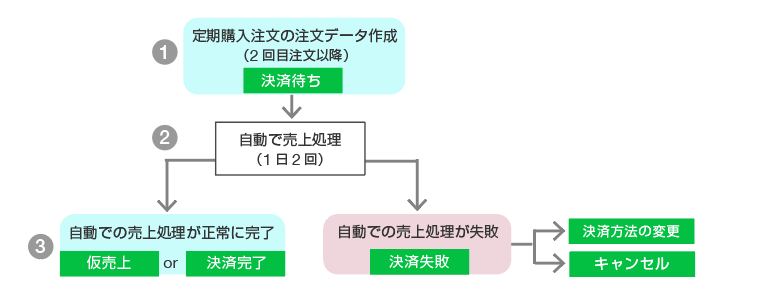
2回目(自動生成)以降の注文処理については下記をご参考ください。
-
1定期購入注文の注文データ作成
2回目として作成される定期購入による注文データ(Pから始まる番号)では決済待ちとして注文が作成されます。
その際、決済方法のステータスは[決済待ち]となります。 -
2Amazon Payへの売上処理
生成された注文の売上処理が自動でおこなわれます。
売上処理前に注文内容が変更されると売上が失敗する可能性があります。注文が生成されて[仮売上]or[決済完了]または決済失敗になるまでは変更操作をおこなわないようにしてください。 -
3MS管理画面での売上反映
Amazon Payへの売上処理が正常に完了するとステータスが[仮売上]または[決済完了]に変更されます。
[仮売上]ステータスの注文は、注文日から30日以内に売上確定処理をおこなってください。
Amazon Payへの売上確定処理が失敗した注文はステータスが[決済失敗]のまま残ります。
Amazon Payでの請求はおこなえませんので、「決済方法の変更」または「キャンセル」処理をおこなってください。
ポイントを利用した注文の場合は、キャンセル後、会員管理 / 会員一覧 よりご確認の上、必要に応じて利用ポイントを戻してください。
キャンセル処理
[仮売上、決済完了、仮売上期限切れ、決済失敗(未配送/配送/返送)]ステータスの場合キャンセル処理が可能です。
キャンセル方法については注文管理 Amazon Pay(直契約)(キャンセル処理)をご参考ください。
金額修正、注文内容の修正
[仮売上]ステータスのみ、注文修正が可能です。
修正方法については注文管理 Amazon Pay(直契約)(注文内容の修正)をご参考ください。
Amazon Payを利用した定期購入注文については、Amazonの規定により1購入者様あたりの注文合計額上限が
1ヶ月あたり10万円となり、10万円を越える注文金額を修正・決済することはできません。
金額修正後の売上確定処理時も同様の動きとなりますのでご注意ください。
詳細はAmazon Payヘルプでご確認ください。
決済方法の変更
Amazon Pay定期 お支払い方法変更について
継続中のAmazon Pay定期で利用しているカードの変更は、購入者様がAmazon Pay へログインし、『お支払方法設定一覧』からおこなえます。参考ページ:Amazon Payヘルプ
※Amazon.co.jpではなく、Amazon Payの購入者ページから操作をおこなう必要がございます。
Amazon.co.jpへ遷移し、アカウントサービスの『お客様の支払方法』からクレジットカード情報を編集されても、 Amazon Payの情報は更新されず、継続中定期購入に対しての変更がおこなわれませんのでご注意ください。
(Amazon Pay「アカウント設定の編集」からAmazon.co.jpへ遷移しての操作を含む)
Amazon Pay側でカードの変更をおこなった場合、現在生成済みで仮売上ステータスの注文の決済には新しいカードが利用されます。
Amazon Payにおけるカード利用状況の詳細についてはAmazon Payにてご確認いただくようご案内ください。
Amazon Pay支払い停止について
商品管理 / 定期購入 / 定期購入の基本設定 『購入者による定期購入の解約制御』にて「解約しない」設定をおこなわれている場合でも、Amazon Payの仕様上、購入者様のAmazonアカウントページからは「定期購入のお支払い設定解除」が可能となっています。
参考ページ:Amazon Payヘルプ
また、購入者様がAmazon Payへ登録した決済方法をAmazonアカウントページから解除された場合などに、Amazon Payが支払い停止状態となることがあります。
上記が発生した場合、継続中の定期購入はAmazonPayのみ支払い停止となり、makeshop上では解約となりません。
解約をご希望される購入者様についてはショップへ直接お問い合わせいただくよう、あらかじめショップページ等にてご案内ください。
支払い停止状態の確認は1日に一度おこなわれ、検知した定期注文についてショップ様に以下のメールが送られます。
メールが届いた場合は、購入者様へ決済方法変更や解約のご希望についてご確認ください。
| 差出人 | noreply@makeshop.jp |
| 宛先 | ショップ構築 / 設定 / ショップ情報 / ショップ設定 / お問い合わせ先設定 「お問い合わせメール」 |
| 件名 | AmazonPay利用の定期購入がお支払い停止状態になりました。 |
|
本文 |
本メールは自動配信メールです。このメールには返信できません。
以下の定期購入はAmazon Payのお支払い設定が停止状態となりました。
※Amazon Payを利用した定期購入は、ショップの設定にかかわらず、
━━━━━━ 【定期購入情報】 ━━━━━━ 定期購入ID: TK***************** TK***************** TK***************** ・・・
次回の注文生成までに他の決済方法へ変更いただかない場合、 |
◎購入者様がAmazon Payで定期購入の継続をご希望の場合
Amazon Pay定期 お支払い方法変更についてを参考に、次回注文生成前までに購入者様によるAmazon Pay側でのお支払い方法変更をおこなっていただくようご案内ください。
◎購入者様が解約または決済方法変更をご希望の場合
ショップ様は注文管理 / 定期購入 / 定期購入の確認 より、「定期購入の解約」または「決済方法の変更」をおこなえます。
購入者様はマイページ(注文履歴ページ) より、「定期購入の解約」または「決済方法の変更」をおこなえます。
※購入者様による解約可否については商品管理 / 定期購入 / 定期購入の基本設定 『購入者による定期購入の解約制御』の設定に準じます。
◎次回生成予定の注文について
お支払い停止の連絡後、次回注文生成までに対象の定期購入に対して「解約」「決済方法変更」「Amazon Pay側でのお支払い方法変更」のいずれかをおこなわない場合は、注文生成後に決済ステータスが「決済失敗」となります。
(「決済失敗」となった場合、ショップ構築 / 設定 / 通知 / 自動返信メール管理 の設定に準じて「再決済・決済方法変更のご案内」メールが送られます)
Amazonへのお問合せについて
Amazonへのお問合せについて をご確認ください。