

設定画面:注文管理 / 定期購入一覧
定期購入の注文情報を確認できます。
定期購入機能をお申し込みいただくと、商品管理 / 商品一覧 / 商品編集 画面に定期購入用の設定項目が表示されます。
| ※サイクル変更後に「次回注文の生成日」がすでに過ぎていた場合、当日の深夜に注文が自動生成されます。 |
定期購入検索
定期購入受注データ一覧を確認できます。
条件を指定して定期購入の検索、CSV出力、メール送信をおこなうことができます。
- 【定期申込日】定期注文を確認したい期間をプルダウン形式、または、カレンダーアイコンをクリックして選択できます。
- 【有効性チェック】「有効性OK」、または「有効性NG」の注文による絞り込みをおこなえます。「有効性チェックの月を指定して絞り込む」のチェックボックスをチェックし、月を指定することもできます。
- 【定期購入ID】定期購入IDで検索をおこなえます。
- 【注文番号】注文番号で検索をおこなえます。
- 【決済方法】決済方法で検索をおこなえます。
- 【ステータス】検索対象となるステータスを「継続中」「解約/完了」の中からプルダウンで選択し、検索をおこなえます。
- 【キーワード】検索対象となる範囲をプルダウンの中から選択し、検索したい内容を入力し検索がおこなえます。
指定可能な項目:商品名・電話番号(注文者)・注文者・システム商品コード・会員ID・メモ(メモ1、メモ2を対象) - 【メール】注文者のメールアドレスで検索をおこなえます。検索対象となるステータスを「継続中」「解約/完了」「全て」の中からプルダウンで選択できます。
定期購入検索結果
条件を指定後、「検索」をクリックすると検索結果を確認できます。
- 【CSVダウンロード】検索結果をCSV形式でダウンロードすることができます。
※ダウンロード時の検索対象期間は最大3年です。 - 【定期購入ID】各定期購入IDをクリックすると、「定期購入詳細」ページで各定期購入の詳細情報を確認できます。
-
【メール送信】任意の注文にチェックを入れ、画面下部の「メール送信」から下記のメールを送信することができます。
※左上のチェックボックスにチェックを入れると、該当ページのすべてのお客様にチェックが入ります。
検索結果が複数ページになった場合でも、チェックが入るのは表示されているページのみです。
・「注文商品の変更完了通知」…注文商品の変更が完了した通知をメールで送信します。
・「再決済・決済方法変更のご案内」…再決済・決済方法変更が完了した通知をメールで送信します。
・「配送サイクル変更完了通知」…お届けサイクルの変更が完了した通知をメールで送信します。【送信手順】
1.注文にチェックを入れ、画面下部の「メール送信」より、メールを選択します。
2.「そのまま送信」「編集して送信」より選択し、「次へ」をクリックします。
3.「編集して送信」を選択した場合
宛先、件名、本文の編集をおこない、「この内容で送信」から送信できます。
定期購入詳細
「定期購入詳細」は、各定期購入ごとの注文情報や注文履歴など、詳細が確認できる画面です。
対象定期購入の注文者情報、配送先、お届けサイクル、商品、利用ポイントの確認・変更や、解約などがおこなえます。
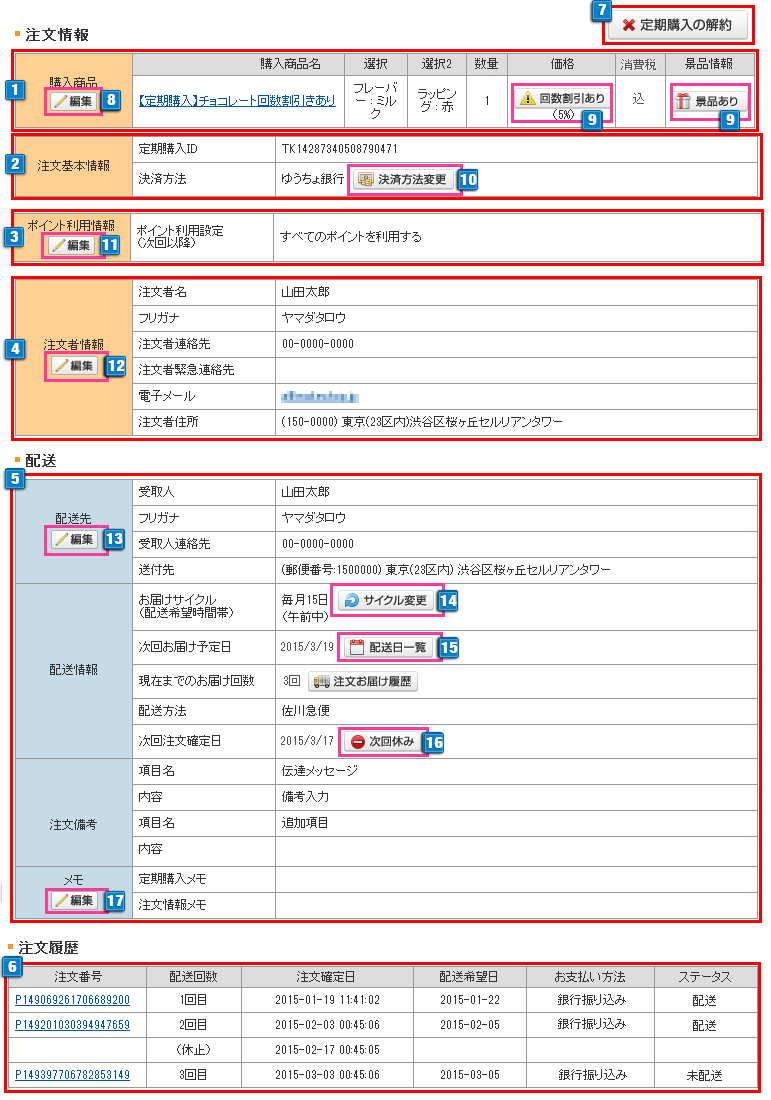
- 【定期購入情報】定期購入ID・注文日時・お届けサイクル・現在の回数・現在の決済方法が表示されます。
- 【注文者】注文者の情報が表示されます。
- 【送付先】送付先の情報が表示されます。
注文内容
- 【注文商品】購入商品が一覧で表示されます。
・「内容を変更する」:クリックすると、「定期購入内容変更」画面へ遷移し、商品の追加や削除をおこなえます。
・「回数別設定」:「購入回数に応じた設定」を利用した定期購入商品を注文している場合に表示されます。クリックすると、モーダル画面で回数別の販売価格・ポイント・数量を確認することができます。
・「景品あり」:旧機能で景品設定ありの商品を定期購入している場合に表示されます。「詳細を見る」をクリックすると、モーダル画面で回数別の景品内容を確認することができます。
- 【備考】伝達メッセージ・注文備考が表示されます。
- 【メモ】
ショップ用のメモ(定期購入メモ・注文情報メモ)です。
入力内容は、購入者が確認できる画面やメールには表示されません。
・「定期購入メモ」…お届けサイクル変更がされた際、システムが自動で変更日時、変更前/変更後のお届けサイクルを入力します。(最大10,000文字まで入力可能)
最大文字数に達すると新しい内容が登録されなくなるためご注意ください。
「定期購入メモ変更」をクリックするとモーダル画面が開き、「定期購入メモ」を編集することができます。
・「注文情報メモ」…この画面から入力・保存すると、それ以降に生成された対象の定期購入注文の注文管理 / 注文一覧 / 注文詳細 内、「対応メモ」欄に入力内容が出力されます。
「注文情報メモ変更」をクリックすると「注文者情報・配送先情報・メモの編集」モーダル画面が開き、画面下部の「メモ」に入力することができます。
決済情報
- 【決済方法】
「決済方法変更」をクリックすると「決済方法変更」モーダル画面が開き、決済方法を変更できます。
選択できる決済方法:
・銀行振込(振込先の口座選択が必要です)
・任意決済
・代金引換
・後払いドットコム(手動連携)
・NP後払い(自動連携/手動連携)
NP後払い(自動連携)は選択可能ですが、カード決済やAmazon Payなど、外部と連携が必要な決済方法は選択できません。
ポイント利用情報
- 【ポイント利用設定(次回以降)】以下の条件を全て満たす場合に、ポイントの利用情報が表示されます。
・ 会員注文である(ゲスト購入でない)
・ ショップのポイント機能が有効
・定期購入でのポイント利用が有効
・次回以降の注文でのポイント利用が有効 - 「ポイント利用設定変更」をクリックすると「ポイント利用設定変更」モーダル画面が開き、下記の中から選択して設定を変更できます。
ポイントを利用しない / すべてのポイントを利用する / 一部のポイントを利用する(利用ポイント数を指定)
※保有ポイントが利用ポイントを下回る場合は最大数を利用します。
※定期購入でポイント利用ができないようにする場合、商品管理 / 定期購入 / 定期購入の基本設定 「ポイント設定」にて設定が可能です。
注文者情報
- 【注文者】注文者の情報が表示されます。「編集する」をクリックすると「注文者情報・配送先情報・メモの編集」モーダル画面が開き、内容を変更できます。
編集した内容は次回以降の注文の配送先に反映されます。※1
※1 Amazon Payをご利用の場合、Amazonマーケットプレイス保証の規定上「注文者情報」の変更はおこなえません。
変更をご希望の場合は別の決済方法へご変更いただくか、定期注文を解約の上、再度ご注文いただく必要がございます。
送付先情報
- 【配送先】お届け先の情報が表示されます。「編集する」をクリックすると「注文者情報・配送先情報・メモの編集」モーダル画面が開き、内容を変更できます。
編集した内容は次回以降の注文の配送先に反映されます。※1
※1 Amazon Payをご利用の場合、Amazonマーケットプレイス保証の規定上「配送先」の変更はおこなえません。
変更をご希望の場合は別の決済方法へご変更いただくか、定期注文を解約の上、再度ご注文いただく必要がございます。 - 【配送情報】
配送に関する情報が表示されます。
送料は、定期購入基本データ詳細にある配送先に応じて、対象の「配送方法」に現在設定されている送料が適用されます。 - 【お届けサイクル】お届けサイクルが表示されます。
「変更」ボタンから「お届けサイクル変更」モーダル画面を開き、お届けサイクルの変更がおこなえます。
- 【現在までのお届け回数】現在までのお届け回数が表示されます。
- 【次回お届け予定日】次回お届け予定日が表示されます。「配送日一覧」をクリックするとモーダル画面で次回以降の配送予定日の日程を表示します。
- 【配送希望時間帯】配送希望時間帯が表示されます。「お届けサイクル」の「変更」ボタンから変更できます。
- 【次回注文確定日】次回お届け予定日から算出された次回の注文生成予定日が表示されます。
-
【次回休み】
次回お届け予定日の注文生成を休止するボタンです。
注文管理 / 定期購入一覧 / 定期購入詳細 にて「次回休み」ボタンをクリックすると、「次回配送予定を休みますか?次回の注文データの作成をスキップします。よろしいですか?」と表示され、「次回休みにする」を選択して設定が完了します。
「次回休み」とした回は注文回数としてカウントされません。(最大お届け回数にもカウントされません)実際の注文生成数で回数をカウントします。
対象注文が生成予定だったタイミングを経過すると、注文履歴の「配送回数」欄には(休止)と表示されます。「次回休み」は、「次回休みを取り消す」をクリックすると取り消すことができます。(次回注文確定日の前日まで取り消しできます)
- 【配送方法】指定された配送方法が表示されます。
定期購入の「配送方法」は、商品情報を修正しても初回購入時のままで変わりません。
「配送方法」を変更したい場合、下記をご参考ください。
よくある質問:【定期購入】注文時に登録された配送方法を後から変更できますか。
注文履歴
「定期購入詳細」画面下部「注文履歴」に、過去に作成された注文情報が表示されます。
ショップにより「次回休み」を選択された回は「(休止)」と表示されます。
注文番号をクリックすると、別タブで注文詳細画面に遷移します。
その他の操作
「定期購入詳細」画面右下「その他の操作」ボタン内の説明です。
- 【定期購入詳細を印刷】
「定期購入詳細を印刷」ボタンをクリックして、定期購入詳細画面を印刷できます。
- 【定期購入の解約】
「定期購入の解約」をクリックすると定期購入を解約状態に変更します。
※解約にした場合戻すことができませんので、ご注意ください。
※自動返信メールの設定に応じて「定期購入解約(受付/完了)メール」が送信されます。
※定期購入の解約は1件ずつの操作のみとなり、一括で複数の定期購入を解約することはできません。
定期購入内容変更
「定期購入詳細」画面の「注文内容」内、【注文商品】の「内容を変更する」をクリックすると、「定期購入内容変更」画面へ遷移します。
「定期購入内容変更」画面では、定期購入の注文に対して個別に 商品の追加、数量の変更、商品の削除 がおこなえます。
商品の販売価格、税率の変更も可能です。
変更内容は、次回の注文生成以降に反映されます。
●定期購入の注文内容に新たな商品を追加する
※追加できる定期購入商品は、すでに注文されている商品と、お届けサイクルが同じものに限られます。
1.「商品を追加」ボタンをクリックして商品を追加する画面を開きます。
2.「商品カテゴリ」や「キーワード」から商品を検索し、、追加したい商品を選択します。
「キーワード」の検索対象は「商品名」「独自商品コード」「システム商品コード」「JANコード」「検索語」です。
※すでに注文されている商品と、お届けサイクルが同じもの以外の商品は表示されません。
※商品の在庫数は参照されません。
3.バリエーション選択や、販売価格(回数別設定がない場合)・税率・数量の変更がおこなえます。
「追加」をクリックします。
4.追加が完了したら「保存する」をクリックします。
5.「注文内容を変更しますか?購入商品の変更を保存します。」とモーダル画面に表示されます。
「変更する」をクリックして完了します。
●注文内容から商品を削除する
1.「注文商品」右のゴミ箱アイコンをクリックします。
※登録されている商品が1商品以下の場合は、アイコンが表示されず削除はおこなえません。
2.アイコンが矢印アイコンに変更され、取り消すことができます。
3.「保存する」をクリックします。
4.「注文内容を変更しますか?購入商品の変更を保存します。」とモーダル画面に表示されます。
「変更する」をクリックして完了します。
●注文内容商品の数量を変更する
1.「注文商品」の数量を変更します。
※商品の在庫数は参照されません。
2.「保存する」をクリックします。
3.「注文内容を変更しますか?購入商品の変更を保存します。」とモーダル画面に表示されます。
「変更する」をクリックして完了します。
●価格・税率の変更をする
1.販売価格を入力します。数量・税率の変更も可能です。
注文時の消費税設定が「税込」の場合:税込価格を入力
注文時の消費税設定が「税抜」の場合:税抜価格を入力
※注文時の消費税設定は「定期購入詳細」の「注文商品」内、「税込/税抜」表示で確認できます。
2.「保存する」をクリックします。
3.「注文内容を変更しますか?購入商品の変更を保存します。」とモーダル画面に表示されます。
「変更する」をクリックして完了します。
●回数割引が設定されている場合の価格・ポイント・数量の変更をする
1.「注文商品」内、「回数別設定」をクリックすると現在の設定を確認できます。
2.「注文商品」内、「回数別設定」右の「編集」をクリックします。
3.商品1個あたりに対する回数別の販売価格(単価)、ポイントを変更します。
注文時の消費税設定が「税込」の場合:税込価格を入力
注文時の消費税設定が「税抜」の場合:税抜価格を入力
※注文時の消費税設定は「定期購入詳細」の「注文商品」内、「税込/税抜」表示で確認できます。
数量は、注文数「1」に対して送付する商品の数量を入力します。
「行を追加」より回数の追加や、ゴミ箱アイコンから特定回数の設定削除も可能です。
4.モーダル画面内の「保存する」をクリックします。
5.「定期購入内容変更」画面に戻り、「保存する」をクリックします。
6.「注文内容を変更しますか?購入商品の変更を保存します。」とモーダル画面に表示されます。
「変更する」をクリックして完了します。
|
回数別設定(購入回数に応じた価格・ポイント・数量)は、●回目「以降」または「のみ」で指定できます。 例) |
お届けサイクルの変更画面
「定期購入詳細」画面内、【お届けサイクル】の 「変更」ボタンから「お届けサイクル変更」モーダル画面を開き、お届けサイクルの変更がおこなえます。
変更可能な項目:サイクルタイプ(間隔で指定/日付で指定/曜日で指定)・間隔・次回お届け日・配送希望時間帯
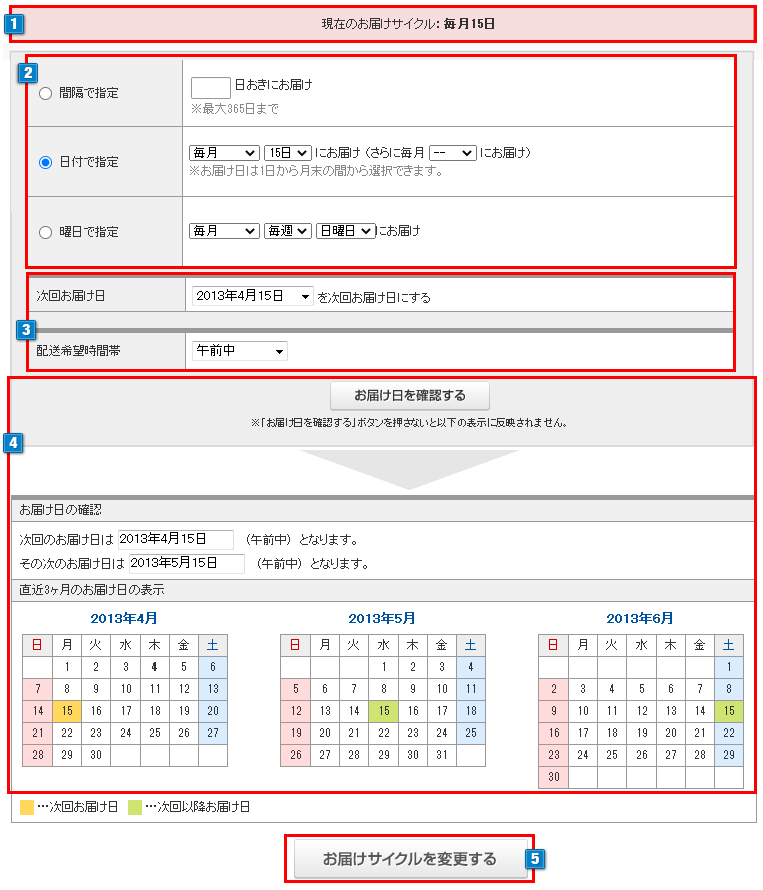
【お届けサイクル・次回お届け日変更手順】
1.サイクルタイプをラジオボタンで選択し、「次回お届け日」を選択します。
・ 「間隔で指定」の場合:
カレンダーで次回お届け日を選択します。
・「日付 / 曜日で指定」の場合:
選択したお届けサイクルに応じた「次回お届け日の候補」が表示されます。 プルダウンで「次回お届け日」を選択します。
2.「直近3ヶ月のお届け日」がカレンダーに表示されます。
「変更する」をクリックします。
3.画面上部に「お届けサイクルを変更しました。」と表示され、完了します。
| ※サイクル変更時点では、注文データは作成されません。 注文データは、サイクル変更時に決定した「次回お届け日」に合わせて作成されます。 次回お届け日までの間隔が「配送準備期間」より短い場合は、サイクル変更後、翌午前8時に注文データが作成されます。 |