

設定画面:商品管理 / 定期購入 / お届けサイクル設定
定期購入のお届けサイクルを設定します。
お届けサイクルの必要なパターンをあらかじめ設定しておき、商品登録時にパターンの中より選択します。
最大50件まで登録可能です。
| 同じお届けサイクル同士の商品は、同時に注文ができます。 お届けサイクルが違う場合は同時に注文できません。 |
お届けサイクル設定
-
お届けサイクル設定
登録済みのお届けサイクルセット一覧が表示されます。
また商品登録時に「お届けサイクル選択」よりプルダウンで選択することができます。 -
お届けサイクルを登録
ボタンをクリックするとお届けサイクル入力画面に移ります。
お届けサイクルの登録・修正
-
お届けサイクルセット名
設定したサイクルの内容がわかるような名称を設定してください。 -
決済画面 案内文
入力した内容が、決済画面の「お届け日に関するご案内」に表示されます。
※入力は必須です。 -
商品詳細画面 案内文
商品詳細画面に案内文を表示したい場合入力します。
お届けサイクル指定方法
-
指定方法
お届けサイクルの指定方法を選択します。
「購入者が指定」:購入者がお届けサイクルを指定できる設定とする場合に選択します。
「ショップが指定」:ショップ様がお届けサイクルを指定できる設定とする場合に選択します。
-
初回お届け日の自由選択
定期購入の申し込み時(1回目)のお届け希望日について、サイクルと異なる初回お届け希望日(配送希望日)を購入者が自由に選択できるようにする機能です。
※決済画面(Smart Checkout)を利用している場合のみ適用されます。旧決済画面は対象外です。
※「配送日時設定」の「配送希望日設定」をOFFにしている場合、初回お届け日の変更ボタンは表示されません。・サイクルに従う:従来どおりサイクル設定に基づき初回お届け日が自動決定されます。
・顧客に選択させる:購入者が初回お届け日を選択できるようになります。
※「初回配送日設定」に基づいて選択可能となる日付以降から選択できます。
>> 決済画面(Smart Checkout)の操作例
「顧客に選択させる」の選択可能期間 計算方法
・基準日:注文日 + 初回配送日設定(定期購入の基本設定)
・選択可能期間:「基準日」から31日後まで
以降の設定は、「購入者が指定する場合」と「ショップが指定する場合」で、設定したい内容に沿って登録してください。
購入者が指定する場合
-
購入者による指定の設定
初回の配送希望日として指定させたい設定をオンします。オンにした項目が決済画面に表示されます。
⇒決済画面表示例 -
間隔で指定/間隔の範囲
間隔で指定は、初回のお届け日から、指定した日数ごとにお届けします。お届け間隔として選択できる幅を設定してください。 -
日付で指定/月の選択肢
日付で指定は、初回のお届け日から、指定した月数の日付ごとにお届けします。お届け間隔として選択できる月を設定してください。月2回購入月2回の購入を許可するかを設定します。 - 曜日で指定/月の選択肢
日付で指定は、初回のお届け日から、指定した月数の曜日ごとにお届けします。お届け間隔として選択できる月を設定してください。
ショップが指定する場合
-
サイクルの種類
初回の配送希望日として指定させたい設定にチェックします。チェックした項目が決済画面に表示されます。
⇒決済画面表示例
-
間隔で指定
間隔で指定は、初回のお届け日から、指定した日数ごとにお届けします。お届け間隔として日数を設定してください。
※最大お届け回数:2~127の間で設定できます。
-
日付で指定
日付で指定は、初回のお届け日から、指定した月ごとの指定日にお届けします。お届け間隔として月数を設定してください。
※最大お届け回数:2~127の間で設定できます。
※「毎月」にした場合のみ、月2回お届け日を設定できます。
-
曜日で指定
曜日で指定は、初回のお届け日から、指定した月ごとの指定曜日にお届けします。お届け間隔として月数と曜日を設定してください。
※最大お届け回数:2~127の間で設定できます。
決済画面の総額表示
定期購入の各サイクルごとに『表示する総額』『特記事項』を入力します。
特定商取引法の改正にともない、注文前の最終画面では総額表示が必須となるため、かならずご設定ください。
未設定の場合、「最大お届け回数」で指定している回数分で総額表示がおこなわれます。
「最大お届け回数」が指定されていない場合は「99回」(「表示する総額」に入力可能な最大値)での総額表示となります。
-
表示する総額(必須)
登録済みのお届けサイクルを修正する場合も、必ず入力してください。何回分の総額を表示するか設定します。
「3回分継続するまで解約できない」など、複数回の継続を義務付けている場合は、その回数分を設定します。
※「最大お届け回数」を上回る数を設定することも可能ですので、ご注意ください。
※特定商取引法の改正により、消費者が支払う代金の総額(無期限の定期購入の場合は一定期間を区切った支払総額の目安)を明示する必要があります。 -
特記事項
解約条件など、特記事項を設定します。
(例)
3ヶ月以上の継続をお願いしております。
解約のお申し出がない限り、定期購入契約は継続されます。
⇒決済画面表示例
|
特定商取引法の改正内容について 参考ページ:消費者庁:「令和3年特定商取引法・預託法の改正について」内、 |
決済画面表示例(Smart Checkout)
購入者が指定する場合
- 決済画面内「お届け日時指定」で「お届け日時を選ぶ」をクリックします。
- お届けサイクルとお届け日、お届け希望時間帯を選択し、「この内容で変更する」をクリックします。
-
「お届け日時指定」で直近のお届け予定日時を確認できます。
【初回お届け日の自由選択】で「顧客に選択させる」を設定している場合
初回お届け日の右横に「変更する」リンクが表示され、任意の日付を選択できます。
※「配送日時設定」の「配送希望日設定」をOFFにしている場合は表示されません。
ショップが指定する場合
設定に従って自動で直近のお届け予定日が表示されます。「変更する」より「お届け希望時間帯」を選択できます。
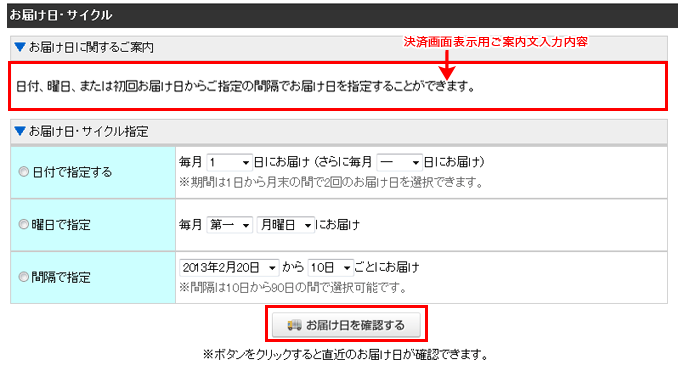
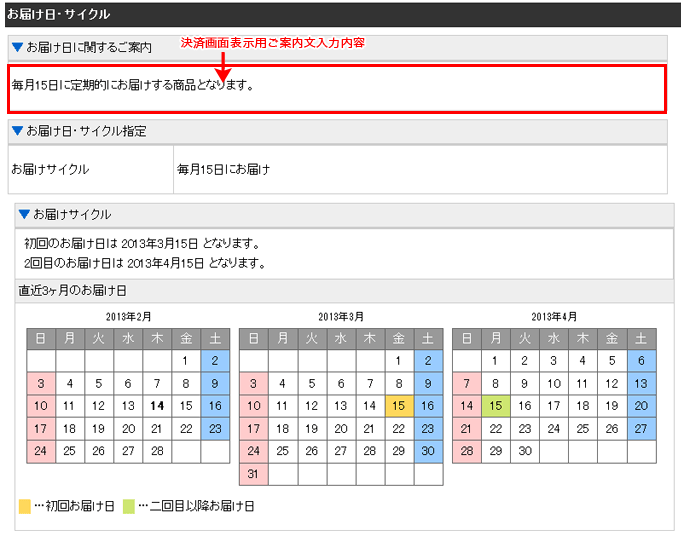
決済画面表示例(旧決済画面)
購入者が指定する場合
購入者がお届けサイクルを選択し、「お届け日を確認する」をクリックするとお届け日が確認できます。
ショップが指定する場合
設定に従って自動で直近のお届け予定日時が表示されます。
「決済画面の総額表示」表示例
決済画面(Smart Checkout)
・旧決済画面