

設定画面:注文管理 / 決済グループ / 決済グループの設定
商品別に利用できない決済方法を、決済時に選択できないようにすることができます。
決済グループの設定
-
利用できる決済
ショップ様が設定済みの利用できる決済方法が表示されています。 -
決済グループが作成されていません。
決済グループの設定がない場合は、「決済グループが作成されておりません。」と一覧に表示されています。
|
1つ以上の決済方法が設定されていない場合は、決済グループの設定はできません。 決済方法は ショップ構築 / 設定 / 決済 / 決済一覧(使用中の決済)に表示されるそれぞれのメニューから設定できます。 |
決済グループを作成
-
グループを追加
「グループを追加」ボタンをクリックすると、決済グループ作成画面が表示されます。
-
決済グループ名を入力
決済グループ名を入力してください。(最大20文字)※同じ名前のグループ名は設定できません。
次に、利用できる決済のみにチェックをいれます。(利用しない決済のチェックを外します) -
登録する
「登録する」ボタンをクリックすると、内容が反映され、次図のように決済グループ一覧に登録内容が反映されます。
登録された決済グループ一覧を確認
-
決済グループ名
登録済みの決済グループ名が表示されています。 -
鉛筆マーク
アイコンをクリックすると登録済みの決済グループの内容を再度編集することができます。 -
〇 ✖
登録済みの決済、利用可能・不可の内容は「〇」「✖」で確認することができます。 -
商品数
登録済みの決済グループを選択中の商品数を確認することができます。商品登録方法は、決済グループの商品登録をご参照ください。 -
ゴミ箱マーク
アイコンをクリックすると、登録済みの決済グループを削除することができます。
決済グループの商品登録
商品管理 / 商品一覧 / 商品登録(編集) 追加機能「決済グループ」にて登録済みの決済グループをプルダウンから選択し、商品登録して設定してください。
済画面表示例
旧決済画面表示例
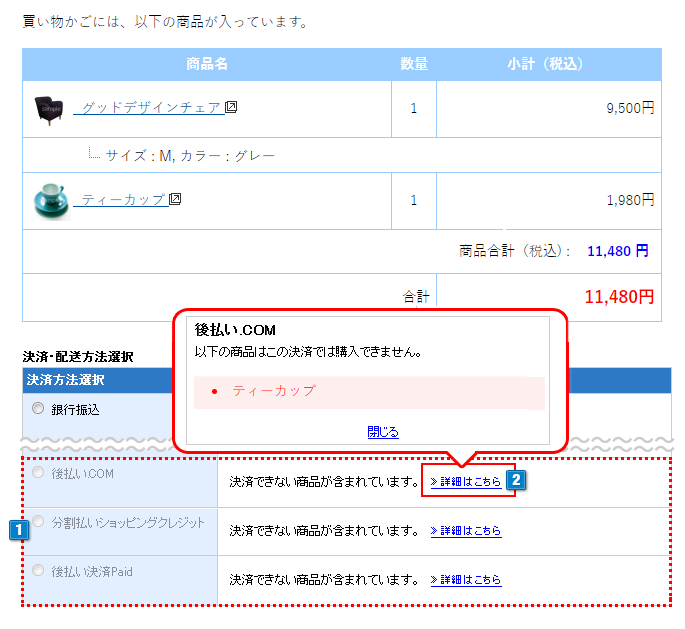
- 1決済グループ設定している商品を購入し、決済画面にいくと「決済できない商品がふくまれています。」と表示され、決済可能な決済方法以外は選択することができません。
-
2「 詳細はこちら 」をクリックすると、該当の商品名をポップアップ画面で確認することができます。
※1と2の表示の内容は、変更することはできません。決済方法が制限された商品を複数同時注文する場合、利用できない決済方法が優先されます。
| 複数の商品を同時に注文した場合 | |||
|---|---|---|---|
| 決済方法例 | 商品A | 商品B | 購入 |
| 銀行振り込み | ○ | ○ | ○ |
| 代金引換 | × | ○ | × |
| クレジットカード決済 | ○ | × | × |
| コンビニ払い | × | × | × |
注文画面のデザインは、ショップデザイン / 決済画面デザイン で設定できます。