

設定画面:ショップデザイン / マルチフォームの設定
資料請求、お問い合わせ、アンケートなど、さまざまな用途に利用できる汎用的なフォームを最大10個まで作成できます。
フォームの項目は、テキスト入力、メールアドレス入力、選択式など自由に設定できます。
|
ご利用例 ・お見積もりの相談や資料請求 ・お問い合わせ ・お客様アンケート ・クイズ付き懸賞応募フォーム ・ご意見、ご要望、メッセージフォームとして |
| ・フォームから投稿があった場合、ショップ様へメールでお知らせする設定ができます。 ・ショップの会員登録フォームをマルチフォームで作成することはできません。 |
フォーム一覧
-
フォームを追加
フォームを新しく作成します。クリックすると「フォームの追加」画面が表示されます。
※フォームは最大10個まで設定できます。10個に達すると「フォームを追加」ボタンは押せなくなります。
⇒フォームを作成する -
フォームタイトル
クリックすると「フォームの編集」画面が表示され、設定内容を変更できます。
タイトルの下にはフォームURLが表示され、コピーアイコンをクリックするとURLをコピーできます。 -
状態
フォームの公開・非公開を切り替えます。
⇒利用するフォームを選択 -
項目数・回答数
フォームに登録されている項目の数と、これまでに寄せられた回答の数が表示されます。 -
操作
プレビュー(目のマーク)
新しいタブでフォームのプレビューを表示します。⇒フォームの表示確認
回答CSV(下向き矢印マーク)
フォームに寄せられた回答をCSVでダウンロードします。⇒投稿内容を確認
削除(ゴミ箱マーク)
フォームを削除します。⇒フォームを削除
利用するフォームを選択
「状態」のトグルで、フォームの公開・非公開を設定します。非公開を選択した場合はサイト上から閲覧できません。
「公開」に切り替えると、作成したフォームが閲覧できるようになります。
- 「状態」のトグルを切り替えます。
切り替えただけでは保存されず、「編集はまだ保存されていません。保存ボタンを押して編集を完了させてください。」と表示されます。 - 画面下部の「更新」ボタンをクリックし、確認ダイアログで更新すると、公開状態が保存されます。
公開したフォームは、次の方法でショップのページに設置します。
-
フォームURL
クリエイターモードおよび外部リンクなどで利用できるURLです。
フォーム一覧のフォームタイトルの下、またはフォーム編集画面の「基本設定」に表示されます。
モジュール管理やフリーページ、各ページのHTML編集画面にてHTMLでリンクを設置してください。
|
ベーシックモード(PC)用変数タグ 例)<a href="フォームURL" target="_blank">ページ上に表示させたいテキストを入力してください</a> |
| トップページへフォームのリンクを自動で表示する設定はありません。 フォームへの導線は、フォームURLまたは変数タグを使ってショップのページに設置してください。 |
フォームの表示確認
フォーム一覧の「操作」のプレビューアイコンをクリックすると、新しいタブでフォームのプレビューが表示されます。
非公開のフォームもプレビューで確認できます。
設定項目表示例
管理画面
ショップページ
投稿内容を確認
フォームから投稿された内容は、CSVとして蓄積されます。
ダウンロードして顧客リストやアンケートの収集を確認することができます。
- フォーム一覧の「操作」の回答CSVアイコンをクリックすると、累積データをCSVファイルとしてダウンロードできます。
- ダウンロードしたCSVファイルを開くと、フォームの項目名が1行目にタイトルとして表示されます。
A列には『DATE』という項目名で投稿日が自動設定されます。
| 項目 | 内容 |
|---|---|
| ファイル名 | enquete_YYYYMMDD.csv(ダウンロードした日付) |
| 文字コード | Shift-JIS |
| 1行目 | DATE + 項目名(項目の並び順) |
| 2行目以降 | 回答1件につき1行(古い順)。DATEは回答日(YYYY-MM-DD) |
| チェックボックスの回答 | 選択された選択肢を「+」区切りで出力 |
| テキスト入力(複数行)の回答 | 改行を取り除いて1つのセルに出力 |
| 先頭が「=」「+」「-」「@」の値 | Excelで開いたときに数式として扱われないよう、先頭に「'」を付けて出力(例:+81-90-… → '+81-90-…) |
| マルチフォーム公開後に、フォーム項目内容を変更しますと、CSVとして蓄積される項目内容も合わせて変更されます。 フォームを削除すると、回答データも削除されます。 回答データのみの削除はできませんので、回答データを削除したい場合などは、同じ内容のフォームを作り直してご利用ください。 |
フォームを削除
フォーム一覧の「操作」の削除アイコンをクリックし、確認ダイアログで「削除」をクリックすると、フォームが削除されます。
削除は即時に反映され、「更新」ボタンをクリックする必要はありません。
| フォームを削除すると、フォームの設定・案内文・これまでに寄せられた回答がすべて削除され、元に戻せません。 回答が必要な場合は、削除する前に回答CSVをダウンロードしてください。 |
フォームを作成する
フォーム一覧の「フォームを追加」ボタンをクリックすると、「フォームの追加」画面が表示されます。
作成済みのフォームは、フォーム一覧のフォームタイトルをクリックすると「フォームの編集」画面が表示され、同じ画面で設定内容を変更できます。
画面は「基本設定」「案内文」「フォーム項目」の3つのセクションで構成されています。
3つのセクションの内容は、画面下部の「更新」ボタンでまとめて保存します。
「マルチフォームの設定に戻る」をクリックすると、フォーム一覧へ戻ります。
| ※旧管理画面の「マルチフォーム案内文の設定」は、この画面の「案内文」セクションに統合されました。 |
基本設定
-
フォームタイトル(必須)
フォームのタイトルを入力します。作成されるフォームの最上段に表示されます。(250文字まで入力可能) -
サイト掲載
フォームの公開、非公開を設定します。非公開を選択した場合はサイト上から閲覧できません。
新規作成時は「非公開」に設定されています。 -
回答通知メール
フォームに投稿があった場合、ショップ様にメール通知するかどうかを「送付する」「送付しない」で設定します。新規作成時は「送付する」に設定されています。
メールは ショップ構築 / 設定 / ショップ情報 / ショップ設定 / お問い合わせ先設定 の「お問い合わせメール」に入力済みのメールアドレスに送付されます。
「送付する」を選択した場合、「メールに内容を含める」をチェックすると、メール中に投稿された内容を記載します。 -
フォームURL
フォームを保存すると発行され、コピーアイコンでコピーできます。
⇒フォームの設置方法はこちら -
ベーシックモード(PC)用変数タグ
フォームを保存すると発行され、コピーアイコンでコピーできます。
※クリエイターモードのショップでは表示されません。
ショップ向け通知メールサンプル(メール内容は編集できません)
| 差出人 | ショップ構築 / 設定 / ショップ情報 / ショップ設定 / お問い合わせ先設定 「お問い合わせメール」 |
| 宛先 | ショップ構築 / 設定 / ショップ情報 / ショップ設定 / お問い合わせ先設定 「お問い合わせメール」 |
| 件名 | 【[フォームタイトル]】へ回答がありました |
| 本文 | ------------------------------------------------------------------------ 本メールは[フォームタイトル]への投稿をお知らせする 自動配信メールです。 ------------------------------------------------------------------------ [フォームタイトル] http://ショップURL/shop/enquete.html 【入力内容】 Q:アンケートの質問 A:選択もしくは入力した内容 Q:アンケートの質問 A:選択もしくは入力した内容 ------------------------------------------------------------------------------------------ メール通知が不要な場合は、「マルチフォームの設定」から設定を変更してください。 ■マニュアル マルチフォームの設定 https://manual.makeshop.jp/hc/ja/articles/32992485126937 ------------------------------------------------------------------------------------------ |
案内文の設定
フォームの上部と、投稿完了画面に表示する案内文・画像を設定します。
ご案内文、キャンペーンの告知など、フォーム上で自由な表現ができます。
-
コメント
フォームの上部に表示する案内文を入力します。HTMLの記述が可能です。(800,000文字まで入力可能)
「イメージ」で登録した画像を表示するには、[IMAGE]と入力します。
入力欄にカーソルを置くと「利用できる変数」が表示され、[IMAGE]をクリックするとカーソル位置に挿入できます。
※イメージが未登録の場合、[IMAGE]は画像に置き換わらず、そのまま表示されます。 -
感謝コメント
フォームで投稿が完了した際に表示する案内文を入力します。HTMLの記述が可能です。(800,000文字まで入力可能)
例)「ご登録ありがとうございました」「お申込みを受け付けました」など -
イメージ
フォーム上部に表示する画像を1枚登録します。
・アップロードできる画像の容量は2MB以下です。(専用サーバのショップは100MB以下)
・アップロードできる画像の形式はPNG・JPG・GIF・WebPです。
・幅または高さが4000pxを超える画像は登録できません。
| コメント・感謝コメントには、HTMLタグ、CSSを入力しても動作します。 ただし、改行が自動で<br>に変換されますので、改行を削除した内容を登録していただくか、<br>に変換しても問題ないデザインをご利用ください。 ※[IMAGE]タグ以外の変数タグはご利用できません。 ※[IMAGE]タグはコメントでのみ利用できます。感謝コメントに入力しても画像には置き換わりません。 |
フォーム項目を設定する
-
項目を追加
クリックすると「項目の追加」画面が表示されます。
※項目は1フォームあたり最大100個まで登録できます。100個に達すると「項目を追加」ボタンは押せなくなります。
⇒項目の追加・編集 -
項目一覧
登録した項目の項目名、種別、入力の必須(必須/任意)、選択肢が表示されます。
項目は追加した順に末尾へ並びます。 -
編集
「項目の編集」画面が表示され、登録した内容を修正できます。 -
削除
項目を一覧から削除します。削除は画面下部の「更新」ボタンをクリックすると確定します。
| 項目を削除すると、その項目のこれまでの回答は回答CSVで確認できなくなります。 |
項目の追加・編集
-
項目名(必須)
設問の項目名を入力します。(250文字まで入力可能) -
種別
入力項目の種類を「テキスト入力(一行)」「テキスト入力(複数行)」「メールアドレス入力」「チェックボックス」「ラジオボタン」から選択します。
⇒入力項目表示例でショップ上での表示を確認できます。 -
入力の必須
必須/任意を選択します。初期値は「必須」です。 -
選択肢
種別で「チェックボックス」「ラジオボタン」を選択した場合に表示されます。
「選択肢を追加」をクリックして、選択してもらう選択肢を入力します。(各250文字まで入力可能)
※選択肢は最大10個まで設定できます。 -
メールアドレスの設定
種別で「メールアドレス入力」を選択した場合に表示されます。
「確認用の再入力フォームを表示する」「入力されたメールアドレスに確認メールを自動送信する」を設定できます。初期値はどちらもチェックありです。
⇒お客様(投稿者)向け通知メールサンプル -
追加/更新
入力した内容を「フォーム項目」の一覧に反映します。
※この時点では保存されません。画面下部の「更新」ボタンをクリックして保存してください。 -
閉じる
反映せずに画面を閉じます。
|
保存済みの選択肢を変更する場合のご注意 ラジオボタン 選択肢を削除すると、その選択肢を選んだこれまでの回答は回答CSVで空欄になり、確認できなくなります。削除したあとに選択肢を追加すると、削除した選択肢を選んだ回答が、追加した選択肢として出力されます。 チェックボックス 途中の選択肢を削除すると、それより後ろの選択肢の回答がずれて回答CSVに出力され、正しく確認できなくなります。選択肢を減らす場合は、一番下から削除してください。 ※種別を「テキスト入力」「メールアドレス入力」に変更すると、登録していた選択肢は削除されます。 ※「チェックボックス」と「ラジオボタン」の間で種別を変更した場合、選択肢はそのまま残ります。 |
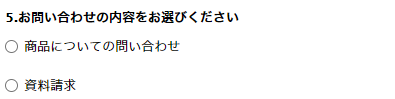
入力項目表示例
| 設定項目 | ショップ上での表示例 |
|---|---|
| テキスト入力(一行) | 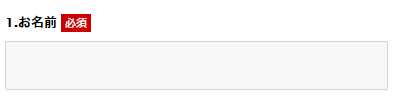 |
| テキスト入力(複数行) | 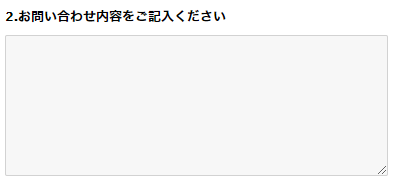 |
| メールアドレス入力 | 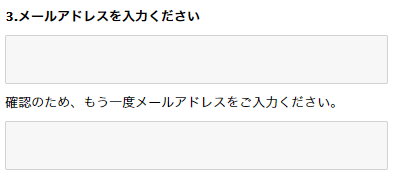 |
| チェックボックス ※選択肢は10個まで設定できます。 |
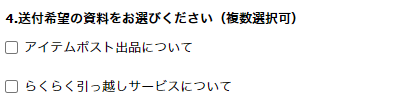 |
| ラジオボタン ※選択肢は10個まで設定できます。 |
 |
お客様(投稿者)向け通知メールサンプル(メール内容は編集できません)
| 差出人 | ショップ構築 / 設定 / ショップ情報 / ショップ設定 / お問い合わせ先設定 「お問い合わせメール」 |
| 宛先 | 入力されたメールアドレス |
| 件名 | 【[フォームタイトル]】への入力を承りました |
| 本文 | ----------------------------------------------------------- 本メールは[フォームタイトル]への入力をお知らせする 自動配信メールです。 ----------------------------------------------------------- [フォームタイトル]への入力を承りました。 |
| 設定した項目の並び順を変更することはできません。項目は追加した順に末尾へ並びます。 並び順を変更する場合は、項目を一度削除してから、再度正しい順序で設定しなおしてください。 (項目を削除すると、その項目のこれまでの回答は回答CSVで確認できなくなります) |
設定を保存
「基本設定」「案内文」「フォーム項目」の内容を設定・変更した際は、必ず画面下部の「更新」ボタンをクリックして反映してください。
保存済みの項目・選択肢を削除した場合は、確認ダイアログに回答CSVへの影響についての注意が表示されます。内容を確認のうえ更新してください。