

設定画面:ショップデザイン / カレンダー設定
ショップページに表示する営業日カレンダーの配色・特定日の色分け・表示可否などを設定できます。
カレンダー設定について
ショップページに表示する営業日カレンダーの配色・特定日の色分け・表示可否などを設定できます。
クリエイターモードご利用の場合は、別途デザインの記述が必要な場合があります。くわしくはクリエイターモードのカレンダー表示についてをご参考ください。
| ・この画面の表示・操作には【ショップ作成】の権限が必要です。 ・クリエイターモード・ノーコードデザインご利用時、旧デザインモード:ベーシックモードの設定にある項目は表示されません。 |
日別内容設定
特定の日付に背景カラーと説明を設定します。定休日や特別日などをカレンダー上で色分けして表示できます。
1件につき同じ月の複数の日付を選択できます。
登録済みの日別内容が表示されます。列は「ステータス」「カラー」「対象年月」「対象日」「カラー説明」「編集」「削除」です。
※1ページに20件まで表示されます。
※登録がない場合は「日別内容は登録されていません。」と表示されます。
-
日別内容を追加
押すと日別内容の追加画面が開きます。 -
ステータス
保存前の変更状態を示します。新しく追加した行は「追加」、内容を変更した行は「変更」、保存済みの行は「登録済」と表示されます。 -
この日別内容を編集/この日別内容を削除
各行の操作ボタンです。編集を押すと登録内容を変更でき、削除を押すとその行を削除します。
「日別内容を追加」「この日別内容を編集」を押すと、下記の項目を入力する画面が開きます。
-
背景カラー
必須項目です。設定したい日の背景カラーを指定します。指定方法はカラー設定と同じです。 -
対象年月日
必須項目です。年をプルダウンから選び、月と日をカレンダーから選択します。日付は複数選択できます。
※年の選択範囲は、昨年から5年先までと、既に登録されているデータの年です。
※1件の日別内容では同じ月の日付だけを選択できます。別の月の日付を選ぶとその月に切り替わり、選択済みの日付は外れます。 -
曜日設定
対象日を曜日単位で一括選択できるチェックボックスです。 -
選択中の対象日
カレンダーで選んだ日が表示されます。カンマ区切りで直接入力することもできます。入力とカレンダーは連動しており、入力した日付はすぐにカレンダーへ反映されます。
※全角の数字・カンマも入力できます。重複した日付は除かれ、小さい順に並び替えられます。 -
カラー説明
任意項目です。カレンダーの下に凡例として表示されます。250文字以内で入力してください。HTMLタグを使用できます。
| 日別内容は最大1,000件まで登録できます。 |
設定の保存
設定を変更したあとは、画面下部の「更新」ボタンを押してください。確認画面が表示され、再度「更新」を押すと保存されます。
クリエイターモードのカレンダー表示について
クリエイターモードにカレンダーを表示する場合、HTML記述が必要です。
【Complete】【Pulsefit】【Baycross】【Garden】【BRothers】【Basics】【Manabito】【&more】のテンプレートは初期値に入力されています。
そのほかのテンプレートではカレンダー表示用のHTML記述をおこなってください。
参考)サンプルショップ一覧
| クリエイターモードでは、以下「サンプルソース」記載のHTMLとJavaScriptを入力することで日別内容設定の内容が反映されます。(【Complete】【Pulsefit】【Baycross】【Garden】【BRothers】【Basics】【Manabito】【&more】のテンプレートには初期値で登録されています) 旧デザインモード:ベーシックモードの設定の「年月の背景カラー」から「今日の文字カラー」までの設定は、下記にてCSSで調整してください。 設定画面:ショップデザイン / テンプレート選択・編集 / クリエイターモード |
▼サンプルソース
(【Debut】テンプレートでお試しいただけるサンプルソースです)
※別途、cssによる調整が必要です。
HTML
<!--カレンダーここから-->
<div>
<!--今月のカレンダータイトル-->
<h2><{$calendar1.year}>年<{$calendar1.month}>月の営業日カレンダー</h2>
<!--今月のカレンダーテーブル-->
<{$calendar1.html}>

<div>
<!--今月のカレンダー下 今日テキスト-->
<span style="color:#57886C">■</span>今日
</div>
<{section name=i loop=$calendar1.date_list}>
<div>
<!--今月のカレンダー下 特定日テキスト-->
<span style="color:<{$calendar1.date_list[i].color}>;">■</span><{$calendar1.date_list[i].description}>
</div>
<{/section}>
<!--今月の特定日の設定-->
<{section name=i loop=$calendar1.date_list}>
<{section name=j loop=$calendar1.date_list[i].day_list}>
<input type="hidden" class="dayList" data-month="1" data-day="<{$calendar1.date_list[i].day_list[j]}>" data-color="<{$calendar1.date_list[i].color}>">
<{/section}>
<{/section}>
</div>

<div>
<!--翌月のカレンダータイトル-->
<h2><{$calendar2.year}>年<{$calendar2.month}>月の営業日カレンダー</h2>
<!--翌月のカレンダーテーブル-->
<{$calendar2.html}>

<{section name=i loop=$calendar2.date_list}>
<div>
<!--翌月のカレンダー下 特定日テキスト-->
<span style="color:<{$calendar2.date_list[i].color}>;">■</span><{$calendar2.date_list[i].description}>
</div>
<{/section}>
<!--翌月の特定日の設定-->
<{section name=i loop=$calendar2.date_list}>
<{section name=j loop=$calendar2.date_list[i].day_list}>
<input type="hidden" class="dayList" data-month="2" data-day="<{$calendar2.date_list[i].day_list[j]}>" data-color="<{$calendar2.date_list[i].color}>">
<{/section}>
<{/section}>
</div>
<!--カレンダーここまで-->
CSS
/* カレンダーのサイズ設定 */
.makeshop-calendar1,
.makeshop-calendar2 {
width: 100%;
margin: 0 auto 16px;
box-shadow: rgba(0, 0, 0, 0.1) 0px 4px 12px;
}

/* テキスト位置・罫線設定 */
.makeshop-calendar1 th,
.makeshop-calendar1 td,
.makeshop-calendar2 th,
.makeshop-calendar2 td {
box-sizing: border-box;
text-align: center;
border: 1px solid #e6e6e6;
}

/* 【曜日】テキストの太さ・背景設定 */
.makeshop-calendar1 th,
.makeshop-calendar2 th {
background: #dcdcdc;
font-weight: bold;
padding: 10px 0;
}

/* 【日付】テキストの太さ・背景設定 */
.makeshop-calendar1 td,
.makeshop-calendar2 td {
background: #fff;
font-weight: bold;
padding: 25px 0;
}

/* 【今日】テキストの太さ・背景設定 */
.makeshop-calendar1 td.today,
.makeshop-calendar2 td.today {
background-color: #57886C;
color: #fff;
}

/* 【日曜日】の設定 */
.makeshop-calendar1 th.sunday,
.makeshop-calendar2 th.sunday {
color: #fff;
background: #f08080;
}

/* 【日曜日】日付の設定 */
.makeshop-calendar1 tbody td.sunday,
.makeshop-calendar2 tbody td.sunday {
background: #f0808073;
}

/* 【土曜日】の設定 */
.makeshop-calendar1 th.saturday,
.makeshop-calendar2 th.saturday {
color: #fff;
background: #6495ed;
}

/* 【土曜日】日付の設定 */
.makeshop-calendar1 tbody td.saturday,
.makeshop-calendar2 tbody td.saturday {
background: #6495ed36;
}

/* 【月曜日】の設定 */
.monday {
color: black;
}

/* 【火曜日】の設定 */
.tuesday {
color: black;
}

/* 【水曜日】の設定 */
.wednesday {
color: black;
}

/* 【木曜日】の設定 */
.thursday {
color: black;
}

/* 【金曜日】の設定 */
.friday {
color: black;
}
@media screen and (max-width: 640px){
.makeshop-calendar1,
.makeshop-calendar2 {
width: 100%;
}
.makeshop-calendar1 th,
.makeshop-calendar1 td,
.makeshop-calendar2 th,
.makeshop-calendar2 td {
font-size: 14px;
}
}
JavaScript
// <!--特定日の設定-->
$(function(){
$('.dayList').each(function(){
var month = $(this).attr('data-month');
var day = $(this).attr('data-day');
var color = $(this).attr('data-color');

$('.makeshop-calendar' + month +' .day' + day).css({
'background-color': color,
'color': '#fff',
'font-weight': 'bold'
});

});
});
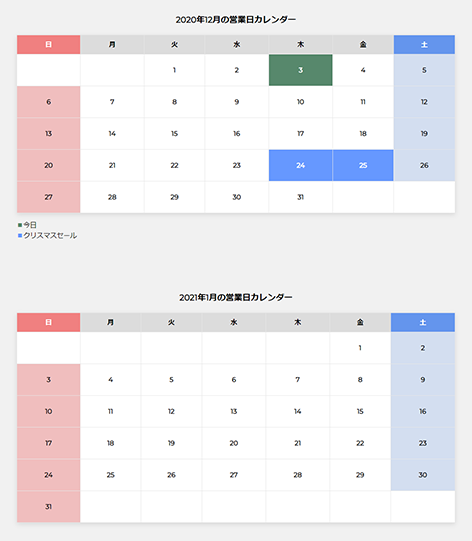
▼クリエイターモード【Debut】でカレンダーを表示した場合の表示例
旧デザインモード:ベーシックモードの設定
旧デザインモード:ベーシックモード適用時のみ表示される設定です。
※「カレンダー設定」は旧デザインモード:ベーシックモードのスマホページに対応しておりません。
基本設定
カレンダーの表示可否と表示方法を設定します。
※このセクションはベーシックモードのみ表示されます。
-
営業日表示カレンダー
ショップのトップページに営業日カレンダーを表示するかを設定します。「表示する」「表示しない」から選択します。 -
カレンダー表示位置
カレンダーを左側メニューに表示するか、トップページ本体に表示するかを設定します。「左側メニュー」「トップページ本体」から選択します。 -
カレンダー表示形態
今月と来月を続けて表示するか、今月のみ表示するかを設定します。「今月と来月」「今月のみ」から選択します。
| 表示したい箇所に応じて任意のカレンダータグを入力して表示します。 ・左側メニューの場合 設定画面:ショップデザイン / テンプレート選択・編集 / トップページ編集 / 左側メニュー管理 ・トップページ本体の場合 設定画面:ショップデザイン / テンプレート選択・編集 / トップページ編集 / 中央画面管理 |
| カスタマイズテンプレートを選択している場合、カレンダー表示位置は「左側メニュー」を推奨しております。 「トップページ本体」を選択した場合は、別途【中央画面管理】にタグを入力し、ショップ様にてデザインをご調整ください。 ※ベーシックモードのカスタマイズテンプレートをご利用の場合は、トップページ本体にカレンダーは表示できません。 |
カラー設定
カレンダーの配色を設定します。
※このセクションはベーシックモードのみ表示されます。
※カラー設定(今日・土曜日・日曜日の設定)よりも日別内容設定で設定した内容が優先して表示されます。
下記の7項目それぞれにカラーを設定できます。
- 年月の背景カラー
- 年月の文字カラー
- 日曜日の背景カラー
- 土曜日の背景カラー
- 日付の文字カラー
- 今日の背景カラー
- 今日の文字カラー
各項目の指定方法は下記の3種類です。
| 指定方法 | 内容 |
|---|---|
| 色を指定しない | その項目にカラーを設定しません |
| カラーパレットから選ぶ | 表示されるパレットからカラーを選択します |
| カラーコードを指定する | カラーコードを直接入力します。カラーピッカーからも選択できます |
| カラーコードは「#」を付けずに6桁で入力してください。(例:FFFFFF) |
背景イメージ
カレンダーの曜日と日付の表示箇所に、背景画像を1枚登録できます。
※このセクションはベーシックモードのみ表示されます。
| アップロードできる画像の形式はJPG・GIF・PNGです。 容量の上限はご契約のプランによって異なります。専用サーバプランは100MB、それ以外のプランは2MBです。画面には契約プランに応じた上限が表示されます。 推奨サイズは横110px・縦120pxです。 登録できる画像は1枚のみです。 |