

設定画面:注文管理 / 帳票類の設定
納品明細書や領収書などの帳票類について、適格請求書(インボイス)に対応した登録番号の設定、社印画像のアップロード、および納品明細書の項目のカスタマイズをおこなうことができます。
|
設定項目
1. 適格請求書発行事業者登録番号
インボイス制度(適格請求書等保存方式)に対応した「登録番号」を登録します。
購入者向けの納品明細書、領収書に出力が可能です。
インボイス制度を利用しない場合は登録不要です。
※登録番号は納税地を所轄する税務署長に「適格請求書発行事業者の登録申請書」を提出し、税務署長の登録を受けた場合に事業者に通知される番号です。
・適格請求書発行事業者登録番号:税務署から通知された13桁の登録番号を半角数字で入力してください。入力欄の前に「T」が固定で表示されます。
登録すると、購入者向けの領収書に自動で表示されます。
納品明細書は、『納品明細書の詳細設定』 にて下部の入力枠に登録番号用の変数タグを設定すると、表示可能となります。
※2026/6/15以降は初期値として登録されています。
記述例)登録番号:[REGISTRATION_NUMBER]
2. 社印画像設定
納品書や領収書に印字する社印(角印)の画像を登録・削除します。
・社印画像:JPGまたはGIF形式の画像をアップロードしてください。
推奨サイズは100×100ピクセル程度です。
社印の設定で登録した画像が出力される位置はそれぞれ下記の通りです。
・納品明細書:左下部の会社情報の下。
・領収書:右下部の「印」の欄。(欄ごと置き換える)
3-1. 納品明細書の詳細設定
納品明細書のタイトルや項目名、コメントなどを細かくカスタマイズできます。印刷する直前でも直接編集することができます。
大きく「ヘッダー部」「明細テーブル」「フッター部」の3つに分かれています。
一部項目名は購入者向けの領収書(注文管理およびマイページからの出力)にも反映されます。
右上にある「初期値に戻す」ボタンで初期値に戻すことができます。
ヘッダー部
帳票の上部に表示される内容を設定します。
| 項目名 | 説明 |
|---|---|
| タイトル | 「納品明細書」などの帳票タイトルを変更できます。(最大20文字) |
| 取引年月日 / 注文番号 / 注文日 | それぞれの項目のラベル名(見出し)を変更できます。(最大10文字) |
| ヘッダーコメント | 宛名の上に表示される挨拶文などを入力できます。変数タグを使用して注文情報を自動で出力することも可能です。(最大6,000文字) |
| ご注文者 / お届け先 / 注文合計額 |
それぞれの情報のラベル名を変更できます。(最大10文字、合計金額は20文字)
|
| 消費税〇%対象分 / 消費税〇%対象(税込) | ラベル名は固定です。ショップの税抜/税込設定にかかわらず、注文合計額に対する消費税額、税率ごとの消費税額が表示されます。 (対象の税率がない場合は表示されません) |
明細テーブル(商品一覧)
注文した商品の明細行に表示されるラベルを設定します。
- 各項目のラベル名:商品コード、商品名、ポイント、単価、消費税、数量、金額などの見出しを任意の名前に変更できます(最大20文字)。
-
商品コード種別の選択:表示する商品コードを以下から指定できます。
・独自商品コード
・バリエーション独自コード
・独自商品コード+バリエーション独自コード
・JANコード
3-2. 納品明細書の詳細設定
明細テーブル(集計行)
送料、手数料、割引額などの集計項目のラベルを設定します(最大40文字)。
※「消費税10%対象分」など、一部の項目はシステム固定表示のため編集できません。
フッター部
帳票の下部に表示される「フッターコメント」「ショップ情報」「備考」の内容を設定します。
- フッターコメント・ショップ情報・備考入力エリア:ショップの住所や連絡先、注文備考などを表示します。ここでも変数タグが利用可能です(各最大6,000文字)。
-
社印の表示位置:社印画像が登録されている場合、ショップ情報エリアの下に表示されます。
変数タグの使用について
ヘッダーコメントやフッター部などの各エリアでは、[SHOPNAME](ショップ名)や[PAYMENT](お支払い方法)などの独自タグ(変数タグ)を使用できます。
入力欄をクリックすると「独自タグ一覧」ポップアップが表示され、タグをクリックすると挿入できます。
▼変数タグ一覧
| [SHOPNAME] | ショップ名を表示します。 管理画面右上ショップID / 契約情報 / 契約状況 「ショップ名」右横:「ショップ名の設定」 |
|---|---|
| [REGISTRATION_NUMBER] | 登録番号を表示します。 「登録番号の設定」で登録した「登録番号」が表示されます。 |
| [COMPANYNAME] | 商号を表示します。 管理画面右上ショップID / 契約者情報 / 登記情報 「会社名・屋号」 |
| [TANTOU] | 担当者名を表示します。 管理画面右上ショップID / 契約者情報 / 運営者情報 「担当者」 |
| [URL] | ショップのURLを表示します。 ホーム 上の「ショップ名」をクリックして表示されるショップのURL |
| [TEL] | 電話番号を表示します。 ショップ構築 / 設定 / ショップ情報 / ショップ設定 / お問い合わせ先設定 「電話番号」 |
| [ADDRESS] | 会社住所を表示します。 管理画面右上ショップID / 契約者情報 / 運営者情報 「住所」 |
| [MEMBER_ID] | 会員IDを表示します。 ※会員管理 / 会員設定 / 会員のログイン許可設定 で以下設定の場合はメールアドレスを表示します。 ・ログイン時の認証IDが「メールアドレス」 ・ログイン時の認証IDが「会員IDまたはメールアドレス」で会員IDの表示が「表示しない」 |
| [SHOP_POINT] | 保有ポイントを表示します。 |
| [SHOPPOINT_EXPDATE] | ポイント有効期限を表示します。 |
| [MEMBER_GROUP] | 会員グループ名を表示します。 |
| [PAYMENT] | お支払い方法を表示します。 |
| [DELIVERY] | 配送方法を表示します。 |
| [DELIVERY_HOPE_DATE] | 配送希望日 |
| [DELIVERY_HOPE_TIME] | 配送希望時間帯 |
| [MEMBERPOINT] | 会員グループ特典のポイント付与を表示します。 |
| [NOTE] | 注文備考を表示します。 |
| [NOVELTY] | ノベルティ名と数量を表示します。(定期購入向け有料オプション「ノベルティ機能」利用時) |
- 設定内容を変更したあとは、必ず画面下部の「更新」ボタンをクリックしてください。
※納品書の印刷は、注文管理 / 注文一覧 の「まとめて処理」をご利用いただくか、注文詳細の右下「その他の操作」より可能です。
~領収書を印刷する際にページやURLを表示しない方法~

ページ番号やURLが印刷される時は、利用しているブラウザの設定が影響している場合があります。
ブラウザ側の印刷設定で、ヘッダーとフッターを非表示に設定してください。

■例:GoogleChromeの場合(バージョン: 96.0.4664.110)

領収書印刷の場合は、領収書印刷画面で「この内容で印刷する」をクリックした後に
立ち上がる印刷画面の[詳細設定メニュー]より「システムダイアログを使用して印刷」へ入ります。
「詳細設定」から「スタンプ/フォーム」タブ(または「スタンプ」タブ)内、
「ヘッダー/フッター設定」へ入り、「印刷項目」にて必要のない項目の「印刷する」チェックを外して
「OK」ボタンをクリックします。
~納品明細書や領収書の枠や社印が印刷されない場合~

納品明細書などの枠や社印が印刷されない場合は、利用しているブラウザの設定が
影響している場合があります。
ブラウザ側の印刷設定で、背景の色とイメージを印刷するよう設定してください。

■例:GoogleChromeの場合(バージョン: 96.0.4664.110)

右上の3つの点からメニューを開き、[印刷]を選択し、
(もしくは「この内容で印刷する」をクリックした後に立ち上がる印刷画面へ入り)
[詳細設定]より オプション:「背景のグラフィック」のチェックを入れて印刷します。
●2014年末に終了したYahoo!ショッピング連携経由の注文の納品明細書について

Tポイント部分の項目名は、「利用したTポイント」で固定表示されます。
マイページから会員が領収書を発行できる設定は、下記画面で可能です。
注文管理 / 注文設定 / 領収書
納品明細書・領収書の金額 算出方法
納品明細書・領収書に記載されている金額の算出方法例を基本的な内容でご紹介します。
・端数処理の方法は、注文管理 / 注文設定 設定に準じます。
・表の太字項目は、インボイス向けに追加された項目です。
税抜設定(小数点以下の端数の設定:切り捨て)
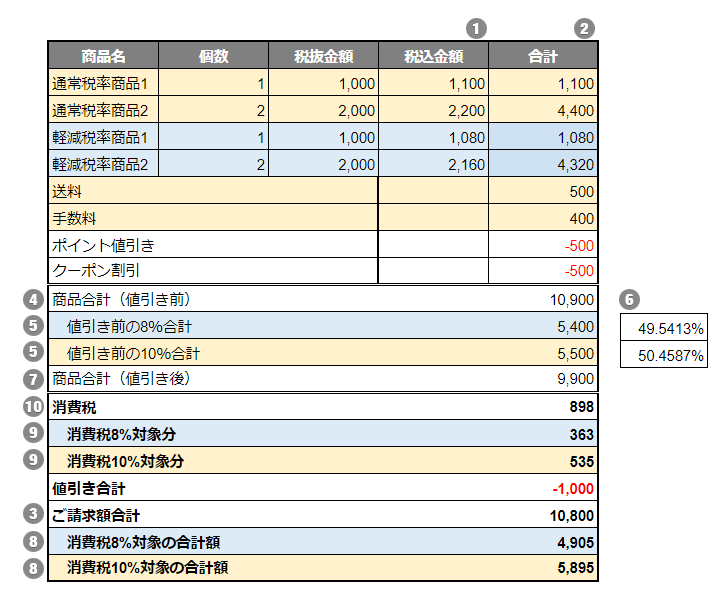
【算出手順】
[1]販売価格(税抜)×消費税で商品単価(税込)を算出
※ここでの端数処理は値決めのための端数処理となり、問題はありません。
[2]各商品の単価(税込)×個数を算出
[3][2]の合計額、送料、手数料の合計から値引き額を引き、お支払い金額を算出
[4]値引き前の合計額を算出
[5]各税率ごとの商品合計額を算出
[6]「商品合計(値引き前)」を元に「税率ごとの合計額」の割合を算出(5/4)
※表では端数を省略していますが、実際の計算では小数点以下を加味する必要があります。
[7]「商品合計(値引き前)」から値引き合計を減算(4- 値引き分)
[8]「商品合計(値引き後)」に6の割合を掛けて税率ごとの合計額を算出(7*6)
※端数が発生した場合は切捨てをおこない、税率の低い側に寄せる
※送料・手数料があった場合は、10%合計額側に加算
[9][8]の金額を元に税率で割り戻して税率ごとの消費税額を算出
(端数が発生した場合は端数処理を実施)
消費税8%:「消費税8%対象の合計額」 ÷ 1.08 × 0.08
消費税10%:「消費税10%対象の合計額」 ÷ 1.1 × 0.1
[10]税率ごとの消費税額を合計して消費税を算出
税込設定(小数点以下の端数の設定:切り捨て)
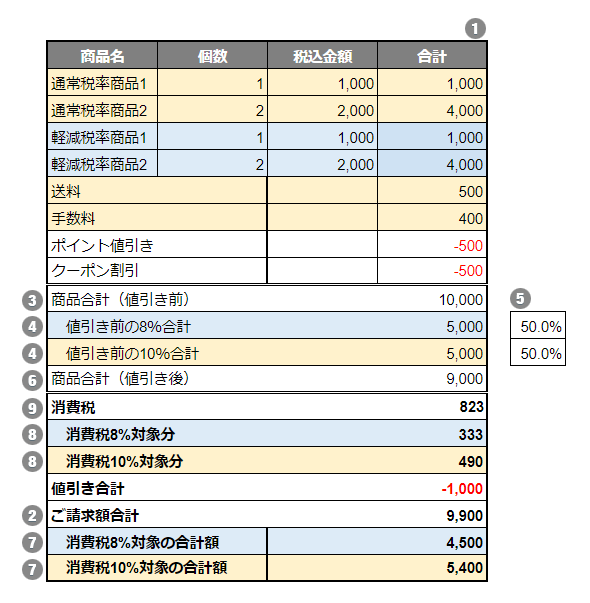
【算出手順】
[1]各商品の単価(税込)×個数を算出
[2][1]の合計額、送料、手数料の合計から値引き額を引き、お支払い金額を算出
[3]値引き前の合計額を算出
[4]各税率ごとの商品合計額を算出
[5]「商品合計(値引き前)」を元に「税率ごとの合計額」の割合を算出(4/3)
※表では端数を省略していますが、実際の計算では小数点以下を加味する必要があります。
[6]「商品合計(値引き前)」から値引き合計を減算(3- 値引き分)
[7]「商品合計(値引き後)」に5の割合を掛けて税率ごとの合計額を算出(6*5)
※端数が発生した場合は切捨てをおこない、税率の低い側に寄せる
※送料・手数料があった場合は、10%合計額側に加算
[8][7]の金額を元に税率で割り戻して税率ごとの消費税額を算出
(端数が発生した場合は端数処理を実施)
消費税8%:「消費税8%対象の合計額」 ÷ 1.08 × 0.08
消費税10%:「消費税10%対象の合計額」 ÷ 1.1 × 0.1
[9]税率ごとの消費税額を合計して消費税を算出
税抜(外税)設定(小数点以下の端数の設定:切り捨て)
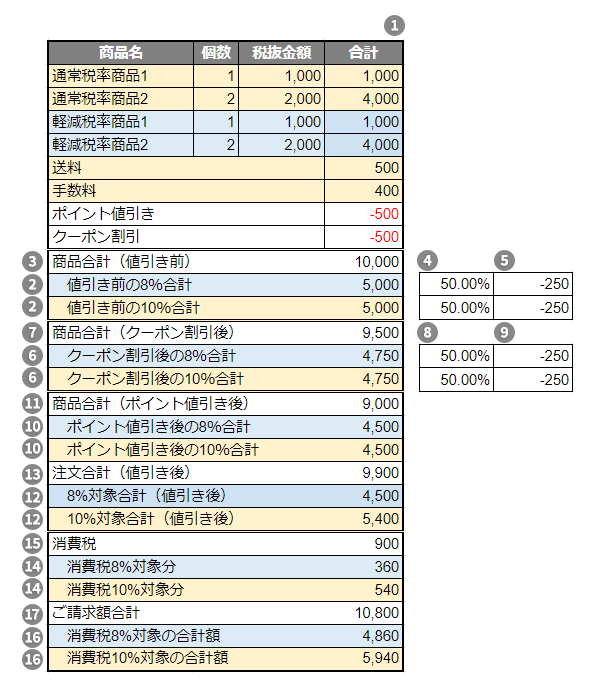
【算出手順】
[1]販売価格(税抜)×個数を算出
[2]税率ごとに値引き前の合計額を算出
[3][2] を合計して値引き前の合計額を算出
[4]「商品合計(値引き前)」を元に「税率ごとの合計額」の割合を算出((2)/(3))
[5]「クーポン割引」に(4)の割合を掛けて税率ごとのクーポン割引額を算出
※端数が発生した場合は切捨てを行い、税率の高い側に寄せる
[6]「値引き前のX%合計」から(5)を減算して税率ごとのクーポン値引き後金額を算出((2)-(5))
[7]「クーポン割引後のX%合計」を合計してクーポン割引後の合計額を算出
[8]「商品合計(クーポン割引後)」を元に「税率ごとの合計額」の割合を算出((6)/(7))
[9]「ポイント値引き」に(8)の割合を掛けて税率ごとのポイント値引き額を算出
※端数が発生した場合は切捨てを行い、税率の高い側に寄せる
※お値引きは「まとめ買い」→「会員特典」→「クーポン割引」→「ポイント値引き」の順に処理されます
[10]「クーポン割引後のX%合計」から[9]を減算して税率ごとのポイント値引き後金額を算出([6]-[9])
[11]「ポイント値引き後のX%合計」を合計してポイント値引き後の合計額を算出
[12]「ポイント値引き後の10%合計」に送料、手数料を加算して税率ごとの注文合計額を算出
[13]「X%対象合計(値引き後)」を合計して注文の合計額を算出
[14]「X%対象合計(値引き後)」に税率を掛けて税率ごとの消費税額を算出(([12]*税率)
(端数が発生した場合は端数処理を実施)
[15]「消費税X%対象分」を合計して消費税額を算出
[16]「X%対象合計(値引き後)」と「消費税X%対象分」を加算して税率ごとの税込合計額を算出([12]+([14])
[17]「消費税X%対象の合計額」を合計してお支払い金額を算出
商品を指定した値引きの「各税率ごとの合計額」計算について
・「まとめ買い割引」や「商品指定のクーポン割引」など対象商品が決まっている値引きの場合、値引き額は対象商品の税率分から値引きされます。【例1】
・対象商品が複数の税率商品にまたがる場合は、値引き前の商品合計額に占める各税率の割合に応じて値引き額を按分後、値引きされます。【例2】
・商品を指定した割引とショップポイントの値引きを併用した場合、商品指定の割引を計算後、割引後の金額の割合に応じてポイント値引きの計算をおこないます。【例3】
【例1】
・通常税率10%の商品1,200円(3点で600円引き)を3点と軽減税率8%の商品1,000円3点を購入した場合
注文合計額(値引き後):6,600円-600円=6,000円
10%対象分:3,600円-600円=3,000円
8%対象分:3,000円
【例2】
・通常税率10%の商品1,000円2点、軽減税率8%の商品1,000円1点(全て3点で600円引きの対象)を購入した場合
注文合計額(値引き後):3,000円-600円=2,400円
10%対象分額:2,000円-400円=1,600円
8%対象分:1,000円-200円=800円
【例3】
・通常税率10%の商品1,500円2点、軽減税率8%の商品2,000円を1点(全て3点で800円引き対象)を購入して、300ショップポイント分値引き
注文合計額(値引き後):5,000円-800円-300ポイント分=3,900円
10%対象分:3,000円-480円=2,520円
2,520円‐180ポイント分=2,340円
8%対象分:2,000円-320円=1,680円
1,680円‐120ポイント分=1,560円