

設定画面:ショップデザイン / ショップページ表示設定
クリエイターモード利用時、一部機能はデザインに反映されません。
直接クリエイターモード編集画面で記述をおこなってください。
基本設定(販売価格表示方法/バリエーション価格表示方法)
商品の基本表示情報を登録・編集できます。
| 項目 | 詳細 |
| 販売価格表示方法 | ※旧デザインモード:ベーシックモード(PC)で[INFO]タグ利用時に反映されます 独自変数タグを利用して、ショップページに表示される価格表示の設定ができます。 独自変数タグは価格のみ表示されますので、タグの前後に表示したい文字がある場合は一緒に入力します。 ※ベーシックモード(PC)では半角大カッコ( [ ] )をご入力ください。 ※ベーシックモード(スマホ)は、商品詳細ページのみ税抜き表示にすることができます。 |
| バリエーション価格表示方法 |
※旧デザインモード:ベーシックモード(PC)利用時に反映されます
変数タグ: ※変数タグは価格のみ表示されますので、タグの前後に表示したい文字がある場合は一緒に入力します。例)円から、円~、円より など |
独自変数タグ表示一覧
以下の独自変数タグを利用して、ショップページに表示される価格表示の設定ができます。
独自変数タグは価格のみ表示されますので、タグの前後に表示したい文字がある場合は一緒に入力します。
※旧デザインモード:ベーシックモード(スマホ)ショップは、商品詳細ページのみ税抜表示にすることができます。
|
ベーシックモード(PC) 入力例 |
ベーシックモード (スマホ) 入力例 |
クリエイターモード入力例 | 表示内容 | 表示例 |
表示できる注文管理 / 注文設定 「消費税」の条件 |
|---|---|---|---|---|---|
| [PRICE]円 | <{$selling_price}円 | <{$item.price_excluded_tax_html}>円</{$item.price_excluded_tax_html}> | 「税抜き」価格を表示 | 1,000円 | 「抜」を選択 |
| [TAX]円 | <{$tax}円 | <{$item.tax_html}>円</{$item.tax_html}> | 「消費税」を表示 | 100円 | 「抜」を選択 |
| [PRICE] 円(税込[TAXPRICE] 円) | <{$selling_price}円(税込<{$price}円) | <{$item.price_excluded_tax_html}>円(税込<{$item.price_html}>円)</{$item.price_html}></{$item.price_excluded_tax_html}> |
「税抜き」価格と 「税込み」価格を表示 |
1,000円(税込1,100円) | 「抜」を選択 |
| [TAXPRICE]円(税込) | <{$price}円(税込) | <{$item.price_html}円(税込) | 「税込み」価格を表示 | 1,100円(税込) | 「抜」「込」両方 |
| 通常価格:[ORGPRICE]円 | - | 通常価格:<{$item.original_price_excluded_tax}円 |
割引価格設定時 通常価格を「税抜き」で表示 |
通常価格:1,000円 | 「抜」「込」両方 |
| - | 通常価格:<{$original_price}円 | - | 「込」を選択 | ||
| 通常価格:[ORGTAXPRICE]円 | - | 通常価格:<{$item.original_price}円 |
割引価格設定時 通常価格を「税込み」で表示 |
通常価格:1,100円 | 「抜」「込」両方 |
| - | 通常価格:<{$original_price}円 | - | 「抜」を選択 |
「販売価格表示方法」「バリエーション価格表示方法」の反映箇所
| 画面 | 対象価格 | ベーシックモード | クリエイターモードショップ | |
|---|---|---|---|---|
| PCショップ | スマートフォンショップ | |||
| トップページ | 販売価格 | 〇 | 税込のみ | 〇 |
| カテゴリーページ | 販売価格 | ○※1 | 税込のみ | 〇 |
| 検索結果 | 販売価格 | 税込のみ | 税込のみ | 〇 |
| 商品詳細ページ | 販売価格 | ○ | ○※2 | 〇 |
| オプション販売価格 | ○ | 税込のみ | 〇 | |
| オプショングループ販売価格 | 税込のみ | 税込のみ | 〇※4 | |
| バリエーション選択画面※3 | バリエーション販売価格 | ─ | 税込のみ | ─ |
| 買い物かご | 価格 | 税込のみ | 税込のみ | 〇 |
| オプショングループ販売価格 | 税込のみ | 税込のみ | 〇 | |
| 合計 | 税込のみ | 税込のみ | 〇 | |
※1 バリエーションが設定されている商品は、ショップデザイン / ショップページ表示設定 [バリエーション価格表示方法] で設定した内容が表示されます。
※2 旧デザインモード:ベーシックモード(スマホ)の予約販売、定期購入、会員特別価格は、税抜表示はできません。
※3 商品管理 / 商品一覧 / 商品編集 [バリエーション設定] で「項目ごとに買い物かごを表示する」を選択した場合の旧デザインモード:ベーシックモード(スマホ)のみが対象です。バリエーションの価格設定がある場合、その価格が表示されます。
※4 「オプショングループ」選択項目欄に金額は表示されません。
| カテゴリページについては、ショップデザイン / テンプレート選択・編集 / 内部ページ編集Ⅰ / 商品分類ページ管理 で[PRODUCTION?_??_??????] 、[PRODUCTION?]または、[COMMONPRICE]タグを利用した場合に表示されます。 |
クリエイターモード「バリエーション価格表示方法」について
▼クリエイターモードで表示する場合のサンプルソース
<!--繰り返し表示開始-->
<{section name=i loop=$new_item.list max=4}>
    <div>
        <!--商品画像を表示-->
        <img src="<{$new_item.list[i].image_L}>" alt="<{$new_item.list[i].name}>">
        <!--商品名を表示-->
        <p><{$new_item.list[i].name}></p>
        <!--価格を表示-->
        <p>¥<{$new_item.list[i].price|number_format}></p>
   </div>
<{/section}>
<!--繰り返し表示終了-->
※「$recommend_item」の部分を変更すれば新商品やランキングでも同じように表示できます。
▼クリエイターモード バリエーション価格の表示例
『 おすすめ商品 』を自動でランダム表示する:『 イーレコメンド 』で可能です。
基本設定(定価の表記 ~非課税商品の税額表記)
| 項目 | 詳細 |
|---|---|
| 定価の表記 | 商品編集ページで「定価」を登録している場合、ショップページに表示される「定価」の表記を変更できます。 |
| 独自商品コード表示設定 |
※以下画面で変数タグの入力により[独自商品コード]の表示可否を設定できます。 ・旧デザインモード:ベーシックモード |
| サムネイル画像生成サイズ | 商品のサムネイル画像生成時のサイズを設定します。 入力した数値は”長辺”に適用され、表示できるサイズは最大800pxです。 ・旧デザインモード:ベーシックモード トップページ、カテゴリページに表示されます。 スマホページも適用となります。 ※現在設定中のサイズよりも拡大したい場合、サイズを入力後にすべての商品画像を再登録する必要があります。 設定できる画像サイズは最大800pxです。 サイズ変更後に商品画像を登録することで、設定した画像サイズが反映されます。 |
| 会員専用表示 | 有料オプション「BtoBオプション」をご契約のショップのみ設定できます。 『ゲスト・グループ未登録の会員も制御する』にチェックすると、「ゲスト(非会員の方)」と「グループ未登録の会員」をグループ化し、制御することができます。会員専用表示の注意点 もあわせてご確認ください。 |
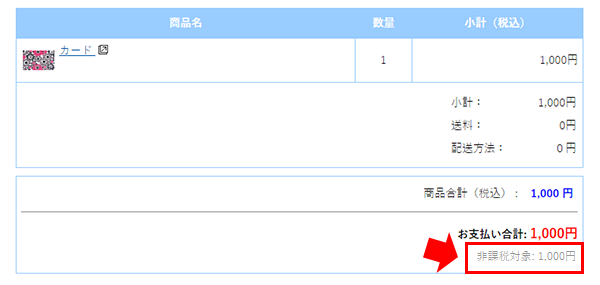
| 非課税商品の税額表記 |
消費税0%の商品を扱う場合に、決済画面、注文完了メール、納品明細書内の表記設定を選択してください。
|
※会員専用表示の注意点
・本機能にチェックをすると、商品編集の会員専用表示「表示対象」で選択できるグループに「ゲスト」と「会員グループ未登録」が追加されます。
・『ゲスト・グループ未登録の会員も制御する』にチェックをしても、これまでの商品設定は引き継がれます。
・「ゲスト」「グループ未登録」は、会員管理 / 会員グループ一覧 に表示されません。また、会員グループの登録上限数にはカウントされません。
・商品管理 / 商品一覧 / アップロード・ダウンロード / 商品一括登録 の「会員グループ別設定」項目で指定できる「グループNo.」に、 GUEST=ゲスト・NOGROUP=会員グループ未登録 が追加されます。
・本機能をオフにした時、「ゲスト」「グループ未登録」のみ対象にしていた商品は、誰も見られなくなります。ご注意ください。
・『複数ショップ会員連携』は、本機能に対応しておりません。
トップページ
トップページに関する表示情報を登録・編集できます。
| 項目 | 詳細 |
|---|---|
|
おすすめ商品表示数 / カテゴリ名の表示
|
※旧デザインモード:ベーシックモード利用時に反映されます
|
| 新商品表示数 | ※旧デザインモード:ベーシックモード利用時に反映されます 商品編集画面内「ショップでの表示場所」で「新商品」に設定した商品の表示個数を1-5行で設定します。 1行あたりの表示個数は4件です。 「横並び」「縦並び」から選択します。 |
| お知らせ表示数 | ※旧デザインモード:ベーシックモード利用時に反映されます ベーシックモード(PC)のお知らせ表示件数をプルダウンより選択します。3件から10件まで表示できます。 お知らせの登録は ショップデザイン / お知らせの管理 より設定できます。 ※本設定はベーシックモード(スマホ)には適用されません。スマホでは ショップデザイン / テンプレート選択・編集(スマホ) / スマホデザインの設定 / トップページ編集 のHTMLを編集することで、お知らせを1件から10件まで表示することができます。 クリエイターモード利用時については、【クリエイターモード「お知らせ表示」について】をご参照ください。 |
| スペシャル商品表示数 | ※旧デザインモード:ベーシックモード利用時に反映されます 商品編集画面内「ショップでの表示場所」で「スペシャル商品」に設定した商品の表示個数を1-10件で設定します。 クリエイターモード利用時については、【クリエイターモード「スペシャル商品」表示について】をご参照ください。 |
クリエイターモード「お知らせ表示」について
HTML編集により最大15件まで表示できます。
▼クリエイターモードでお知らせを4件表示した場合のサンプルソース
※別途、cssによる調整が必要です。
<{if $latest_news.has_item}>
<!--お知らせが登録されている場合の表示-->
<!--繰り返し表示開始-->
<{section name=i loop=$latest_news.list max=4}>
<div>
<!--お知らせの投稿日時を表示-->
<p><{$latest_news.list[i].date.year}>/<{$latest_news.list[i].date.month}>/<{$latest_news.list[i].date.day}></p>
<!--お知らせのタイトルをリンク付きで表示-->
<p><a href="<{$latest_news.list[i].url}>"><{$latest_news.list[i].title}></a></p>
</div>
<{/section}>
<!--繰り返し表示終了-->
<{else}>
<!--お知らせが登録されていない場合の表示-->
<p>お知らせはありません。</p>
<{/if}>
▼クリエイターモードでお知らせを4件表示した場合の表示例
クリエイターモード「スペシャル商品」表示について
▼クリエイターモードでスペシャル商品を4個表示した場合のサンプルソース
※別途、cssによる調整が必要です。
<!--繰り返し表示開始-->
<{section name=i loop=$special_item.list max=4}>
    <div>
        <!--商品画像をリンク付きで表示-->
        <a href="<{$special_item.list[i].url}>"><img src="<{$special_item.list[i].image_L}>" alt="<{$special_item.list[i].name}>"></a>
        <!--商品名を表示-->
        <p><{$special_item.list[i].name}></p>
        <!--価格を表示-->
        <p>¥<{$special_item.list[i].price|number_format}></p>
    </div>
<{/section}>
<!--繰り返し表示終了-->
▼クリエイターモードでスペシャル商品を4個表示した場合の表示例
カテゴリ・検索
カテゴリページ・商品の検索結果ページに関する表示情報を登録・編集できます。
| 項目 | 詳細 |
|---|---|
|
カテゴリ・検索結果表示数
|
カテゴリ・商品の検索結果ページで1ページごとに表示される商品表示件数を指定します。 8~50個まで設定できます。 |
| 非公開カテゴリの検索結果表示 | 商品管理 / カテゴリ設定 にて「非公開」と設定したカテゴリに紐づく商品を、商品の検索結果ページに表示するかどうかを設定します。 |
| 品切れ(売り切れ)商品の並び順 | カテゴリ・商品の検索結果ページで「品切れ」商品を後方に表示したい場合、「品切れ商品の並び順」:「後方に移動する」にチェックを入れて保存します。 |
商品詳細
商品詳細ページに関する表示情報を登録・編集できます。
| 項目 | 詳細 | |
|---|---|---|
|
在庫数の表示方法
|
残り在庫数の表示方法を指定します。
※在庫数をカテゴリ、商品詳細ページで表示するには商品の編集画面で「在庫数」:ショップに表示する の設定が必要です。 ※ベーシックモードでバリエーション表示方法が「プルダウン」の場合、PC・スマホともに「在庫確認」リンクから在庫状況を確認できます。
※クリエイターモードでは通常商品・バリエーション商品(項目ごとに買い物かごを表示する)で在庫表示が可能です。(プルダウンは非対応) ※本設定は、商品管理 / 在庫管理 「在庫ビジュアル(○△×)表示機能の設定」と連動します。 |
|
| バリエーション専用画像 | 「クリエイターモード」ご利用時に使用可能な有料オプションです。 くわしくは バリエーション専用画像機能(有料オプション) をご確認ください。 |
|
| SNSボタン |
商品詳細ページに、X(旧Twitter)・Facebook・LINEのボタンを表示できます。
「表示する」にしても、ショップページにボタンが表示されるかは、デザインモードやご利用のテンプレートによって異なります。 【運営ノウハウ集】 |
「在庫数の表示方法」表示例(ベーシックモード)
- 通常商品の表示(バリエーション設定なし・ベーシックモード・PC)
- バリエーション商品の表示「プルダウンで表示する」(ベーシックモード・PC)
- バリエーション商品の表示「表形式で表示する」(ベーシックモード・PC)
- 通常商品の表示(バリエーション設定なし・ベーシックモード・スマホ)
※ベーシックモードスマホでは、「残りわずか」のように「〇△×で在庫を表示する」ことはできません。
- バリエーション商品の表示「プルダウンで表示する」(ベーシックモード・スマホ)
- バリエーション商品の表示「項目ごとに買い物かごを表示する(SKU)」(ベーシックモード・スマホ)
「在庫数の表示方法」表示例(クリエイターモード)
- 通常商品の表示(バリエーション設定なし)
- バリエーション商品の表示「項目ごとに買い物かごを表示する(SKU)」
買い物かご
買い物かごページに関する表示情報を登録・編集できます。
| 項目 | 詳細 |
|---|---|
| 送料無料の表示 |
買い物かごページに「あと○円で送料無料」の表示をおこなう際に設定します。
※表示されない場合、以下の画面にて「あと○円で送料無料」を表示する変数タグを追記する必要があります。 ・旧デザインモード:ベーシックモード ※ご注意点: |
| 案内文 | 「あと○円で送料無料」を設定している場合に、買い物かごページで「あと○円」メッセージの下に補足の案内文を設定できます。(10,000文字まで入力可能) 例)離島など一部の地域については、送料無料とならない場合があります。 |
| 配送料の表示 |
商品詳細ページと買い物かごページで送料に関する内容を表示します。
※ベーシックモードご利用の場合(PC向け設定) ※クリエイターモードをご利用の場合 ショップデザイン / テンプレート選択・編集 / クリエイターモード / 買い物カゴ
■最低配送料の計算方法 ショップ構築 / 設定 / 配送 / 配送方法設定 にて「ステータス」:「公開」と設定された配送方法のうち、 1.「送料詳細設定」の送料+「注文金額別設定・重量別設定・注文個数別設定の送料」の合計額の最小値(各都道府県ごとの設定のうち、最小値) の中から一番安い金額を送料として表示します。 ※「ステータス」:「公開」となっている配送方法の中で、下記いずれかの場合は 「送料:無料~」 と表示されます。 A.「送料詳細設定」の送料:「無料」 または、「○円以上の注文で送料無料」
※商品詳細に表示される「最低配送料」の注意点 ・税抜設定の場合、「商品の販売価格」を税抜のまま算出(内税・外税ともに) 商品別特殊表示や商品説明文などに商品ごとの配送料金や配送方法を記述する、もしくは「固定で表示」の利用をご検討ください。 |
送料関連の表示例
買い物かご:「あと○円で送料無料」の表示例
商品詳細ページ:配送料「固定で表示」の表示例
マイページ
ランクアップナビの表示・移動
会員グループに所属する会員に対して下記が可能となる機能です。
指定期間の購入金額に応じて会員ランクが変動するショップでご活用ください。
- 会員マイページに会員ランクアップ条件を表示
- ランク更新のタイミングで集計方法をもとに会員グループを移動
▼マイページ表示例
|
ご注意点
|
設定画面
- 【ランクアップナビの表示・移動】
「設定する」をONにすると、会員マイページ「注文履歴」に累計の注文合計金額とランクアップ条件を表示します。 -
【集計方法】
会員ランクを更新するタイミングと期間、集計対象となる注文ステータスを下記から指定します。
※指定した〇ヶ月(または〇月~〇月)に注文が【入金完了/入金+配送完了/配送完了】になっているものを集計します。
例)
2025/1/1以前の注文日の注文でも、2025/1/1~2025/12/31の間に入金完了になったものを集計する。
2024/10/1の注文で、2025/12/1に入金完了したものも入る。・期間を設定して集計する
└〇月から【1ヶ月/3ヶ月/6ヶ月/12ヶ月】ごとの購入金額を【入金完了/入金+配送完了/配送完了】ベースで集計する・直近の期間で集計する
└先月末までの直近【1ヶ月/3ヶ月/6ヶ月/12ヶ月】の購入金額を【入金完了/入金+配送完了/配送完了】ベースで集計する
A.期間を設定して集計する:
集計開始月と集計期間を選択すると、毎年決まった月の月初1日深夜に会員を移動します。
1ヶ月指定の場合は毎月、3ヶ月指定の場合は年4回、6ヶ月指定の場合は年に2回 ランク更新(会員グループの移動)がおこなわれます。
集計開始月は1-12、1つ目のプルダウン(集計期間)は【1ヶ月/3ヶ月/6ヶ月/12ヶ月】、2つ目のプルダウン(ステータス)は【入金完了/入金+配送完了/配送完了】より指定できます。例)毎年1/1と7/1に、過去【6ヶ月】の購入金額(入金処理済み)でランクを更新したい場合:
【1】月から【6ヶ月】ごとの購入金額を【入金完了】ベースで集計する
B.直近の期間で集計する:
毎月1日深夜に会員を移動します。
1つ目のプルダウンは【1ヶ月/3ヶ月/6ヶ月/12ヶ月】、2つ目のプルダウンは【入金完了/入金+配送完了/配送完了】より指定できます。例)毎月1日に、前月までの半年間の購入金額(入金・配送処理済み)でランクを更新したい場合:
先月末までの直近【6ヶ月】の購入金額を【入金+配送完了】ベースで集計する - 【ランク移動数】
ランク更新時(会員グループ移動時)に一度に移動できるランクの最大数を設定できます。
1〜3ランクを選択した場合、ランクアップ・ダウンの両方に適用されます。
初期設定:1ランク- 無制限:
条件に一致したランクに直接移動します。現在のランクに関係なく、設定された条件を満たせば最上位ランクへの移動も可能です。 - 1ランク:
条件に一致した会員グループに対して、現在のランクから±1ランク以内でのみ移動します。(例:現在順位5の場合、順位4まで移動) - 2ランク:
現在のランクから**±2ランク以内**の範囲内で移動します。(例:現在順位5の場合、順位3まで移動) - 3ランク:
現在のランクから**±3ランク以内**の範囲内で移動します。(例:現在順位5の場合、順位2まで移動)
- 無制限:
- 【次回のランク更新】
会員ランクが自動で更新される日付を表示します。「集計方法」の設定に応じて自動表示されます。
例)「4月」から「6ヶ月」で集計設定した場合:
→ 4/1~9/30までの購入金額を累計し