

基本情報
登録する商品の基本となる情報を登録・編集できます。
ご注意点は「商品登録・編集のご注意点」 をご確認ください。
| 項目 | 登録/編集 | 詳細 |
|---|---|---|
| ステータス |
登録 編集 |
ショップページへの商品公開可否を選択します。
非公開の商品はショップページには表示されませんが、商品編集画面右側の「商品ページを確認」からは閲覧できます。 |
| 商品種別 |
登録 編集 |
商品の種別を選択します。
|
|
商品名 (必須) |
登録 編集 |
商品名を登録します。 ※HTMLタグを利用すると正常に動作しないことがあります。 |
| 独自商品コード |
登録 編集 |
商品名・システム商品コード以外に商品を特定するコードを登録できます。 CSVで商品情報を編集する場合の特定コードにも利用できます。 他商品と重複したコードを登録する場合、CSVの商品特定コードにはシステム商品コードをご利用ください。 |
| システム商品コード | 編集 | システムが自動的に割り振る商品を特定するコードです。変更することはできません。 |
| 商品URL | 編集 | 商品のURLです。 |
| 商品登録日 | 編集 | 商品を登録された日付です。 |
| 商品更新日 | 編集 | 商品の並び順に利用される更新日です。「商品更新日を上書きする」にチェックを入れた場合は更新日が延長されます。 |
| 商品説明 |
登録 編集 |
商品の説明文を入力できます。HTML利用可能です。※1 ■クリエイターモード ※旧名称「PC用メイン商品説明文」 |
| 商品説明2 |
登録 編集 |
HTMLエディタ機能で「リッチテキスト」モードにするとHTMLの入力補助機能を利用できます。 ※2 ■クリエイターモード ※旧名称「PC用追加商品説明文」 |
| 商品説明3 |
登録 編集 |
HTMLエディタ機能で「リッチテキスト」モードにするとHTMLの入力補助機能を利用できます。 ※2 ■クリエイターモード ※旧名称「スマホ用商品説明文1」 |
| 商品説明4 |
登録 編集 |
HTMLエディタ機能で「リッチテキスト」モードにするとHTMLの入力補助機能を利用できます。 ※2 ■クリエイターモード ※旧名称「スマホ用商品説明文2」 |
| カテゴリページ用商品説明 |
登録 編集 |
カテゴリページ用に別途商品説明文を表示する場合に利用できます。 ※旧名称「商品カテゴリーページ用商品説明文」 |
- ベーシックモードの場合:
└URLはPCページ用・スマホページ用の2種類のURLが表示されます。
└商品説明(PC/スマホ用)と商品説明2(PC/スマホ用)と表示されます。 - ※1:商品説明文の登録エラーについてはよくある質問をご覧ください。
- ※2:HTMLエディタ機能のご注意点は「商品登録・編集のご注意点」 をご確認ください。
販売情報(価格・配送方法)
商品の価格・配送方法など、販売に関する情報を登録・編集できます。
| 項目 | 登録/編集 | 詳細 |
|---|---|---|
|
販売価格 (必須) |
登録 編集 |
販売価格を入力します。 税率は商材に合わせ0、8、10%のいずれかを設定ください。 |
| 定価 |
登録 編集 |
定価を入力できます。ショップページに表示する場合、税込/税抜の設定にかかわらず入力された金額がそのまま表示されます。 |
| 仕入価格 |
登録 編集 |
商品の仕入れ価格を入力できます。ショップ ページには表示できません。 (ショップページには表示されません) |
配送方法 |
登録 編集 |
商品ごとに配送方法を指定できます。 配送方法を指定した商品同士の購入時は、各配送方法の送料がかかる場合があります。 |
配送リードタイム |
登録 編集 |
商品ごとに、発送準備にかかる日数(リードタイム)を 0〜365日 の範囲で設定できます。 設定すると、購入者様のお届け日選択で表示される最短日が、指定した日数分うしろに自動調整されます。 取り寄せ・受注生産・名入れなど、商品によって発送準備にかかる期間が異なる場合でも、購入者様へより正確なお届け日をご案内できます。 ※Smart Checkoutのみに対応しています。 ※CSV一括処理でも設定できます(商品情報一括アップロード「配送リードタイム日数」)。 【購入者様に表示される最短お届け日の計算方法について】 商品ごとの「配送リードタイム(発送準備日数)」を加算後、既存の配送日時設定(ショップ構築 / 設定 / 配送 / 配送日時設定)で設定された条件を追加し、配送日を算出します。 ※1つのお届け先に複数の商品がある場合、リードタイムは最も長い商品の日数が適用されます。 (例:リードタイム1日と3日の商品が同じお届け先にある場合、最短お届け日は3日基準になります。) ※リードタイム加算後の日付が出荷休業日にあたる場合は、休業日をスキップし、翌営業日を基準に配送日数が加算されます。 ※「自動配送分割」をご利用の場合、「配送方法指定」が異なる商品を同時にご購入いただいた際、分割された配送方法ごとに配送希望日時を指定いただけます。 (配送方法ごとに、選択できる最短の配送希望日が異なります。) なお「同梱配送設定」を併用している場合、条件によっては分割された配送方法が1つにまとめられることがあります。まとめられた配送方法については、配送方法ごとの希望日時指定ではなく、まとめ後の1つの配送方法として希望日時を指定いただく形になります。 |
数量情報
商品の在庫数や1度の注文で承る数量の範囲を設定できます。
| 項目 | 登録/編集 | 詳細 |
|---|---|---|
| 在庫数 |
登録 編集 |
商品に在庫を登録できます。 商品登録時「設定する」のスイッチがOFFの場合は在庫制限をしない「無制限」で登録されます。 商品登録後、在庫を設定している場合は「設定する」のスイッチがOFFの場合は在庫情報を更新しません。 在庫は以下にて登録・編集をおこなえます。
※在庫を増やす・減らすは商品に在庫が設定されている場合に表示されます。 |
| 注文限度 |
登録 編集 |
一度の注文で買い物かごに入れられる数量を制御できます。 |
画像情報
商品画像URLへの直リンクは非推奨です。
※【ショップデザイン】にて変数タグで表示する場合は問題ありません。
メイン画像
メインの商品画像を登録します。ドラッグ&ドロップで登録・差し替えが可能です。
jpg、png、Webpの画像は20MB/枚まで、アニメーションWebpは1MB/枚までのファイルが登録できます。jpg、png、Webpの画像は、容量が200KBを超える場合、画像リサイズについて の内容で自動リサイズされます。
※イーレコメンドをご利用の場合、2026/03/11よりjpg、pngに加えてWebp形式での登録も可能です。
「商品画像」は以前「拡大・普通・縮小画像」として3つの画像を登録・個別に編集できましたが、現仕様では個別の登録・削除をおこなえません。個別の編集をおこなう場合、商品管理 / 商品一覧 / アップロード・ダウンロード / 商品一括登録 よりご対応ください。
管理画面の商品一覧ページや商品編集ページの画像には、「拡大画像」が表示されます。
■画像リサイズについて「商品画像」「追加商品画像」には20MBまでの画像ファイル(jpg、png、Webp)を登録できます。 大きな縦横ピクセルや精緻な画像の場合に調整結果が200KBを超えることがあります。
|
■普通画像・縮小画像のサイズについて・普通画像:自動生成される画像の縦横サイズは、最大800px×800pxで生成されます。画像の幅と高さがどちらも800pxに満たない場合にはアップしたサイズのまま表示されます。 |
■jpeg(またはjpg)、 gif画像の自動変換についてmakeshopの導入しているCDNのサービスにより、ショップページに表示する商品画像、バナー画像などは、訪問者の閲覧環境にあわせ、最適なフォーマット(WebP(ウェッピー)またはAVIF) に自動変換して配信される場合があります。png画像は対象外です。 |
ベーシックモード利用時の画像表示サイズ
※【プレーン】【シンプルモダン】【サニーポップ】のテンプレート対象
| PCショップ | スマホショップ | 推奨サイズ | |
|---|---|---|---|
| 商品画像 | ・拡大画像画面(商品詳細ページ) |
・商品詳細ページ ・拡大画像 ・買い物かごページ |
800px×800px |
| 普通画像 ※2 |
・商品詳細ページ ・ランキング表示(トップページ) ・検索ページ ※1 |
– | 240px×240px |
| 縮小画像 ※3 |
・カテゴリページ ・買い物かごページ ・決済画面 ○トップページ ・新着商品 ・おすすめ商品 ・スペシャル商品 ・商品グループ ・チェック履歴レコメンド ・商品レビュー ○商品詳細ページ ・チェック履歴レコメンド ・商品グループ |
・カテゴリ/検索結果ページ ○トップページ ・おすすめ商品 ・新着商品 ・商品レビュー ・ランキング表示 |
170px×170px |
※1
ショップデザイン / テンプレート選択・編集 / 内部ページ編集Ⅰ / 商品検索画面管理 内に商品、もしくは商品画像を指定する変数タグによって表示画像を変更できます。
※2
・自動生成される画像の幅は、1,000pxの画像をアップした場合でも、普通画像では最大800pxで生成されます。
・自動生成される画像の最大の幅に満たない場合にはアップした画像幅のまま表示されます。
※3
・縮小画像は「サムネイル画像生成サイズ」で指定した画像サイズ(初期値170px)で生成されます。
・チェックを外して画像を登録した場合も「縮小画像」はリサイズされます。
サブ画像
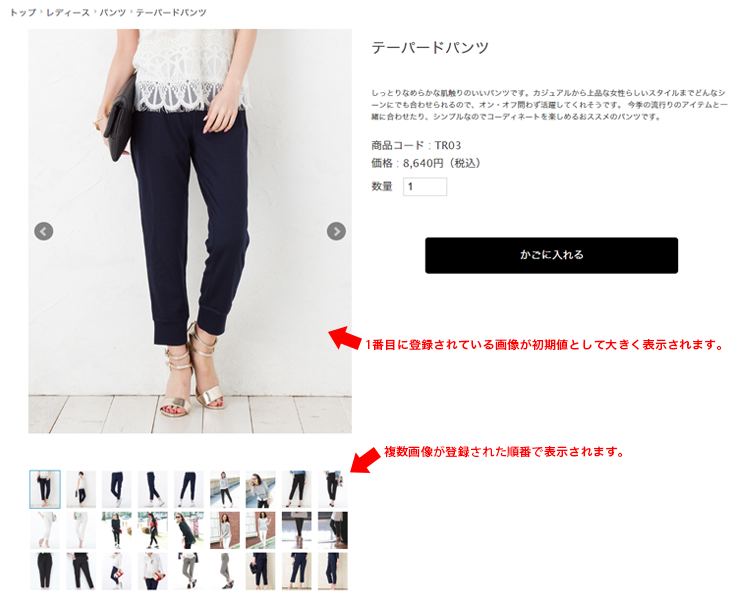
メインの画像とは別に、サブ画像を1商品あたり最大50枚まで登録できます。
- 1MBまでの(jpg、png、Webp)画像を登録できます。
- 幅・高さが1600pxを超える画像は登録できません。
- 登録されたサブ画像はバリエーション画像に利用できます。
- サブ画像はドラッグで並べ替えが可能です。
-
登録した画像は「メイン画像」よりも優先して商品詳細ページに反映されます。
サブ画像表示例(ベーシックモード)
ベーシックモード【Fashion】ご利用の場合の表示例
デモショップをみるカスタマイズテンプレート【プレーン】ご利用の場合の表示例
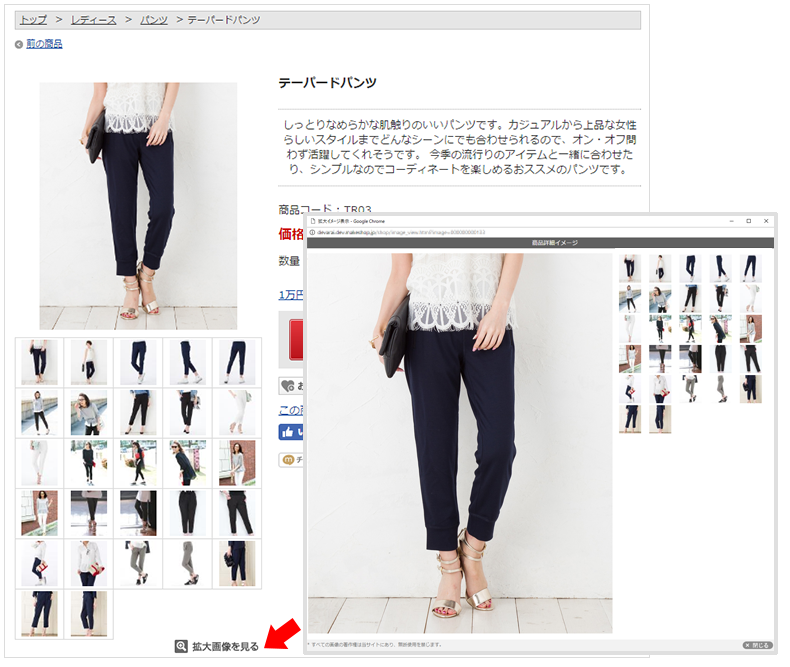
「画像素材提供 ゼラール様」
デモショップをみる- ショップデザイン / テンプレート選択・編集 / 内部ページ編集Ⅰ / 商品詳細画面管理 独自タグ[IMAGE_URL] を利用している場合は表示されません。
追加商品画像
メイン画像、サブ画像とは別に、追加商品画像を1商品あたり3枚まで登録できます。
ドラッグ&ドロップで登録・差し替えが可能です。また、画像ごとに「追加説明文1~3」の追加も可能です。
追加商品画像は、ショップデザインで変数タグを利用して表示します。
もしくは ショップデザイン / 商品・カテゴリ / 商品詳細画面デザイン の1番~15番を設定している場合にも表示されます。
※jpg、png、Webpの画像は20MB/枚まで、アニメーションWebpは1MB/枚までのファイルが登録できます。jpg、png、Webpの画像は、容量が200KBを超える場合、画像リサイズについて の内容で自動リサイズされます。
※ ファイル名は半角英数字のみの名前にしてください。
「追加商品画像レイアウト」について
以前あった「追加商品画像レイアウト」の選択肢はございません。
追加商品画像レイアウトとは、 ショップデザイン / 商品・カテゴリ / 商品詳細画面デザイン
で16番~47番を設定している場合にのみ反映されるレイアウトです。
上記設定をいたしますと自動的に以下のレイアウトAになります。
レイアウトB〜Dをご希望の場合は、商品管理 / 商品一覧 / アップロード / 商品一括登録 にて変更できます。
なお、既にレイアウトB〜Dを登録されている場合は、そのままご使用いただけます。
追加商品画像 表示例(ベーシックモード)
| ※ショップデザイン(ベーシックモード)をご利用の場合は下記の画面下部「詳細デザイン設定」に記載されている表示用の変数タグをご入力ください。 ショップデザイン / テンプレート選択・編集 / 内部ページ編集Ⅰ / 商品詳細画面管理 例)<a href=[ITEMIMAGE_VIEW_1]><img src=[ITEMIMAGE_1_M]></a> |
アイコン
商品に対しアイコンを設定することができます。任意のアイコンにチェックを入れて更新します。
アイコンは最大3つまでショップページに表示可能です。
アイコン登録画面
「アイコンを編集する」をクリックすると、ショップで利用するアイコンの登録・削除・更新をおこなうことができます。
- アイコンの最大登録数は21個です。GIF、JPG画像を登録できます。(ファイル名は半角数字をご利用ください)
登録済みのアイコン画像はすべての商品で共通して利用します。 - アイコン画像の登録:
「アイコンのアップロード」より「画像を追加」をクリック、またはドラッグ&ドロップで画像を追加します。 - アイコン画像の差し替え(更新):
対象アイコンの右上にある三点リーダーから「画像を差し替え」を選択します。アイコンを差し替えると、対象アイコンを紐づけた商品にも反映されます。 - アイコンの削除:
対象の画像の左上のチェックボックスにチェックを入れ、右上の「選択した画像を削除」をクリックします。削除する場合、あらかじめ紐づけているすべての商品から対象アイコンの紐づけを解除する必要があります。商品に紐づいたまま削除しようとすると、以下のエラーが表示されます。
「商品で利用中のため削除できません。商品からアイコンの紐づけを解除してから削除してください。他の商品で利用されている場合も同様に解除が必要となります。一覧画面より一括解除をおこなってください。」
※商品一覧画面からの解除は、商品アイコンの一括管理について をご確認ください。
登録・削除・差し替えの作業後、「この内容で登録」をクリックして保存します。
その他、アイコンのご注意点については商品アイコンについてをご確認ください。
バリエーション
商品に対してバリエーションを設定し、サイズ・カラーなどのパターンを登録します。
バリエーションには在庫・価格を設定できます。
バリエーションの詳細については、バリエーションの登録・編集をご確認ください。
カスタムセレクトグループ
バリエーションの登録・編集(カスタムセレクトグループ)をご確認ください。
表示情報
プルダウンで選択済みの品目は、解除ボタン(×ボタン)をクリックすると解除できます。(解除可能な項目のみ)
| 項目 | 登録/編集 | 詳細 |
|---|---|---|
| 商品カテゴリ |
登録 編集 |
登録済みカテゴリを選択します。最大50カテゴリを選択できます。 |
| 基本カテゴリ |
登録 編集 |
商品の代表となるカテゴリを選択します。はじめに選択したカテゴリが自動的に基本カテゴリとして登録されます。 詳細については基本カテゴリーをご確認ください。 |
| 商品検索語 |
登録 編集 |
ショップページで検索される際のキーワードを登録することができます。半角カンマ区切りで登録してください。 |
| ショップでの表示場所 |
登録 編集 |
TOPページ・カテゴリページで商品を表示させる場所を指定します。 登録した商品はピックアップ商品配置で並び替えをおこなえます。 ※「カテゴリーのおすすめ商品」は並び替えができません。 ※「スペシャル商品」、「カテゴリーのおすすめ商品」は、ベーシックモードのスマホには表示されません。 |
| 在庫数 |
登録 編集 |
在庫数をショップページで表示するかどうかを選択します。 ※デザインの設定によってはチェックを入れても表示されません。 |
| 原産地 |
登録 編集 |
原産地をショップページで表示するかどうかを選択します。 ※デザインの設定によってはチェックを入れても表示されません。 |
詳細情報
| 項目 | 登録/編集 | 詳細 |
|---|---|---|
| 製造元 |
登録 編集 |
製造元情報を登録できます。 |
| 原産地 |
登録 編集 |
原産地情報を登録できます。 |
| JANコード |
登録 編集 |
JANコードを登録できます。 ショップページには表示されません ※ Yahoo!ショッピング連携利用時においては、Yahoo!ショッピング側商品ページに表示されます。 |
| 重量 |
登録 編集 |
配送設定の料金計算用に重量をグラム単位で登録できます。 入力した重量合計で送料を加算・減算することができます。 (ショップページには表示されません) |
| 商品の状態 | 編集 | 商品状態を「新品」「中古」「リファビッシュ」から選択します。 (ショップページには表示されません) |
| 商品別特殊表示 |
登録 編集 |
登録する商品に対して個別の内容を設定できます。 入力内容は注文完了メールや注文前の最終画面(決済第三画面)に表示されます。 |
| 備考欄表示テキスト指定 |
登録 編集 |
対象商品を買い物かごに入れた場合、入力した内容が決済第一画面の備考欄にテキスト表示されます。 |
| 決済画面用商品詳細 |
登録 編集 |
注文前の最終画面(決済第三画面)に表示するテキストの登録ができます。 『定期購入』を利用した商品で各回で内容や分量が異なる定期商品を販売される場合や、発送日や支払日など特殊な事情がある商品について、その内容を決済画面へ表示する際に入力してください。 |
販促情報
| 項目 | 登録/編集 | 詳細 |
|---|---|---|
| ポイント |
登録 編集 |
商品にポイントを設定します。ポイントは1ポイント1円で利用できます。付与したポイントは配送が完了したタイミングで付与されます。
ポイント制度を利用する場合、会員ポイント機能の設定で設定をおこなってください。 |
| 掲載期間 |
登録 編集 |
商品の掲載開始・終了日時を、分単位まで細かく指定できます。
|
| 割引率 |
登録 編集 |
割引率を設定できます。消費税の設定に応じ、以下で計算をおこないます。
販売価格×(100%-割引率)=割引後の商品1個あたりの金額を算出し、消費税をかけ税込金額を算出します。
販売価格×(100%-割引率)=割引後の商品1個あたりの金額を算出します。 ※端数処理も消費税の設定に準じます。 |
| 割引期間 |
登録 編集 |
割引期間を設定します。 例) 2025年1月1日0時0分~2025年1月31日23時59分 と設定した場合 2025年1月31日23時59分59秒までの割引となります。 ※割引期間中に買い物かごへ商品を追加しても、決済が終了日を過ぎている場合は割引が適用されません。 |
SEO情報
| 項目 | 登録/編集 | 詳細 |
|---|---|---|
| title |
登録 編集 |
ショップページのMETAタグ:ブラウザタイトルを設定します。 ※入力上限についてのご注意点 ブラウザタイトルは、SEO対策として全角34文字程度の入力が推奨されています。 ※2025年2月時点では制限を解除しています。 |
| description(ディスクリプション) |
登録 編集 |
ショップページのMETAタグ:descriptionを設定します。 ショップ構築 / 設定 / SEO・SNS・マーケティング / SEO設定 で「商品詳細ページ」が「個別設定」適用中の場合に反映されます。 |
| ボディタグ直下メッセージ ※非推奨 |
登録 編集 |
※ベーシックモードご利用の場合のみ表示されます。 ※ショップ構築 / 設定 / SEO・SNS・マーケティング / SEO設定 で「商品詳細ページ」が「個別設定」適用中の場合に反映されます。 設定内容については SEO設定 をご確認ください。 |
| 追加URL |
登録 編集 |
自動発番されるシステムURLとは別に追加のURLを登録できます。システムURL、追加URLどちらでも同じページが閲覧されます。 |
| noindex |
登録 編集 |
指定することで特定のページを検索サイト(Google,Yahooなど)にインデックスさせることを抑止し、検索結果に表示させなくすることができます。 ※本機能は対象ページにnoindex属性値を出力するものであり、すべての検索エンジンにおいて期待する効果を保証するものではございません。 |
| canonical |
登録 編集 |
システムURL、追加URLのどちらを検索エンジンに対し、優先的にインデックスさせるか、URLを正規化する設定となります。 |
※title、descriptionなどの入力については【SEO対策の基本】ブラウザタイトル・メタディスクリプションを設定しよう!をご参考ください。
追加機能
|
選択の解除方法 プルダウンで選択済みの品目は、解除ボタン(×ボタン)をクリックすると解除できます。(解除可能な項目のみ) |
| 項目 | 登録/編集 | 詳細 |
|---|---|---|
| 再入荷お知らせ |
登録 編集 |
商品に再入荷のお知らせ通知設定を設定します。定期商品・予約販売商品には設定できません。 利用する場合、「再入荷のお知らせ通知設定」を設定してください。 |
| 商品グループ |
登録 編集 |
商品ページで同じグループの商品を表示できる「商品グループ」を設定します。 商品グループの設定であらかじめグループを作成し、選択してください。 |
| 決済グループ |
登録 編集 |
対象商品で利用できる決済をまとめた「決済グループ」を設定します。 決済のグループ設定であらかじめグループを作成し、選択してください。 |
| 名入れ | 編集 | 名入れグループを設定します。 名入れグループ設定であらかじめグループを作成し、選択してください。 |
| Googleショッピング | 編集 |
「Googleショッピング連携」をご利用の場合に、Googleショッピングと連携するための商品情報を入力します。 ※登録項目については、フィードする商品情報 をご参考ください。 |
カタログ注文番号の登録
有料オプション「カタログ注文機能」をご契約のショップのみ表示されます。
カタログ注文番号を入力してください。