

商品管理 / 商品一覧 / 商品登録 の「基本カテゴリ」について
基本カテゴリー
1.商品の基本となるカテゴリー
複数のカテゴリーを設定し、商品詳細ページのデザインをカテゴリーごとに違うデザインにしている場合にカテゴリー画面以外から遷移した場合にデザインが優先されます。
・トップページ(おすすめ、新商品、スペシャル商品、最近チェック商品)から商品詳細ページへ
・ショップ内検索から商品詳細ページへ
・直接商品詳細ページURLを入力
例)
メンズ トップス ジャケット() ←設定しているデザインが優先され表示されます。
価格別 ~20,000円
セール会場 今月の目玉

※基本カテゴリーが設定されていない場合の表示優先順位は ⇒デザインの適用優先順位
2.アイテムポストなどの外部媒体へ通知するカテゴリー
複数のカテゴリーが設定されている場合、掲載先へは基本カテゴリーに対応したカテゴリーに出品されます。
例)
メンズ トップス ジャケット(
メンズ プレゼントの定番
メンズ NEW ARRIVAL
※実際の出品は、掲載先媒体の規約、仕様によります。
デザインの適用優先順位
テンプレート、またはショップデザインの商品詳細ページの表示優先順位の説明です。
商品詳細画面に適用されるデザインは、どの画面から遷移したかによって変わります。
●カテゴリー画面から遷移した場合

●カテゴリー画面以外から遷移した場合
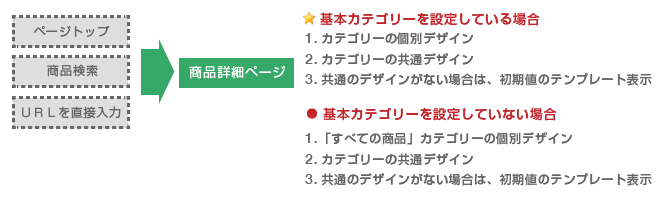
商品詳細ページのデザイン変更
・テンプレートの場合:【商品詳細画面デザイン】
・ショップデザインの場合:【商品詳細画面管理】から設定できます。
パンくずの表示ルール
商品詳細画面に表示されるパンくずは、どの画面から遷移したかによって変わります。
●カテゴリー画面から遷移した場合

●カテゴリー画面以外から遷移した場合
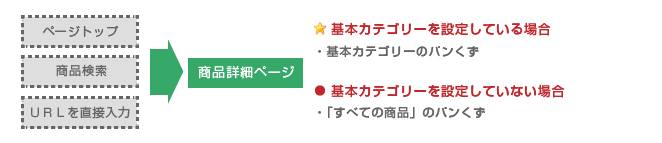
※パンくずの表示個数は、ショップデザイン / 商品・カテゴリ / 商品詳細画面デザイン 「商品詳細画面へのパンくず表示数」で設定できます。
「商品が属するカテゴリーすべて表示」を選択している場合は、どの画面から遷移した場合でも登録カテゴリーがすべて表示されます。
基本カテゴリーの登録
基本カテゴリーは、商品管理 / 商品一覧 / 商品登録 「基本カテゴリ」で設定することができます。
登録済みカテゴリー一覧より基本カテゴリーの選択が行えます。
複数のカテゴリーを基本カテゴリーとして設定することはできません。
一つの商品に基本カテゴリーは一つです。
基本カテゴリーを指定しないことも可能です。