

会員がパスワードを紛失してしまった際にパスワードを再設定する際の手順です。
会員自身での再設定方法
-
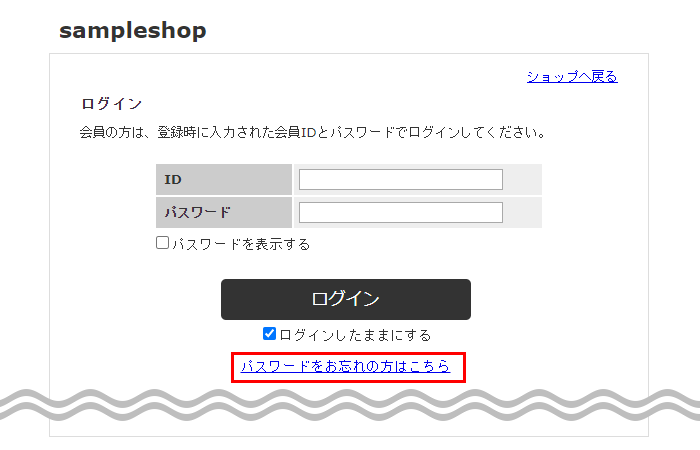
1ログインページを開きます。
「パスワードをお忘れの方はこちら」をクリックします。

-
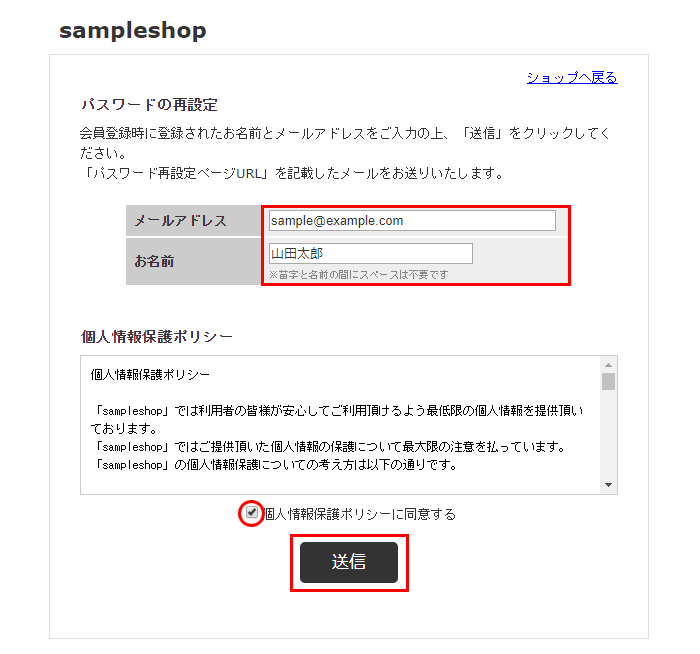
2「パスワードの再設定」ページでご登録済みの「メールアドレス」と「お名前」を正確に入力します。
個人情報保護ポリシーにチェックを入れ、「送信」をクリックします。
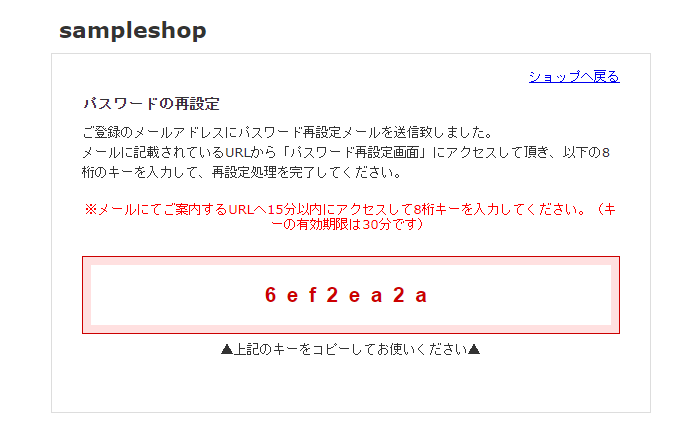
- 3画面に8桁の英数字のキーが表示(有効期限30分)されますのでコピーします。
-
4パスワード再設定メールを受信後、仮パスワードを発行するURLリンクを開きます。
※15分以内にアクセスしてください。
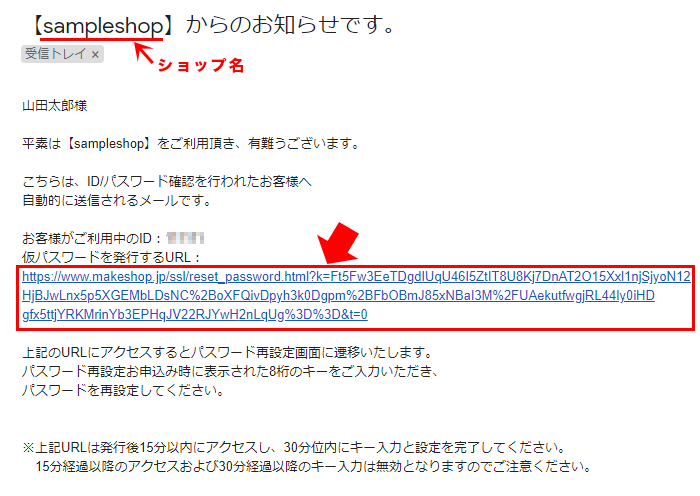
※メールは、ショップ構築 / 設定 / 通知 / 自動返信メール管理
メール種類:「会員メール」、プルダウン選択「会員パスワード再設定」の内容が送信されます。
「会員ID」をログインIDとしているショップは、[MEMBER_ID]タグにより、「お客様がご利用中のID」として「会員ID」が表示されます。
「メールアドレス」をログインIDとしているショップは、「メールアドレス」が表示されます。
-
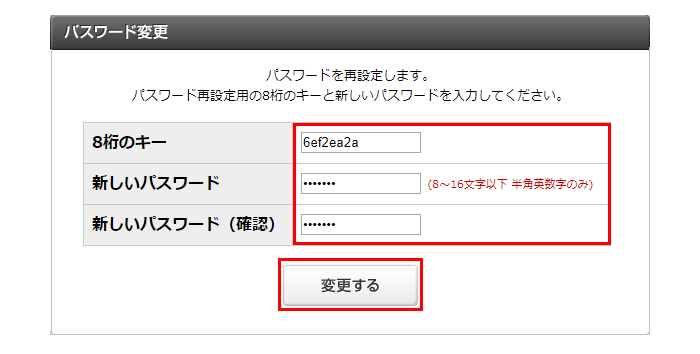
5URLからパスワード変更画面を開きます。
先ほどコピーした8桁の英数字のキーと、新しいパスワードを入力して「変更する」をクリックしてパスワード再設定完了です。
ショップによる再設定方法
-
会員管理 / 会員一覧 / 会員編集 の会員ID右側の「パスワード再設定メール送信」をクリックし、「パスワード再設定メール送信」画面を開きます。
- モーダル画面にメッセージと送信先メールアドレスが表示されます。
表示される送信先が正しいことを確認し、「送信」ボタンをクリックすると、ショップ会員の登録メールアドレスあてに、パスワード再設定のURLが記載されたメールが送られます。
※メールアドレスが未登録の場合は「送信先:未登録」と表示され、送信できません。必ず会員の本人確認をしたうえで、会員編集で「メールアドレス1」を事前に登録してください。
- 会員の登録メールアドレス宛に、パスワード再設定用URLが記載されたメールが送信されます。(ショップ宛には送信されません)
送信元メールアドレス:ショップ構築 / 設定 / ショップ情報 / お問い合わせ先設定 「お問い合わせメール」
メール件名・文面は、ショップ構築 / 設定 / 通知 / 自動返信メール管理 「会員パスワード再発行」にて編集可能です。
※発行されたパスワード再設定のURLの有効期間は1時間となります。お早めにアクセスいただくようご案内ください。
- 【会員様操作】メール内のURLをクリックします。
- 【会員様操作】送信されたメール内のURLをクリックし、「パスワード再発行」ページで会員様ご自身でパスワードを再設定いただきます。