

有料オプション『定期購入』の注文方法の説明です。
定期購入の注文方法
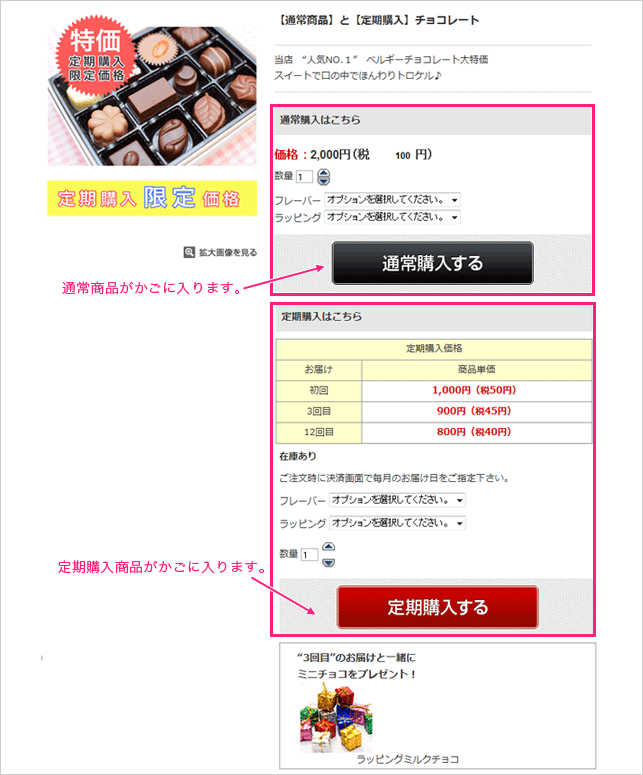
定期購入の商品は、商品登録時の設定によって通常商品と定期購入商品を同時に販売できます。
商品詳細ページ

【Smart Checkout】お届け日・サイクル指定画面
「ゲスト購入」として注文者情報を入力、もしくは「会員ログイン」後、
ご注文内容確認画面へと進み、「お届け日時指定」の「お届け日時を選ぶ」ボタンを押します。
ご注文者様にて配送サイクルを指定することが可能です。
商品管理 / 定期購入 / お届けサイクル設定
を「ショップが指定」とされている場合は、注文者様で配送サイクルは指定できず下記のような画面が表示されます。
ショップ会員がログインしている場合ポイント利用が可能です。「変更する」ボタンを押してください。
利用ポイントを指定できます。
「次回以降もこの設定を利用する」のチェックボックスをチェックすると、2回目以降の自動生成注文でもポイントを利用できます。
※保有ポイントが利用ポイントを下回る場合は最大数を利用します。
利用ポイント設定は、「定期購入基本データ詳細」 および 注文履歴ページ「定期購入の設定変更」にて、後から変更することが可能です。
この後の流れは、ご注文の流れ(通常注文)をご参照ください。
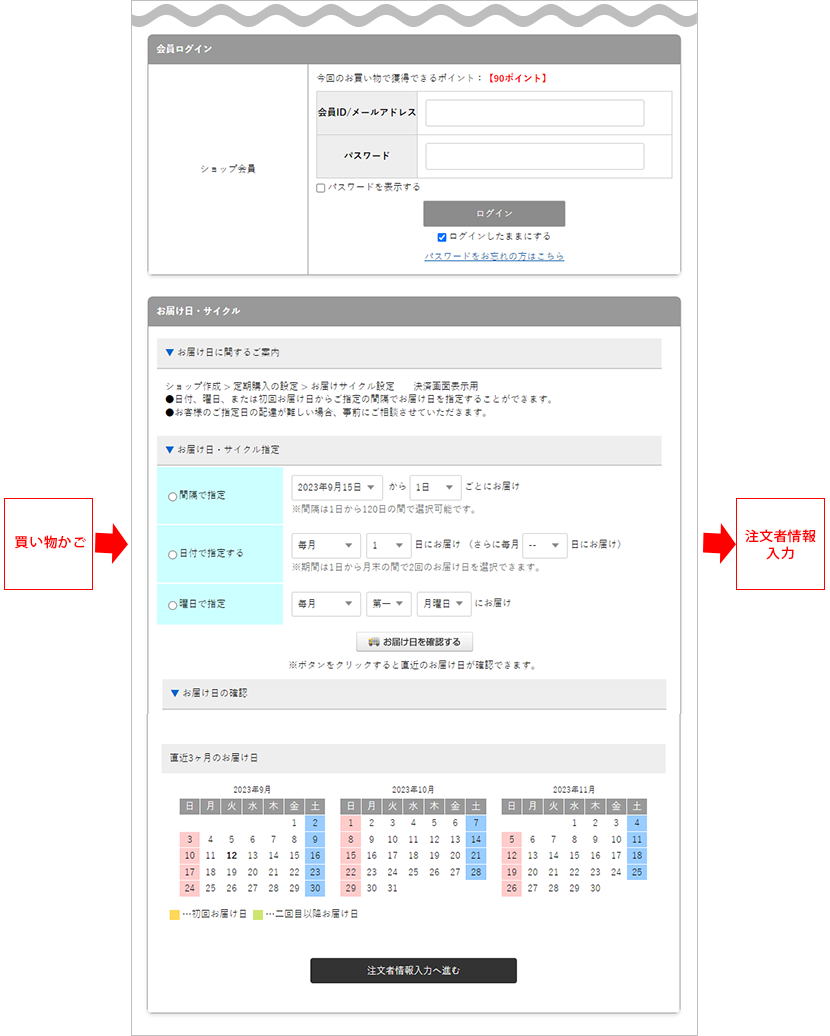
【旧決済画面】お届け日・サイクル指定画面
定期購入商品が買い物かごに入っている場合、決済画面の最初に配送サイクルを指定/確認する画面が表示されます。
ショップ会員は、「会員ログイン」よりログインできます。
決済第一画面
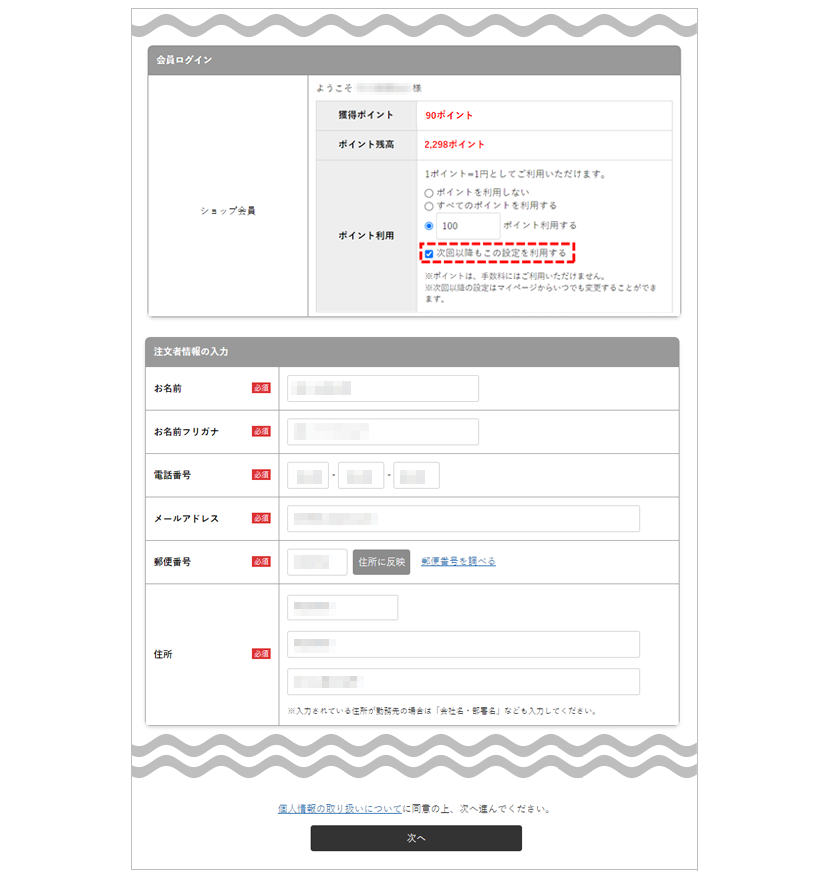
注文者情報・お届け先を入力します。
ショップ会員がログインしている場合、「ポイント利用」にて利用ポイントを指定できます。
「次回以降もこの設定を利用する」のチェックボックスをチェックすると、2回目以降の自動生成注文でもポイントを利用できます。
※保有ポイントが利用ポイントを下回る場合は最大数を利用します。
利用ポイント設定は、「定期購入基本データ詳細」 および 注文履歴ページ「定期購入の設定変更」にて、後から変更することが可能です。
この後の流れは、ご注文の流れ(通常注文)をご参照ください。