

購入者が注文履歴(マイページ)から定期購入の情報変更ができます。
定期購入の注文履歴/情報変更
購入者が注文履歴(マイページ)から定期購入の情報変更ができます。

-
1定期購入注文を注文履歴で表示すると、定期購入IDが表示されています。
「定期購入ID」の右に表示されるリンクをクリックすると、「定期購入の設定変更画面」を表示します。 - 2注文キャンセルのタイミングは注文管理 / 注文設定 にて設定した内容が反映します。
[売上失敗]注文について
[売上失敗]となった注文には、「注文履歴」ページに「決済エラー」表記と「この注文の再決済をおこなう」ボタンが表示されます。
▼PG(SGP)定期購入 [売上失敗]注文の再決済について
![定期購 [売上失敗]注文の再決済](https://ms-images.makeshop.jp/manual/uploads/images/repeat/repeatreference_01_009.png)
注文履歴ページ「定期購入の設定変更」
マイページ(注文履歴)内の「定期購入の設定変更画面」で設定確認と設定変更をすることができます。
お届けサイクル、決済方法、注文者・配送先情報、お届け予定一覧が確認できます。

-
1「注文内容変更」をクリックすると、商品の削除または数量の変更できる画面に移ります。
注文内容変更画面で変更が完了すると、自動的に「注文商品の変更完了通知」が、設定されている宛先に送信されます。
※【定期購入の基本設定】で「数量の変更 変更できない」「商品の削除 削除できない」に
設定されている場合、注文内容部分は表示されません。
※商品が1つ以下の場合、「商品の削除 削除できる」に設定している場合でも、削除ボタンが表示されず商品の削除はおこなえません。
-
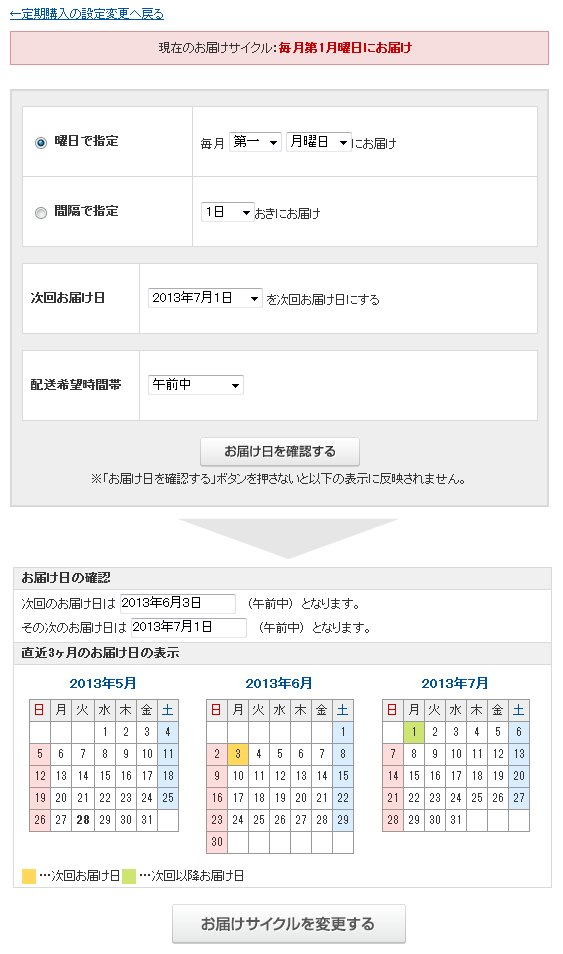
2「サイクル変更」をクリックすると現在のお届けサイクルの確認と変更ができる画面に移ります。
お届けサイクル画面で変更が完了すると、自動的に「配送サイクル変更完了通知」が注文者メールアドレス宛てに送信されます。
※お届けサイクルの変更がおこなえない注文の場合は、このボタンは表示されません。
注意以下の注文はお届けサイクルの変更ができません。
・お届けサイクルをショップが指定していた場合
・2012年9月20日以前のご注文
-
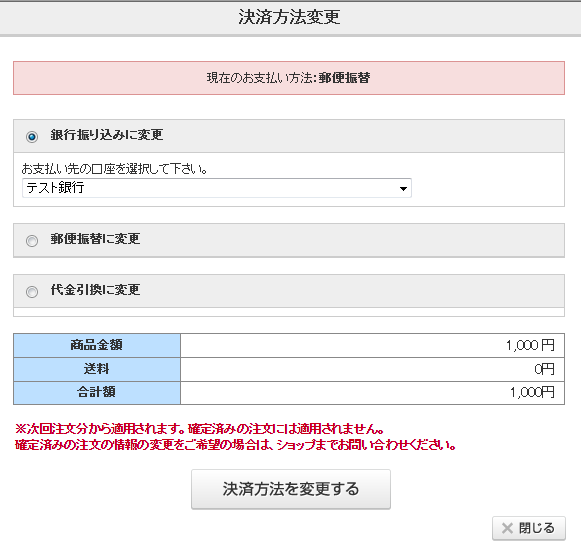
3「決済方法変更」をクリックすると決済方法の確認と変更ができる画面に移ります。
画面上部に「現在のお支払い方法」が表示され、変更可能な決済方法が表示されます。
「決済方法を変更する」をクリックすると変更できます。
|
注意点 ・他の決済方法からAmazon Payへの決済方法変更はおこなえません。 ・『イプシロン定期購入』ご利用ショップで「クレジットカード決済」への変更をおこなう場合、定期注文時にイプシロンカード決済を利用しており、かつ決済時に「カード情報保存」にチェックした定期購入の設定のみ クレジットカードを選択可能です。 次回注文生成時からイプシロンクレジットカード決済が適用されます。 ・他の決済方法からPGクレジットカード決済への変更は可能です。 ・GMO-PGカード決済では、クレジットカード情報が既に5つ登録されている場合、「新しいカードを利用する」ボタンが表示されず新規登録ができません。新規登録をご希望の場合は登録済み情報を先に削除してからおこなってください。 会員の登録済クレジットカード情報削除方法 |
-
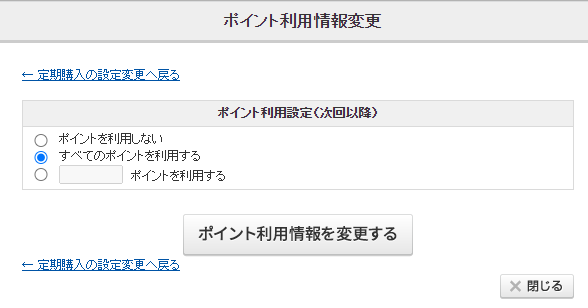
4「ポイント利用情報変更」をクリックすると現在のポイント利用情報の確認と変更ができる画面に移ります。
以下3つの選択肢から選ぶことができ、「ポイント利用情報を変更する」をクリックすると変更できます。(次回生成予定の注文分から反映されます)
・ポイントを利用しない
・すべてのポイントを利用する
・〇ポイントを利用する
-
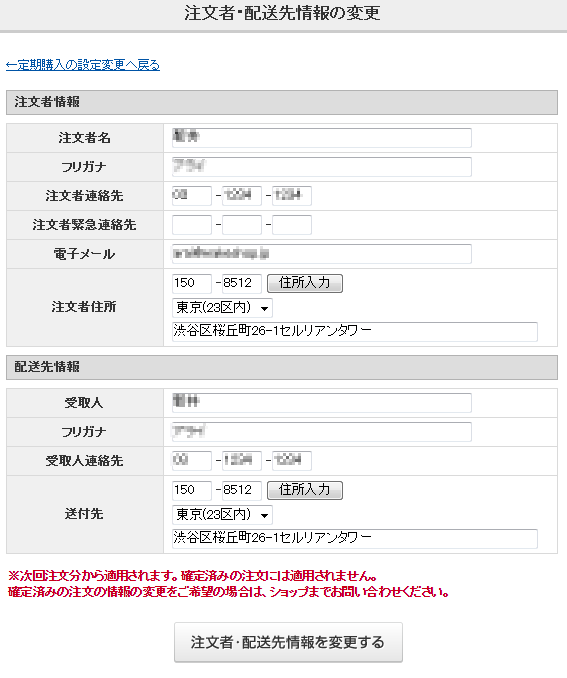
5「注文者・配送先情報の変更」をクリックすると注文者・配送先情報の変更 ができる画面に移ります。
「注文者・配送先情報を変更する」をクリックすると情報変更できます。
※【定期購入の基本設定】 で「購入者による住所変更可否」を『変更できる』に設定している場合のみ表示されます。
※マイページ『会員登録情報』にて住所の修正をおこなわれても、継続中の定期購入情報には反映されません。
Amazon Payをご利用の場合、Amazonマーケットプレイス保証の規定上「注文者情報・配送先」の変更をおこなえません。
変更をご希望の場合は別の決済方法へご変更いただくか、定期注文を解約の上、再度ご注文いただく必要がございます。
-
6「次回配送分(yyyy / mm / dd)をスキップ」をクリックすると、次回お届け予定日の注文生成を休止(次回休み)します。
(次々回の「お届け予定日」が次回の配送予定日に変更されます)
スキップ後は「スキップをキャンセル」ボタンが表示され、スキップを無効にすることができます。
スキップ / スキップキャンセルは、スキップ対象の注文確定日の朝7:59までクリック可能です。 -
7「定期購入の解約」をクリックすると定期購入が解約されます。
※【定期購入の基本設定】 で「購入者による解約可否」を『解約できる』に設定している場合のみ表示されます。
「解約確認ダイアログメッセージ設定」にてメッセージを設定することもできます。
1、3、4で情報の変更した場合は、次回注文分から適用されます。
確定済みの注文の情報を変更する場合は注文管理 / 注文一覧 / 注文詳細 でおこなってください。