

ショップデザイン / 商品・カテゴリ / SNSボタン
商品詳細ページに、X(旧Twitter)、Facebook、LINE(スマホ)、mixiチェックのボタンを表示できます。
SNSボタンを設定することで、有力なSNS(ソーシャルネットワークサービス)に「いいね!」「mixiチェック」「mixi イイネ」を投稿できるようになります。ページを訪れたお客様がSNSへ投稿することで、購入者同士による口コミの誘発が期待できます。
mixiチェックはdeveloper登録が必要なため、data_key登録後に設定をおこなってください。
各ボタンのサイズ、デザインは、商品詳細ページによって異なります。
SNSボタン設定
-
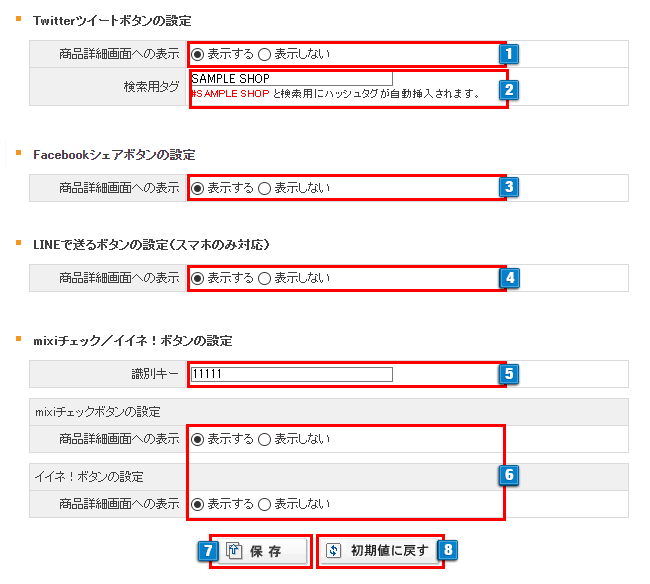
1X(旧Twitter)ツイートボタンの表示・非表示を選択します。
「表示する」を選択すると商品詳細画面に「ツイートする」ボタンが表示されます。 - 2ハッシュタグを入力できます。初期値はショップ名が自動入力されています。
- 3Facebookシェアボタンの表示・非表示を選択します。
- 4LINEで送るボタンの表示・非表示を選択します。(スマホのみ対応)
-
5「 mixi Platform 」の利用登録後に発行される「識別キー」を入力します。
「 mixi Platform 」の利用登録後、mixiの「Partner Dashboard」で「許可ドメインの登録」をおこなってください。 - 6mixiチェック/イイネ!ボタンの表示・非表示を選択します。
- 7「保存」ボタンをクリックすると商品詳細画面にSNSボタンが表示されます。
-
8「初期値に戻す」ボタンをクリックすると
『 X(旧Twitter)ツイートボタンの設定 』 『 Facebookいいね!ボタンの設定 』が表示するに設定され
『 mixiチェック/イイネ!ボタンの設定 』が設定されていた場合は設定が解除されます。
※ショップデザインをご利用の場合、各SNSボタンの表示は独自タグで表示します。
ショップデザイン / テンプレート選択・編集 / 内部ページ編集Ⅰ / 商品詳細画面管理で、各SNSボタンの独自変数タグを設定してください。
※スマホデザインをご利用の場合、SNSボタン設置用の独自タグで表示します。
ショップデザイン / テンプレート選択・編集 / スマホデザインの設定 / 商品詳細ページ編集で、各 SNS設置タグ を設定してください。