

設定画面:ショップデザイン / 会社概要の設定
ネットショップを運営する会社のさまざまな情報やイメージなどを登録できます。
| 免許、許可、届出等の条件がある商品を販売される場合、会社概要に許可番号などをご記載ください。 |
会社概要の設定
-
テキスト編集:
テキストエリアに会社概要や、会社のコンセプトなど自由に入力することができます。
HTML入力可(20,000文字以内) -
イメージ画像:
「画像を追加」をクリックし、会社概要ページに表示する画像をアップロードできます。
対応形式:jpg、gif、png
アップロードできる画像の容量は、ご利用のサーバー環境により異なります(通常サーバー:2MB以下/専用サーバー:100MB以下)。
画像の寸法は、幅・高さともに4000px以内としてください。 -
画像の表示位置:
表示位置は固定で、紹介文(テキスト編集エリア)の上部に表示されます。表示位置の変更はできません。
画面下部の「更新」ボタンをクリックすると、登録内容が反映されます。
記述例
以下の記述例を参考として、必要に応じてカスタマイズのうえご利用ください。
基本的に会社名・代表者・所在地は記載していただいております。
事業形態:法人
会社名 :

<hr>
所在地 :

<hr>
電話番号 :

<hr>
事業内容 :

<hr>
設立 : 年 月 日

<hr>
代表者 :

<hr>
資本金 : 円

<hr>
従業員数 : 名

<hr>
事業形態:個人
当店について :

<hr>
代表者 :

<hr>
所在地 :

<hr>
電話番号 :

<hr>
旧デザインモード:ベーシックモードをご利用の場合
PC画面デザイン・スマホ画面デザインをそれぞれ設定します。
PC画面デザイン
-
テキスト編集:
テキストエリアに会社概要や、会社のコンセプトなど自由に入力することができます。
HTML入力可(20,000文字以内) -
イメージ画像:
「画像を追加」をクリックし、会社概要ページに表示する画像をアップロードできます。
対応形式:jpg、gif、png
アップロードできる画像の容量は、ご利用のサーバー環境により異なります(通常サーバー:2MB以下/専用サーバー:100MB以下)。
画像の寸法は、幅・高さともに4000px以内としてください。 -
画像の表示位置:
イメージを登録する場合は、イメージの表示位置をプルダウンから選択します。
「左側」…テキストの左側にイメージを表示します。
「右側」…テキストの右側にイメージを表示します。
「上」…テキストの上にイメージを表示します。
「下」…テキストの下にイメージを表示します。
スマートフォン画面デザイン
-
スマホ最適化表示:
スマートフォンで会社概要ページを開いたときの表示方法を選択できます。
スマホ最適化表示をオフにした場合、スマートフォン用の紹介文は表示されません。 -
テキスト編集:
テキストエリアに会社概要や、会社のコンセプトなど自由に入力することができます。
HTML入力可(20,000文字以内)
画面下部の「更新」ボタンをクリックすると、PC・スマホの内容がまとめて反映されます。
Googleマップの地図の貼りつけ方
Googleマップ https://maps.google.com/ にて該当の住所を検索し地図を開きます。
地図を埋め込むコードを取得、コピーし「テキスト編集」エリアへ入力することでGoogleマップを表示することができます。
PC、スマートフォンともに利用できます。
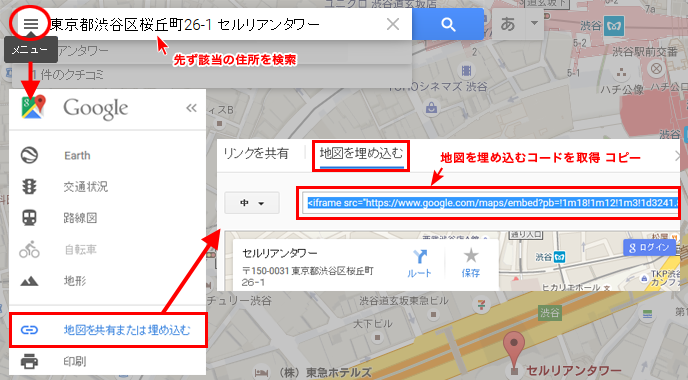
コードの取得方法は「 地図を埋め込むコードを取得する 」も合わせてご参照ください。