

ショップの会員マイページ「注文履歴」画面の説明です。
非会員(ゲスト購入)も一定期間の利用が可能です。
注文履歴とは?
購入者が注文のステータスや注文内容の詳細を確認できる画面です。会員・非会員ともに利用可能です。
ショップの購入者は、会員のマイページ または個別に「注文履歴」画面にログインして表示できます。
・定期購入利用ショップでは、定期購入のお届けサイクル、決済方法、注文者・配送先情報変更などがおこなえます。
・新決済画面【Smart Checkout】を利用しているショップでは、注文履歴からアドレス帳登録がおこなえます。
▼画面イメージ
「注文履歴」画面の利用方法
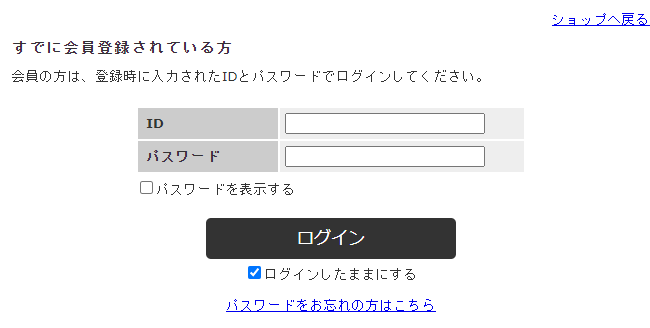
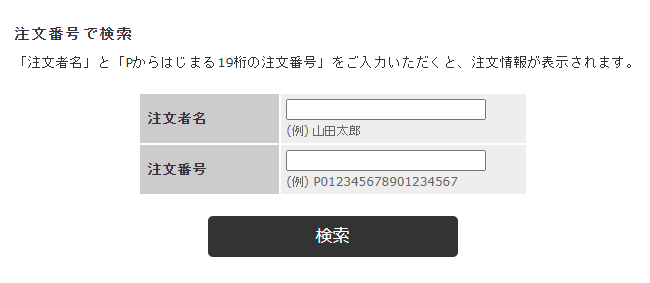
「注文履歴ログイン画面」には、「すでに会員登録されている方(会員ログイン)」と「注文番号で検索」のメニューがあります。
ショップ会員の場合
マイページ 上部メニューに「注文履歴」が表示されます。(「会員ログイン」が必要です)
「注文履歴」のみのリンクを表示する場合、各ページの表示にある個別のタグにより、「注文履歴ログイン画面」を表示できます。
直リンク用URL「<ショップドメイン>/view/member/order-history」も利用可能です。
非会員(ゲスト購入)の場合
「注文番号で検索」では、「注文者名」と「注文番号」で検索をおこない、注文履歴を確認することができます。(会員でも利用可能です)
この場合、【注文日付が180日前~当日】の期間の注文のみ確認することができます。
「会員ログイン」により、マイページ内に表示される注文履歴を期限なく確認することが可能です。
定期購入の「注文履歴」画面
定期購入の購入者が定期の確認や情報変更をおこなえます。
PG(SGP)定期購入では、[売上失敗]注文の再決済をおこなうことも可能です。
詳しくは【定期 注文履歴・情報変更】をご確認ください。
「注文履歴ログイン画面」のデザイン
「注文履歴ログイン画面」はショップデザインに対応していませんが、簡易なデザイン編集が可能です。
ショップデザイン / 機能・設定 / ログイン・会員画面 / ログインページデザイン にて、「注文履歴ログイン画面」タブからテキストや色の変更、「ログイン画面」タブからロゴの設定がおこなえます。