

MakeRepeaterかご落ちメールを配信するための、かご落ち情報連携設定のマニュアルです。
クリエイターモード
かご落ち情報連携設定用タグを入力
ショップデザイン / テンプレート選択・編集 / クリエイターモード / 編集するテンプレート「編集」「買い物カゴ」を開き、【HTML】テキストエディタエリア内にタグを入力し「保存」ボタンをクリックしてください。
※レスポンシブ適用している場合は、PC・スマホ共通となります。適用していない場合は、PC・スマホ両方設定してください。
▼入力タグ
<script type="text/javascript">var basket_send_param_key='ショップ毎に発行されたAPIKey';var crm_orgmount = <{$cart.total_quantity}>;var crm_amount = <{$cart.list|@count}>;</script>
<script type="text/javascript" src="https://api.makerepeater.jp/assets/js/ms_sync_basket_cm.js" charset="euc-jp"></script>
|
MakeRepeater側の設定については、MRヘルプの「かご落ちメール設定」をご覧ください。
※MakeRepeaterにログインした状態でご覧いただけます。
MakeRepeaterのかご落ちメール設定機能を解約された場合には、上記で設置のタグは削除してください。
旧デザインモード:ベーシックモードご利用の場合(STEP1 PC画面へのタグの設定)
【1】デザインをバックアップ
タグを設置する前に現在のデザインソースを保存します。
ショップデザイン / テンプレート選択・編集 / ショップデザイントップ を開き「デザイン一括バックアップ画面へ」をクリックします。
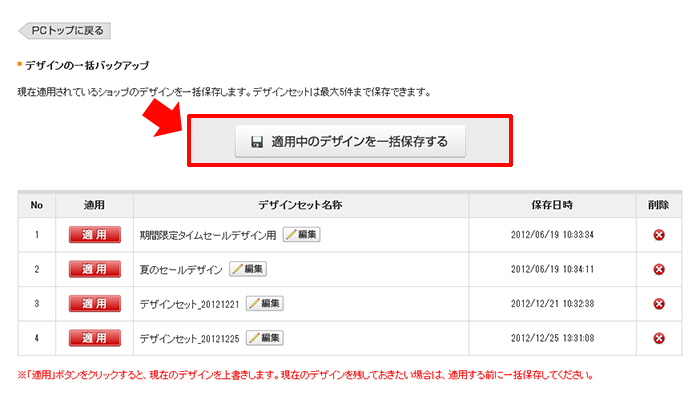
ショップデザイン / テンプレート選択・編集 / ショップデザイントップ / 「デザイン一括バックアップ画面へ」を開き「適用中のデザインを一括保存する」ボタンをクリックすると現在のデザインが保存されます。
【2】かご落ち情報連携設定用タグを入力
ショップデザイン / テンプレート選択・編集 / 内部ページ編集Ⅰ / 買い物かごページ管理 を開きます。
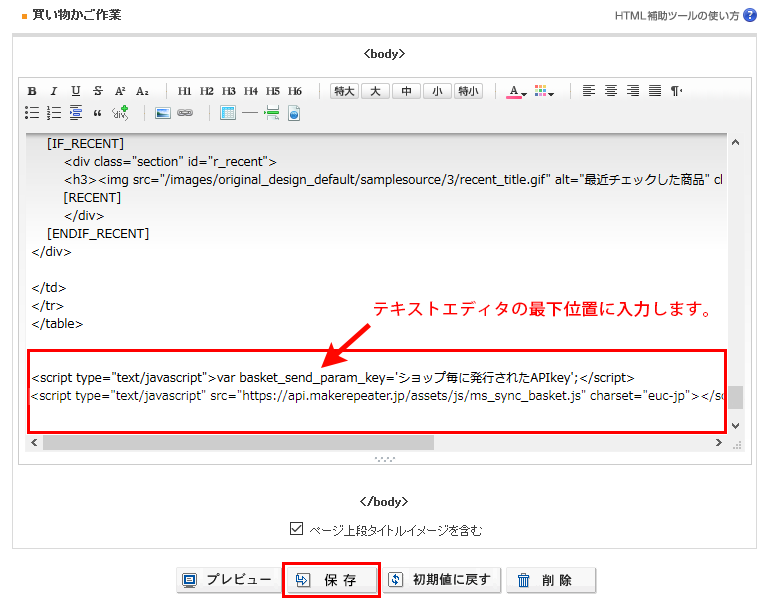
テキストエディタエリア内(最下位置)にタグを入力し「保存」ボタンをクリックしてください。
▼入力タグ
<script type="text/javascript">var basket_send_param_key='ショップ毎に発行されたAPIkey';</script>
<script type="text/javascript" src="https://api.makerepeater.jp/assets/js/ms_sync_basket.js" charset="euc-jp"></script>
|
旧デザインモード:ベーシックモードご利用の場合(STEP2 スマホ画面へのタグの設定)
【1】デザインをコピー(バックアップ)
タグを設置する前に現在のデザインソースを保存します。
ショップデザイン / テンプレート選択・編集 / スマホデザインの設定 を開きタグを設置するデザインテンプレートをコピーしてバックアップしておきます。
【2】かご落ち情報連携設定用タグを入力
ショップデザイン / テンプレート選択・編集 / スマホデザインの設定
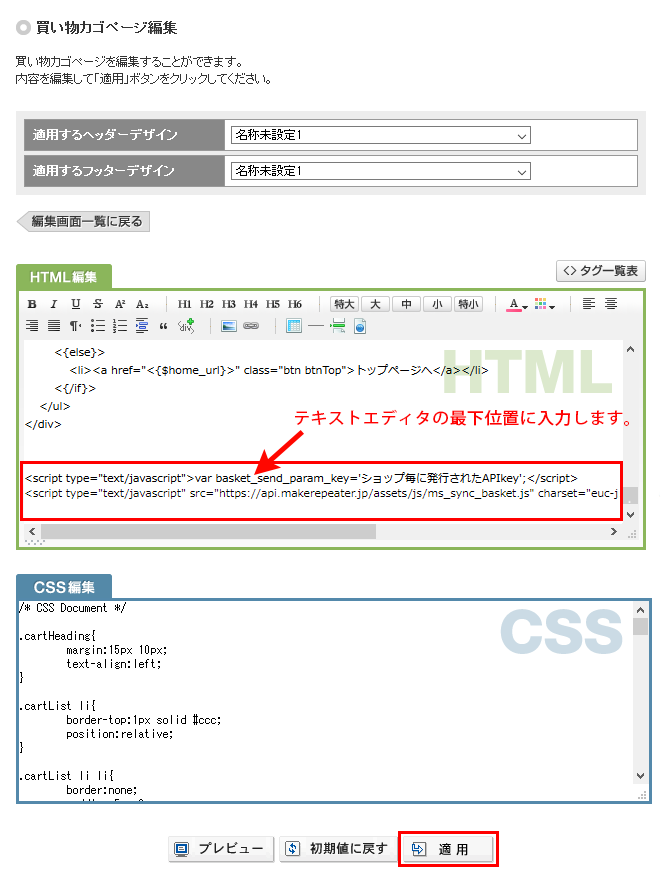
ショップデザイン / テンプレート選択・編集 / スマホデザインの設定 / 編集するテンプレート名「編集」 / 【買い物カゴ画面】「買い物カゴページ編集」を開き、【HTML編集】テキストエディタエリア内にタグを入力し「適用」ボタンをクリックしてください。
▼入力タグ
<script type="text/javascript">var basket_send_param_key='ショップ毎に発行されたAPIkey';</script>
<script type="text/javascript" src="https://api.makerepeater.jp/assets/js/ms_sync_basket.js" charset="euc-jp"></script>
|