

設定画面:会員管理 / 会員移行 / 会員移行管理
旧ショップから新ショップへ移管する際に、旧ショップ会員がパスワード変更して新ショップにログインできるようにする画面です。
会員移行の手順
事前準備 CSVによる会員登録
STEP1 対象会員の絞り込み
STEP2 セッションキー(ショップ移転案内URL)発行
STEP3 ショップ移転案内メールを送付
STEP4 会員によるパスワード変更
STEP5 移行完了
会員移行状況
画面上部に、ショップ全体の会員移行状況が表示されます。下の「絞り込み」の影響を受けず、常にショップ全体の数字です。
- 「全会員数」…ショップの全会員数(退会済み会員を除く)
- 「移行完了」…パスワード変更が完了した会員数
- 「移行未完了」…CSVで登録した会員のうち、パスワード変更が完了していない会員数
内訳:「発行済み」「未発行」「期限切れ」 - 「makeshopからの会員」…ショップページから会員登録をおこなった会員数
| 「移行未完了」の会員にセッションキー発行後、対象の会員がログインページからパスワード再設定をしてログインした場合、「移行完了」となります。 |
すべての会員移行が完了している場合(移行未完了が0、かつ移行完了が1以上のとき)は、見出しの下に「すべての会員の移行が完了しています。」という通知が表示されます。
CSVによる会員登録
makeshopのサイトに会員移行させたい会員データをCSVで登録します。
あらかじめ会員管理 / 登録フォーム項目 で基本情報の設定(必須可否の設定)をおこないます。
会員管理 / 会員一覧 / アップロード / 会員情報一括登録・修正・削除 より、「会員データのインポートの項目一覧のCSV(アップロード用)」からCSV(member.csv)をダウンロードし、データ移行させたい会員データをフォーマットに沿って登録してください。
STEP1 対象会員の絞り込み
「STEP1 対象会員の絞り込み」にて、移転案内(セッションキー)発行・メール送付・CSVダウンロードを実行する対象を絞り込みます。
トグルや登録日を変更すると、対象の件数と内訳が自動で更新されます。
- 「makeshopからの会員を除外」(初期値:ON)…ONのとき、通常登録の会員を対象から外します。
- 「移行完了会員を除外」(初期値:ON)…ONのとき、移行完了済みの会員を対象から外します。
- 「登録日(開始)〜(終了)」…会員の登録日で対象を絞り込みます。任意項目で、開始のみ・終了のみの指定も可能です。未設定の場合は全期間が対象です。
STEP2 セッションキー発行
| セッションキーとは 一定期間だけ利用可能なパスワード変更用のURL(ショップ移転案内URL)です。会員個別に発行されます。 セッションキーの期限が無効になるとアクセスすることができなくなります。 |
移転案内メールに必要なセッションキーを、対象の会員へ発行します。発行済みの会員は上書きで再発行されます。
- 「セッションキーを発行」ボタン:
クリックするとセッションキーを発行します(対象が0人のときはクリックできません)。
※前回発行されている場合は、上書きされます。有効期限は発行から6ヶ月です。
※上書きされ使用不可となったURLにアクセスすると、エラーメッセージが表示されます。
エラーメッセージ:このページにはアクセスできません。
| 移行完了済みの会員に対して再度セッションキーを発行すると、その会員は「移行未完了」の状態に戻ります(会員は再度パスワード変更が必要になります)。 意図せず完了済みの会員を巻き込まないよう、既定では「移行完了会員を除外」がONになっています。 |
STEP3 ショップ移転案内メールを送付
ショップ移転案内(セッションキー)をメールで案内します。
「移転案内メール送付」ボタンをクリックすると、選択した会員あてに、一括で午前10時にショップ移転案内メールを送付します。
メール本文を設定するには、ショップ構築 / 設定 / 通知 / 自動返信メール管理 「会員メール > ショップ移転案内」より設定してください。
|
| ショップサーバーへのトラフィックが限りなく少ない時間帯にショップ移転案内メールを送信するため、配信時間を希望することはできません。 例)2月2日の 10:00 に送信したい場合は2月1日の 23:59 までにセッティングをおこなえば送信可能です。 当日の 0:00 に達しますと翌日扱いになります。 |
ボタンが押せる条件
「ショップ移転案内メール送付」ボタンは、対象が1人以上、かつ対象に「makeshopからの会員」「未発行」「期限切れ」を含まず、当日の配信予約がない場合に押せます。条件を満たさない場合は、以下のメッセージが表示されます(上から優先して表示)。
| 状況 | メッセージ |
|---|---|
| 対象が0人 | 対象となる会員がいません。 |
| 当日すでに予約済み | 本日は送信予約済みです(メール送付は1日1回)。 |
| makeshopからの会員を含む | makeshopからの会員が含まれています。先にセッションキーを発行するか、除外してください。 |
| 未発行と期限切れの両方を含む | 未発行の会員が◯人、期限切れの会員が◯人います。先にSTEP2でセッションキーを発行してください。 |
| 未発行を含む | 未発行の会員が◯人います。先にSTEP2でセッションキーを発行してください。 |
| セッションキーの有効期限切れを含む | 期限切れの会員が◯人います。STEP2でセッションキーを再発行してください。 |
CSVでショップ移転案内URLをダウンロード
※「ショップ移転案内メール」を送付しない場合などにご利用ください。
利用例)個別で会員に案内を送りたい場合
- STEP1で絞り込みをおこない、STEP3で「CSVダウンロード」ボタンをクリックすると、対象会員のセッションキー(ショップ移転案内URL)をダウンロードできます(対象が0人のときは押せません)。
個人情報の取り扱いにご注意ください。
以下のように「ショップ移転案内URL」、「セッションキー有効期限」などダウンロードできます。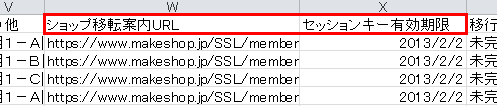
- 文字コードは「UTF-8」「Shift-JIS」から選択できます(初期値:UTF-8)。前回選択した文字コードは次回も記憶されます。
- ※ダウンロードされるのはセッションキーが未発行および移行未完了の会員のもののみとなります。
移行が完了した会員の情報は出力されません。
|
パスワードの変更が完了しているかを確認する場合 絞り込みの「移行完了会員を除外」をOFFにし、「CSVダウンロード」よりデータをダウンロードしてご確認ください。 |
|
操作前の確認ダイアログについて 「セッションキー発行」「メール送付」「CSVダウンロード」「配信予約キャンセル」は、いずれもクリック後に確認ダイアログが表示され、実行ボタンを押すと処理されます。処理の成功・失敗は、画面上部中央にメッセージ(スナックバー)で通知されます。 |
STEP4 会員によるパスワード変更
会員がメールの案内を受けてパスワードを変更します。
ショップ移転案内URLをクリックすると、パスワード変更画面が開きます。
会員が規約を確認の上、新しいパスワードを設定し、「上記会員規約について同意する」にチェックを入れて「変更する」ボタンをクリックするとパスワードが変更できます。
| 下記の場合でもショップ移転案内メールを利用したパスワード変更は可能です。 ・ショップ構築 / 設定 / ショップ情報 / ショップ設定 / 開店状態の設定 「閉店」の設定を適用している ・会員管理 / 会員設定 / 会員制ショップの設定 「完全会員制ショップ」を適用している (「閉店」の場合、パスワード変更後にショップ内を閲覧することはできません) |
STEP5 移行完了
パスワードを変更を設定すると以下のようなメッセージが開きます。
「新しいパスワードを設定しました。引き続きこのIDでショップをご利用いただけます。」
移行完了です。
2回目以降の操作について
6ヶ月以上経過する前に再度移転案内メールを送信したい場合
移行未完了の会員に対して、再度移転案内メールを送信したい場合には、STEP1で絞り込みの内容を確認し、「ショップ移転案内」メール内容を確認後、STEP3の「ショップ移転案内メール送付」ボタンをクリックしてください。
翌朝10時にメールを一括送付します。
6ヶ月以上経過後に再度移転案内メールを送信したい場合
セッションキーの有効期限は発行から6ヶ月です。
6ヶ月以上経過してから移行未完了の会員に対して再度移転案内メールを送信したい場合には、STEP1で絞り込みの内容を確認し、「ショップ移転案内」メール内容を確認後「セッションキーを発行」ボタンをクリック、STEP3の「ショップ移転案内メール送付」ボタンをクリックしてください。
翌朝10時にメールを一括送付します。