

設定画面:分析・販促管理 / メルマガ会員 / メルマガ設定
ショップの会員とは別で、メールアドレスのみで登録できるメルマガ会員機能の設定ができます。
メルマガ会員機能の利用設定
- メルマガ会員登録機能を利用するか、利用しないかを選択します。
左メニューに配置した場合の表示例)
「メールマガジン登録」をクリックすると⇒メルマガ登録/解除ページが表示されます。
メルマガ登録/解除ページのURLは、マニュアル「ページURL一覧」をご確認ください。
| ※ショップが閉店状態の場合は登録/解除ページの下記URLは無効となります。 直リンク用URL)https://www.makeshop.jp/ssl/popup_mailmagazine.html?db=[ショップID] |
マイページ上に「メルマガ登録/解除」ボタンを設置することはできません。
ショップページへの表示については、以下をご覧ください。
|
ショップページへの表示について クリエイターモードの表示したい位置に、全ページ共通タグの「$url.mail_magazine (メールマガジン会員登録用URL)」をご入力ください。 ■旧デザインモード:ベーシックモードをご利用の場合 ショップデザイン / テンプレート選択・編集 / トップページ編集 / 上段メニュー管理 または ショップデザイン / テンプレート選択・編集 / トップページ編集 / 左側メニュー管理 に 任意の変数をご入力ください。 |
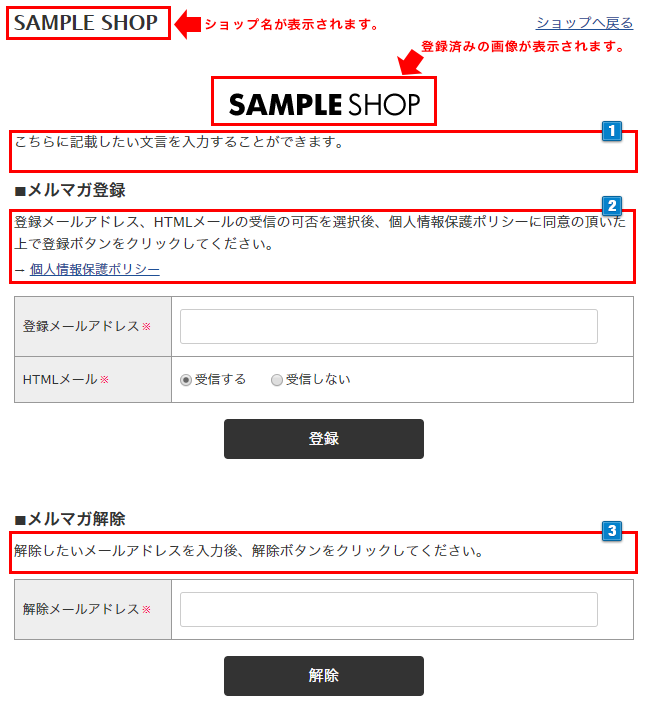
メルマガ登録/解除ページに表示する表示画像
- メルマガ登録/解除ページに表示したい画像をアップロードします。(対応形式:JPEG、GIF、PNG/最大2MB/登録できる画像は1枚です)
- 現在登録中の画像が表示されます。新しい画像を選択すると、登録中の画像と差し替わります。
- 登録中の画像を削除する場合は「削除」を選択します。(削除のみを行う場合は、確認画面が表示されます)
- 画像の追加・差し替え・削除の内容は、画面下部の「更新」ボタンをクリックするまで反映されません。
メルマガ登録/解除ページに表示するテキスト文
- 案内テキスト文:
メルマガ登録/解除ページに案内テキスト文など記載したい内容があれば、入力することができます。(HTML入力可・半角10,000文字まで) - メルマガ登録 案内テキスト文:
メルマガ登録に記載したい内容を入力、編集できます。 - メルマガ解除 案内テキスト文:
メルマガ解除に記載したい内容を入力、編集できます。
HTMLメールの受信設定
- HTMLメール受信の選択フォーム:
メルマガ登録ページに「HTMLメール受信」の選択フォームを表示するかどうかを選択します。
「表示する」/「表示しない(HTMLメール受信可で登録されます)」
設定が完了したら、画面下部のボタンで保存または初期化をおこないます。
- 「初期値に戻す」ボタン:
クリックすると、全ての項目を初期値の内容に戻すことができます。(確認画面が表示されます) - 「更新」ボタン:
クリックすると設定内容が反映されます。(確認画面が表示されます)⇒メルマガ登録/解除ページ表示例
| ※入力内容に誤りがある場合は「更新」できません。 表示されるエラー内容をご確認のうえ、修正してください。 |
メルマガ登録/解除ページ表示例
※ショップ会員とメルマガ会員は別々にリストが管理されています。
ショップ会員とメルマガ会員に同じメールアドレスが登録されていた場合、送信先として『会員グループ』『メルマガ会員』を選択すると、同じメールが二通届くことになります。
エンドユーザー様から配信解除の依頼があった場合は、メルマガ登録解除フォームをご案内するか、
会員管理 / 会員一覧 / 会員編集 で、対象の会員情報を開き、メールマガジンを配信するのチェックボックスを外してください。