

お買い物の際のご注文までの流れになります。
商品・決済方法・配送方法の登録が完了している場合に注文いただくことが可能です。
※代表的なURLを掲載しています。詳しいURLは「ページURL一覧」をご確認ください。
商品を買い物かごに入れる
商品を買い物かごに入れます。
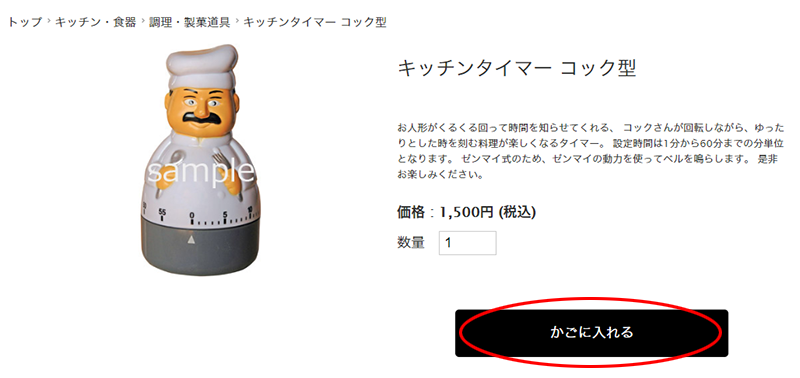

商品が買い物かごに入りました。
ベーシックモードURL:<ショップドメイン>/view/cart
クリエイターモードURL:ショップURL/shop/basket.html
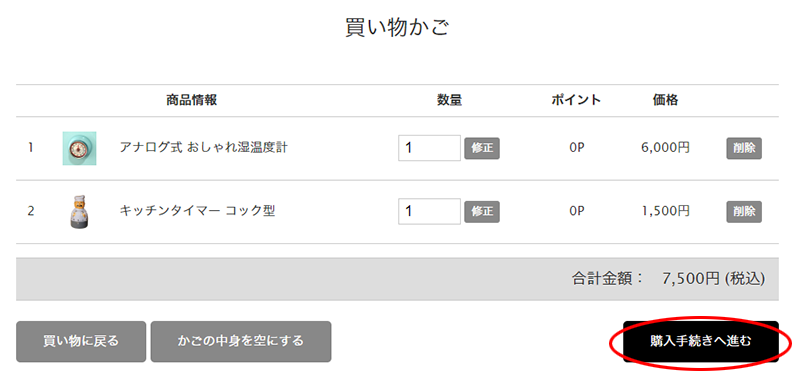
ここから決済画面に進みます。
決済画面は「Smart Checkout」と、旧決済画面の2種類があります。
ショップデザイン / 決済画面デザイン にて切り替えをおこなうことが可能です。
決済画面(Smart Checkout)
ご注文の流れ(通常注文)
ゲスト購入・会員登録・ログイン それぞれのタブが表示されます。(各タブは、設定により非表示や並べ替えも可能です)
■「ゲスト購入」タブ
会員登録せずに購入する場合は、「ゲスト購入」タブから進みます。
1.【STEP1】
注文者情報を入力し、「この内容で注文画面へ進む」をクリックして決済画面へ進みます。
2.【STEP2】
注文者情報がすでに入力済みの状態でSTEP2画面が表示されます。
各「変更する」ボタンより情報の変更が可能です。
「お支払い方法を選ぶ」ボタンより、任意のお支払い方法を選択し、ショップに応じた必須項目がある場合は入力します。
3.【注文確定】
画面下部の「注文を確定する」ボタンをクリックします。
※ボタン上には「特定商取引法に基づく表記 と 個人情報の取り扱いについて を必ずご確認の上、ご注文ください。」と表示されます。
4.【決済完了】
決済完了ページが表示されます。
※3Dセキュア対応のカード決済について3Dセキュア対応のカード決済の場合は、3.の後に決済代行会社の画面に遷移し、「決済に進む」をクリック(GMO-PGの場合)するとカード会社の認証画面に遷移します。 |
■「ログイン」タブ
すでに会員登録している場合は、ログインします。
1.【STEP1】
「ログイン」タブからログインして決済画面STEP2へ進みます。
2.【STEP2】
注文者情報がすでに入力済みの状態でSTEP2画面が表示されます。
各「変更する」ボタンより情報の変更が可能です。
・お届け先は、「別の住所に送る」をクリックして変更できます。
※変更モーダル画面上の「アドレス帳から選ぶ」リンクからの選択や、入力したお届け先をアドレス帳へ登録することが可能です。くわしくはアドレス帳について をご確認ください。
・決済方法は「前回の注文データ」をもとに自動で選択された状態となり、変更も可能です。
・ポイント制度を利用しているショップでは、ポイントの利用が可能です。
3.【注文確定】
「■ゲスト購入」の3番以降をご確認ください。
■「会員登録」タブ
購入のついでに会員登録を希望する場合は、「会員登録」タブから登録できます。
1.【STEP1】
必要事項を入力後、「同意して注文確認へ進む」をクリックして決済画面STEP2へ進みます。
※ボタン上には「会員規約及び個人情報の取り扱いについてを必ず確認の上、同意する場合は「同意して注文確認へ進む」ボタンを押してください。」と表示されます。
2.【STEP2】
「■ログイン」の2番以降をご確認ください。
旧決済画面
ご注文の流れ(通常注文)
決済第一画面
-
1注文者情報・お届け先を入力します。
URL:https://<ショップドメイン>/ssl/?ssltype=order&db=[ショップID]
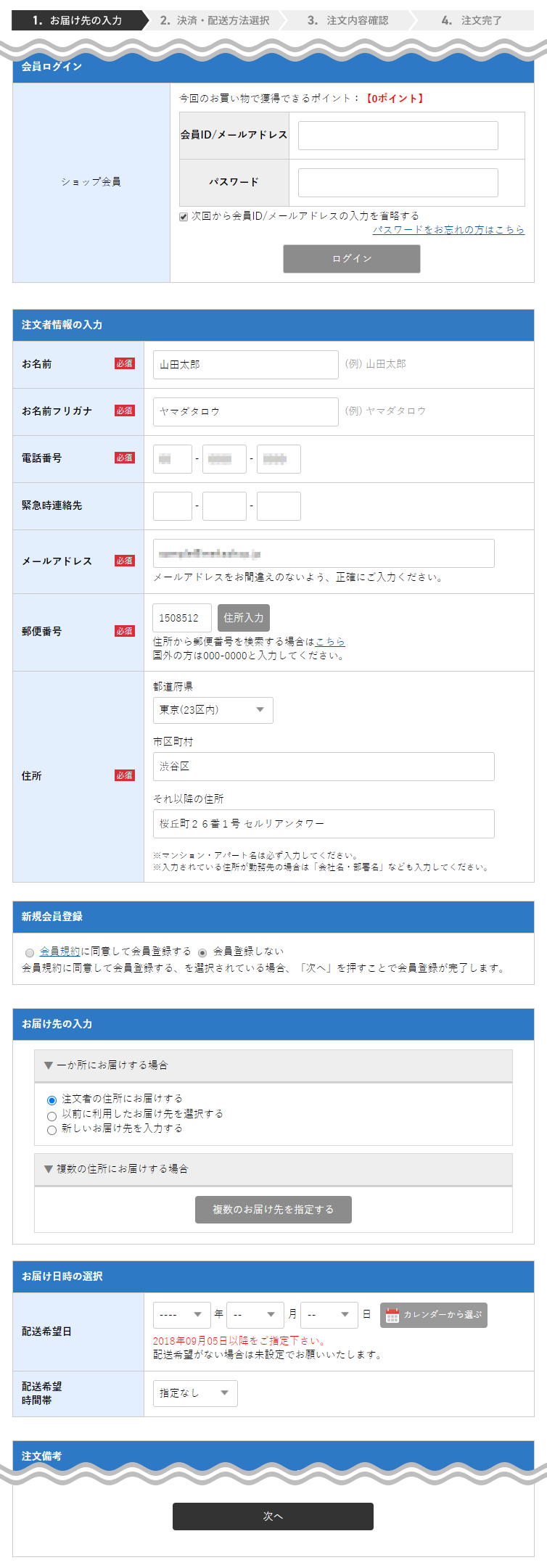
「以前に利用したお届け先を選択する」について
対象会員様の過去注文のうち、「都道府県」を除いた「住所」の中で重複を除くものを最新100件表示します。
(半角全角は区別して扱われます)
決済第二画面
-
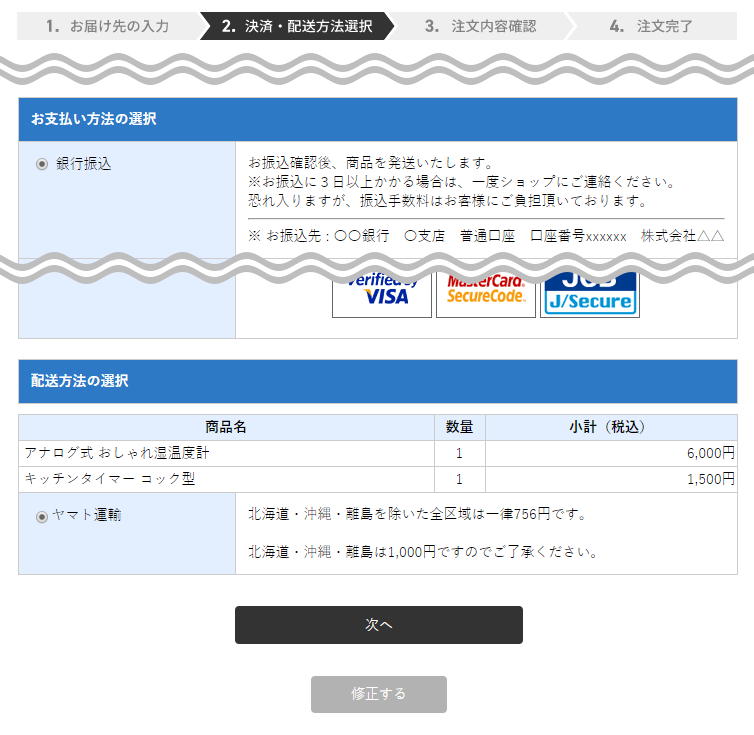
2お支払い方法・配送方法の選択をします。
URL:https://<ショップドメイン>/ssl/orderpay.html
決済第三画面
-
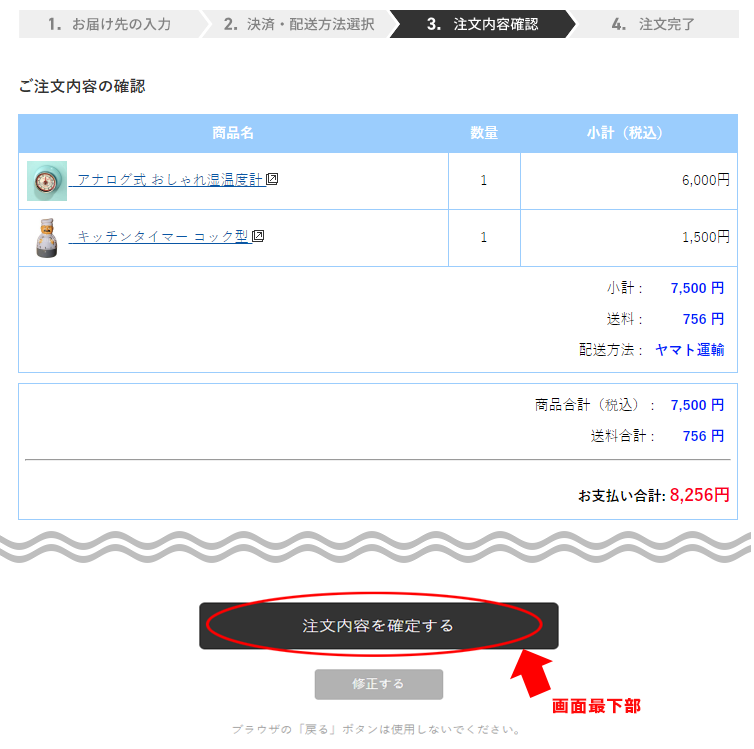
3送料や合計金額を確認し、確定ボタンをクリックします。
URL:https://<ショップドメイン>/ssl/orderconfirm.html
決済第四画面(決済完了)
-
4【決済完了】
決済完了ページが表示されます。
URL:https://<ショップドメイン>/ssl/orderin.html
ご注文の流れ(複数配送)
決済第一画面
-
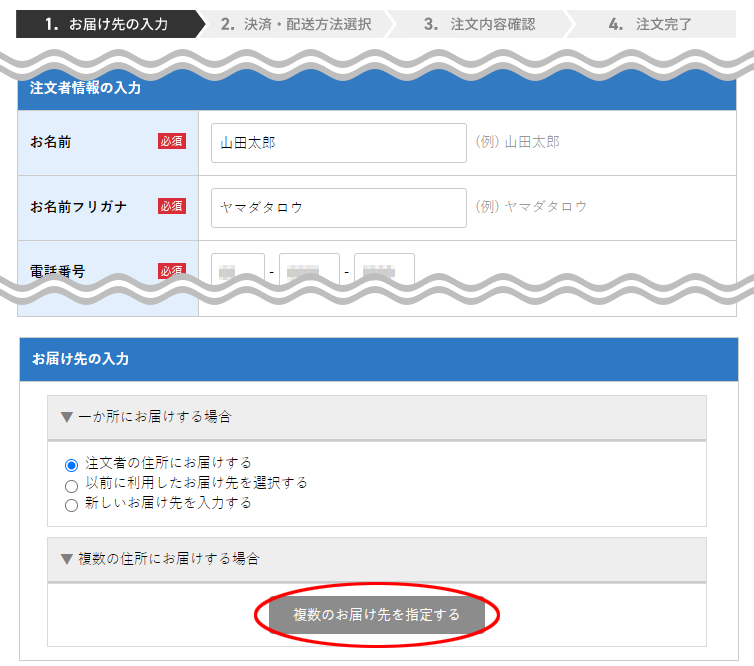
1注文者情報を入力し、画面下部[複数のお届け先を指定する]ボタンをクリックします。
URL: https://<ショップドメイン>/ssl/?ssltype=order&db=[ショップID]
-
2 1件目のお届け先の情報を入力後、[配送先リストに追加]をクリックし、配送先リストに登録します。
2件目以降も同様にお届け先を入力し、[配送先リストに追加]をクリックして登録します。
URL: https://<ショップドメイン>/ssl/plural_order.html#plural_anchor
指定できるお届け先数の上限について
最大50件のお届け先を指定することができます。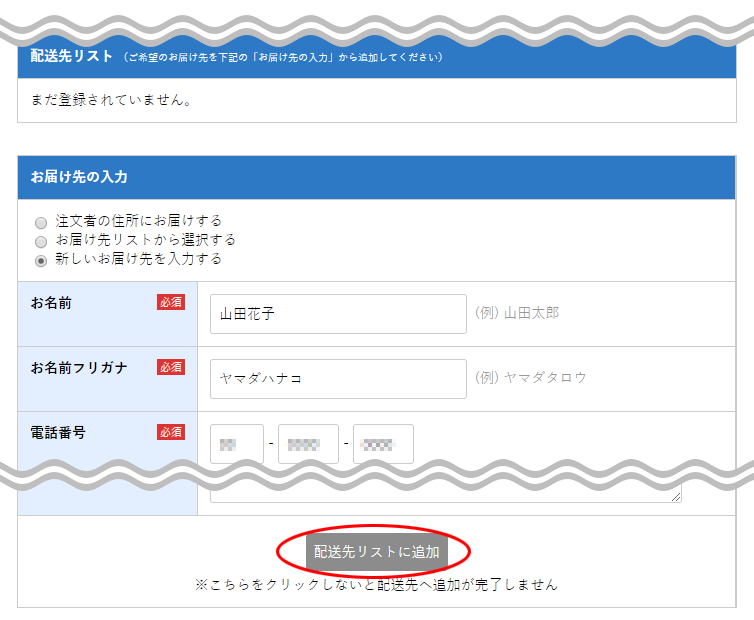
-
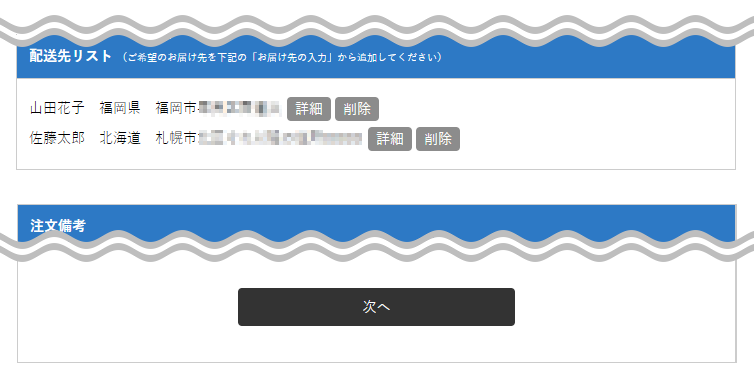
3配送先リストへの登録が完了したら、最下部の[次へ]をクリックし、お届け先ごとの商品振り分けの画面へ移動します。
URL:https://www.makeshop.jp/SSL/plural_order.html#plural_anchor
-
4商品のお届け先ごとに商品の数量を選択し、振り分け完了後に、[次へ]をクリックします。
URL:https://<ショップドメイン>/ssl/plural_ordersort.html
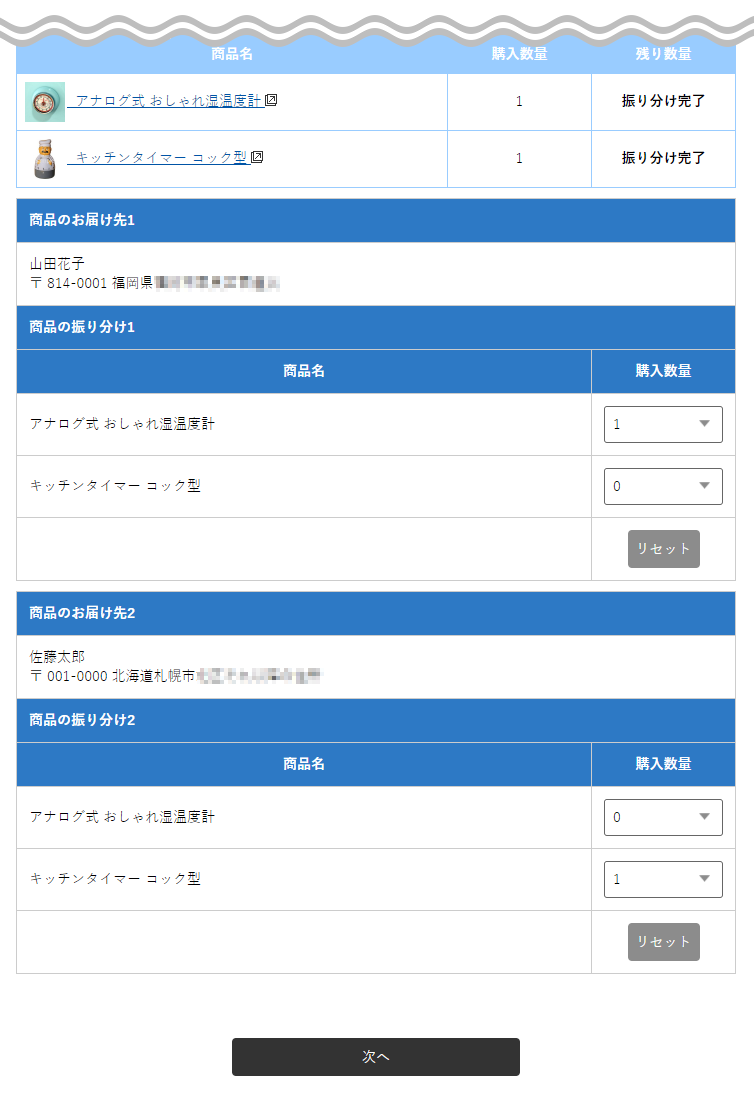
- 5「通常注文」の2番以降と同じ流れで注文を完了させます。