

設定画面:分析・販促管理 / 大型ECモール連携 / アイテムポスト / ポイント管理 / GMOポイントの設定
集客サービス(アイテムポスト)をご利用の場合、GMOポイントの付与率を設定することのできる画面です。
アイテムポスト経由以外のGMOポイント利用設定
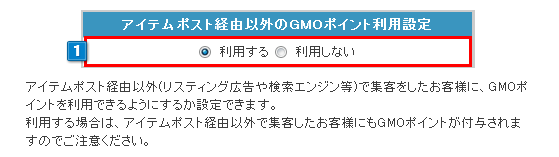
アイテムポスト経由以外(リスティング広告や検索エンジン等)で集客をしたお客様に、GMOポイントを利用できるようにするか設定できます。
-
1「利用する」…場合は、アイテムポスト経由以外で集客したお客様にもGMOポイントが付与されます。
「利用しない」…場合は、アイテムポストおよび各提携媒体経由でないご注文に限り、決済画面内にてGMOポイントログインメニューが非表示となり、GMOポイントの付与がおこなわれません。
GMOポイントの付与率を設定
商品に一括で変更する
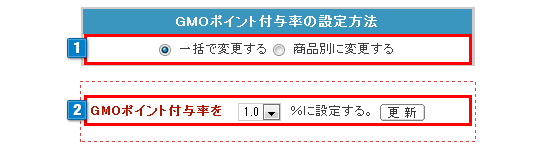
- 1「一括で変更する」…全商品に対してGMOポイントの付与率を設定できます。
-
2付与率はプルダウン形式で「1、2、3、4、5、6、7、8、9、10、11、12、13、14、15」の数字を選択できます。
数字を選択後、「更新」ボタンをクリックすると設定が反映されます。
商品別に変更する
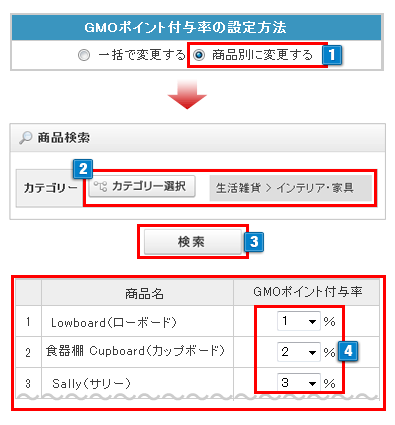
- 1「商品別に変更する」…を選択すると、商品別にGMOポイントの付与率を設定することができます。
-
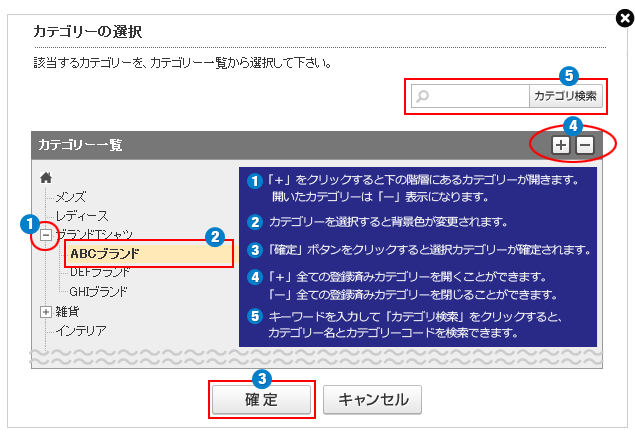
2「カテゴリー選択」をクリックすると選択ウィンドウが開きカテゴリーが選択できます。
選択したカテゴリーより下の階層に所属する商品も対象になります。
選択済みのカテゴリーを消去したい場合は「クリア」をクリックしてください。 - 3「検索」ボタンをクリックすると、選択したカテゴリーの商品が一覧表示されます。
-
4商品ごとにプルダウン形式で「1、2、3、4、5、6、7、8、9、10、11、12、13、14、15」の数字を選択できます。
数字を選択するだけで設定を確定できます。
「GMOポイントツールバーの表示設定」は2024/5/20に廃止いたしました。
以下の画面に [TOKUTOKU] タグの記述がある場合は削除をおこなってください。
ショップデザイン / テンプレート選択・編集 / トップページ編集 / 左側メニュー管理 または
ショップデザイン / テンプレート選択・編集 / トップページ編集 / 中央画面管理