

設定画面:分析・販促管理 / 大型ECモール連携 / アイテムポスト / アイテムポストTOP / 掲載状況の確認
アイテムポストからの商品掲載状況の確認をすることができます。
掲載状況の確認
※掲載は分析・販促管理 / 大型ECモール連携 / アイテムポスト / アイテムポストTOPより設定ください。
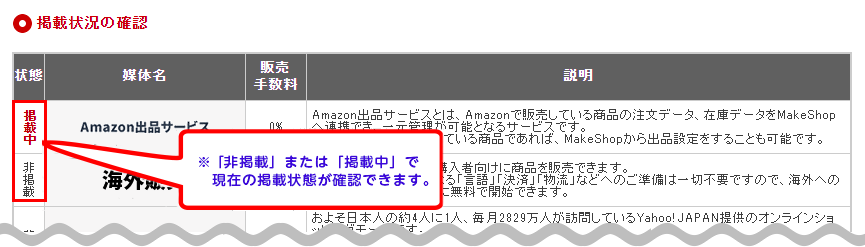
※有料媒体掲載については、一部の商品を選択して商品を出品している場合は、「一部掲載中」と掲載されます。
商品個別出品管理
アイテムポストの一部連携媒体に出品する商品の設定ができます。
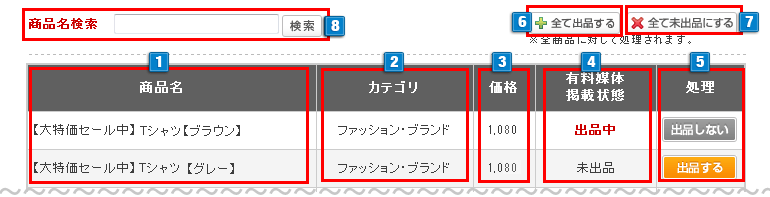
- 1「商品名」…ショップに登録した商品名がそのまま表示されます。
-
2「カテゴリ」…登録されているアイテムポストのカテゴリ名が表示されます。
分析・販促管理 / 大型ECモール連携 / アイテムポスト / アイテムポストTOP / 掲載カテゴリの編集 にて変更もできます。 - 3「価格」…商品販売価格が表示されます。
-
4「有料媒体掲載状態」…有料媒体の出品状況を確認できます。
※出品設定できる有料媒体は、下記の通りです。
- 価格.comショッピングサーチ
- 価格.com価格比較
- Seeq
| ・無料媒体(GMOポイントメールマガジン・GMOポイントサイト)、GMOポイントモールは全ての商品が出品され、未出品に変更することはできません。 (会員専用商品、会員専用カテゴリーに所属した商品、定期購入商品、予約商品は出品されません) ・Yahoo!ショッピングの出品商品は分析・販促管理 / 大型ECモール連携 / アイテムポスト / Yahoo!ショッピング管理 / Yahoo!ショッピング出品登録設定 より設定してください。 ・「LINEブランドカタログ」は商品掲載ではなくショップ情報の掲載に対応しております。 |
- 5「処理」…対象商品の出品可否を設定できます。
- 6「全て出品する」…全商品を有料媒体へ出品します。
- 7「全て未出品にする」…出品中の商品を全て取り下げます。各媒体より掲載が取り下げられたら状態は「未出品」と表示されます。
- 8アイテムポストに掲載済みの商品の中から商品名を検索し、商品を表示します。
商品管理 / 商品一覧 / 商品登録 「ステータス:公開」の状態で、
商品情報を更新した場合「未出品」に設定している商品が自動的に「出品中」に切り替わります。
4の媒体に引き続き出品をおこなわない場合は、商品情報を更新後「出品しない」に切り替えてください。