

ショップデザイン / テンプレート選択・編集 / トップページ編集 / 左側メニュー管理
左側メニュー(商品カテゴリーが表示される)をデザインします。
管理画面の下方に利用できる独自変数タグが記載されています。画面に記載のない変数タグはご利用できません。
画面の説明
-
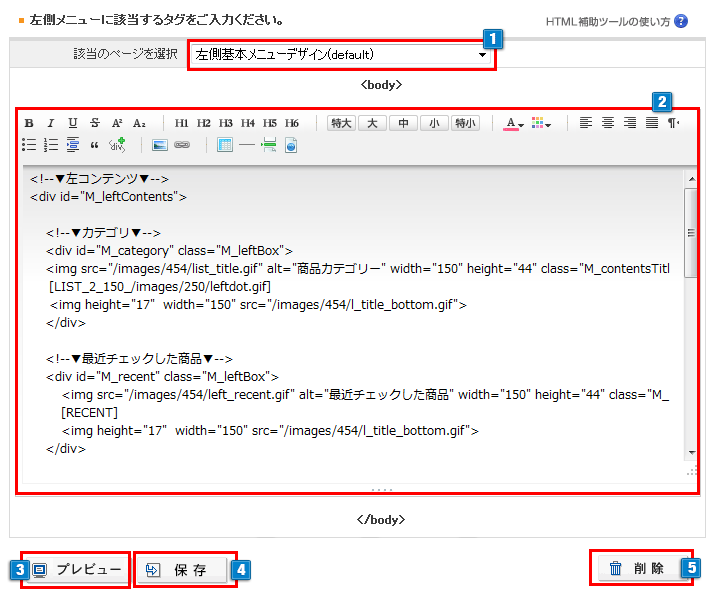
1該当ページを選択します。
「左側基本メニューデザイン(default)」に入力するとショップ全ページに反映されます。
以下のページに入力することで個別に左側メニューをデザインすることもできます。
「作成された全カテゴリー」
「トップページの左側メニュー」
「買い物かごページの左側メニュー」
「検索一覧ページの左側メニュー」
「【独自ページ入力】にて作成されたページごとの左側メニュー(10項目のみ)」 - 2HTMLタグを利用して、左側メニューを入力します。
- 3クリックするとプレビューウィンドウが表示され、入力内容を保存せず、デザインを確認できます。
- 4入力内容を保存します。
- 52の入力内容を削除します。
カテゴリー一覧表示例
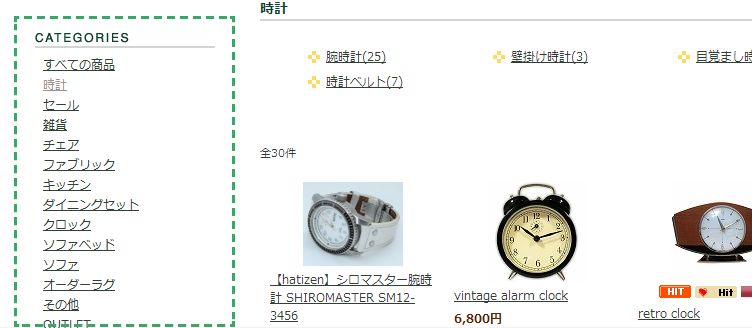
独自変数タグを利用して左メニューにカテゴリーを表示した例
カテゴリー一覧表示には、「 第1階層のみ表示するタイプ 」と「 全階層表示タイプ(2タイプ) 」の変数タグがございます。
いずれか一つのタグを利用してカテゴリー一覧を表示することができます。
●「 第1階層のみ表示するタイプ 」 [LIST_?_???_???]
商品管理 / カテゴリ設定 で「表示する」を設定したカテゴリを第一階層のみ表示します。? 部分は左から、各カテゴリーの縦の隙間、各カテゴリーの横幅、各カテゴリーの項目画像(省略可)となります。
入力例: [LIST_1_178]
●「 全階層表示タイプ1 」 [CATEGORY_MENU_?]
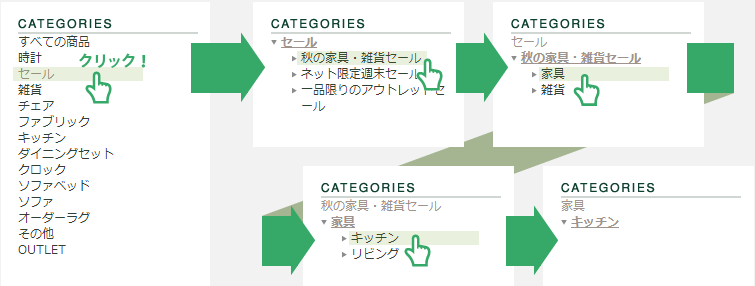
表示中のカテゴリーと、一つ上、一つ下のカテゴリーを表示します。購入者の導線によって変化します。
トップページでは1階層目のすべてのカテゴリーを表示し、2階層目以降は現在のカテゴリーを中心に、上下1階層のみを表示します。画面の遷移がわかりやすく、広いジャンルから特定の商品を絞り込ませるのに向いています。(絞り込み表示は、カテゴリーページにのみ表示します)
入力例: [CATEGORY_MENU_1]
●「 全階層表示タイプ2 」 [CATEGORY_MENU_?]
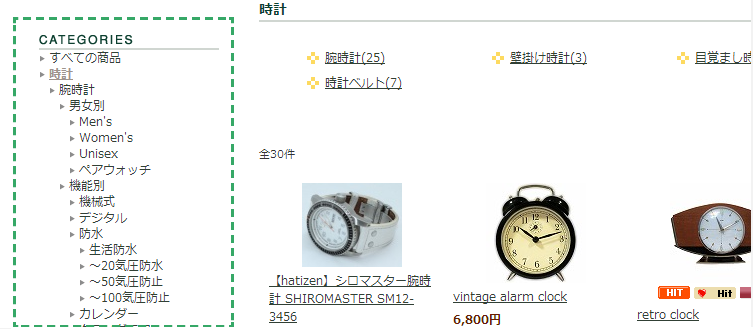
すべての画面でカテゴリーツリーを最下層まで表示します。
取り扱い商品の幅が狭く、機能別・目的別などでカテゴリーを細分化した場合、お客様が目的の商品を探しやすくなります。
入力例: [CATEGORY_MENU_2]
●「 商品数表示つき折り畳みタイプ 」 [CATEGORY_MENU_?]
第2階層を折り畳み表示し、2階層目には下層の商品点数を表示します。(第1階層目のメニューには商品点数は表示されません)
初期状態では1階層目のカテゴリーを一覧表示し、カテゴリー名をクリックすると画面遷移せずに2階層目のカテゴリーを展開し、商品数とともに表示します。機能・ブランド・目的別など細分化されたカテゴリーでの商品充実度のアピールなどに効果的です。
入力例: [CATEGORY_MENU_3]

アクセスタグ利用の注意点
|
※ 左側メニューでショップデザインを利用している場合、分析・販促管理 / アクセス統計 を利用するためには次のタグを必ず追加してください。追加をされないとアクセス結果を取ることができませんので、注意してください。 追加位置:ショップデザイン / テンプレート選択・編集 / トップページ編集 / 左側メニュー管理 [TRAFFIC] : カウンターを表示せずにアクセス統計を利用する場合 |
運営ノウハウ集