

ショップデザイン / テンプレート選択・編集 / スマホデザインの設定 / 独自ページ一覧
ベーシックモード(スマホ)で表示する独自ページ(オリジナルのページ)を作成することができます。
自由にページを作成することができるので、セールの特集や、イベントのご案内ページなどに活用することができます。
独自ページは最大10,000ページ作成できます。1ページに入力できる文字数は半角英数字65,000文字が推奨値となります。
|
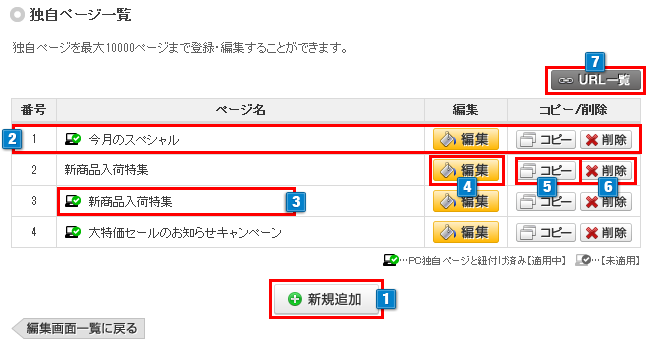
独自ページ(オリジナルページ)作成・一覧で確認
-
1「新規追加」ボタンをクリックすると、独自ページデザインのHTMLとCSSを編集できる画面に移ります。
⇒独自ページ作成 - 2既に作成済みの独自ページが一覧になって確認できます。
-
3独自ページ名称が確認できます。
ヘッダーデザイン名称の変更は、4より変更できます。
※PC独自ページを紐付け済みスマホ独自ページは、ページ名の横に が表示されます。 (編集中デザインセットが未適用の場合は
  が表示されます)
 -
4「編集」ボタンをクリックすると、作成済みの独自ページのHTMLとCSSを編集できる画面に移ります。
⇒独自ページ作成 -
5「コピー」ボタンをクリックすると、独自ページデザインが複製され、一覧に追加されます。
※独自ページ作成は、最大10,000ページまでとなります。10,000ページ作成済みの場合は、コピーはされません。 -
6「削除」ボタンをクリックすると登録済みの独自ページを削除することができます。
※一度削除したページは、復活できませんので慎重に削除してください。 -
7「URL一覧」ボタンをクリックすると、URLを確認できるページがポップアップで開きます。
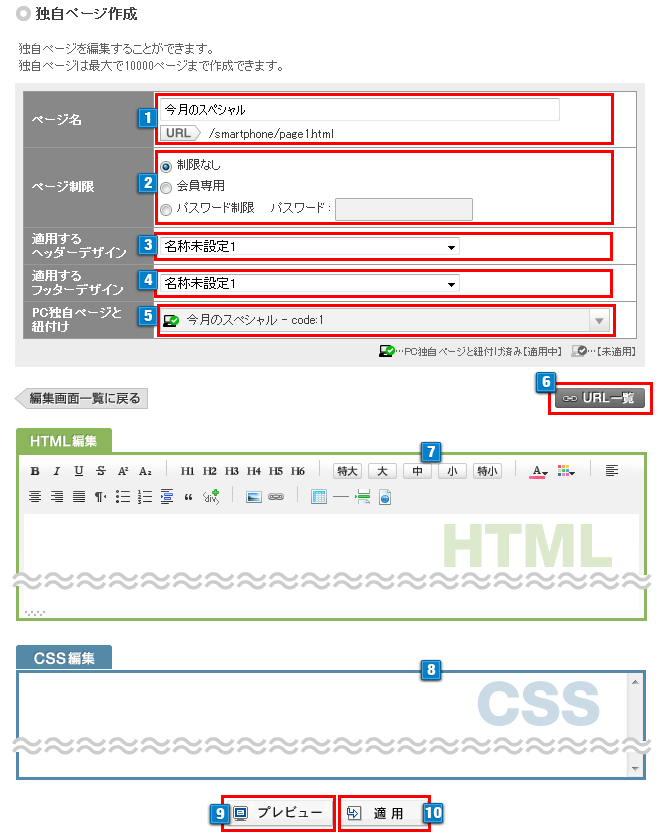
独自ページ(オリジナルページ)を作成・編集
-
1独自ページ名称を入力、変更することができます。
ページのURLを確認することができます。※ページ作成時にシステムが割り振ったコード番号は変更できません。 -
2作成する独自ページに会員専用可否を設定できます。
・「制限なし」は非会員、会員どちらでも閲覧可能なページに設定できます。
・「会員専用」はショップに会員登録した人のみ閲覧できるページに設定できます。
会員制ショプの設定は会員管理 / 会員設定 / 会員制ショップの設定 で設定できます。
・「パスワード制限」は4文字以上12文字以内で設定したパスワードを入力することによりパスワードを知っている人のみ閲覧することができる設定です。
※あらかじめ、メルマガ等で特定の人にパスワードを伝えておいて、差別的優位性を持たせる プロモーション効果に繋げるのが目的です。
※パスワードはこの画面には表示されませんので、管理者様はパスワードを忘れないようにしてください。
忘れた場合、再度パスワードを入力することにより更新できます。 -
3適用したいヘッダーデザインをプルダウンで選択します。
「ヘッダーデザイン一覧」に登録済みのデザインが選択できます。 -
4適用したいフッターデザインをプルダウンで選択します。
「フッターデザイン一覧」に登録済みのデザインが選択できます。 -
5紐付けるPC独自ページをプルダウンで選択します。
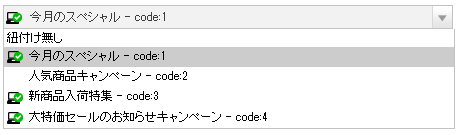
PC独自ページが既にスマホ独自ページと紐付け済みの場合は、ページ名の横に が表示されます。 (編集中デザインセットが未適用の場合は が表示されます)
|
スマホ検索SEO対策
※PC独自ページ:ショップデザイン / テンプレート選択・編集 / 独自ページ / 独自ページ入力 |
-
6「URL一覧」ボタンをクリックすると、URLを確認できるページがポップアップで開きます。
- 7独自ページをHTMLで作成・編集できます。
- 8作成・編集中の独自ページのみに反映するCSSを作成・編集できます。
- 9「プレビュー」ボタンよりページの表示を確認することができます。
- 10「適用」ボタンをクリックすると、入力された内容が適用されます。