ショップデザイン / テンプレート選択・編集 / トップページ編集 / タイトルイメージ管理
ベーシックモードのPC画面で、項目のタイトルイメージを変更することのできる画面です。
タイトルイメージ変更
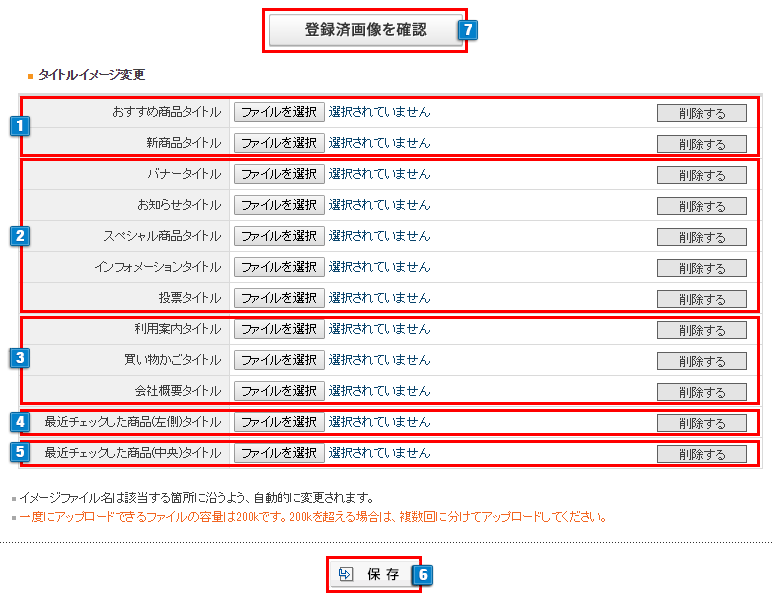
- 1ショップページのTOP中央画面に表示させるタイトル画像を参照ボタンより登録できます。
- 2ショップページのTOP右側フレームに表示させるタイトル画像を参照ボタンより登録できます。
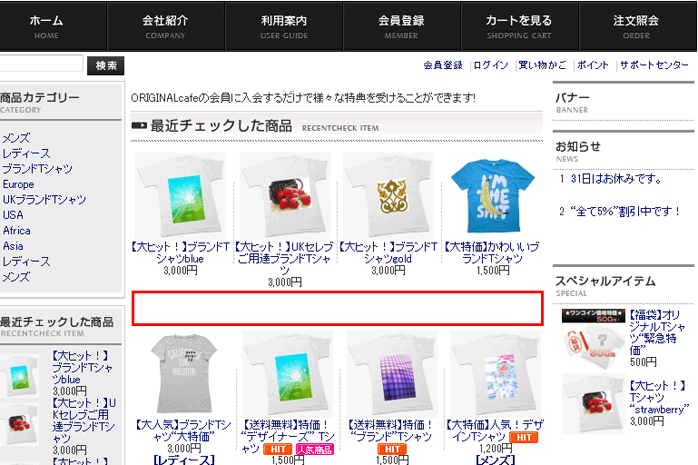
- 3ショップページの独立したページ項目に表示させる画像を参照ボタンより登録できます。
- 4「最近チェックした商品」左側表示設定にしている場合のタイトル画像を参照ボタンより登録できます。
- 5「最近チェックした商品」中央画面表示設定にしている場合のタイトル画像を参照ボタンより登録できます。
- 6入力内容を保存します。
- 7 「登録画像を確認」をクリックすると以下のように登録されている画像をポップアップ画面でプレビュー確認することができます。
※各項目の右側に「削除する」が表示されている場合は、現在画像が登録済みの状態です。
(登録されていない項目には「削除する」は表示されていません)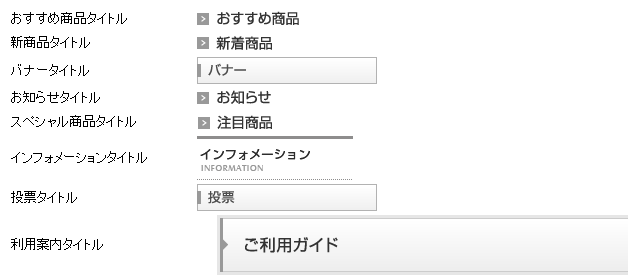
|
登録したタイトルイメージをショップに反映させるには ※タイトルイメージを利用しない場合は空の画像(1px×1pxの透明画像:spacer.gifなど)を用意しアップロードしてください。 |
タイトルイメージ画像表示例
a:タイトル画像を登録した場合の表示例
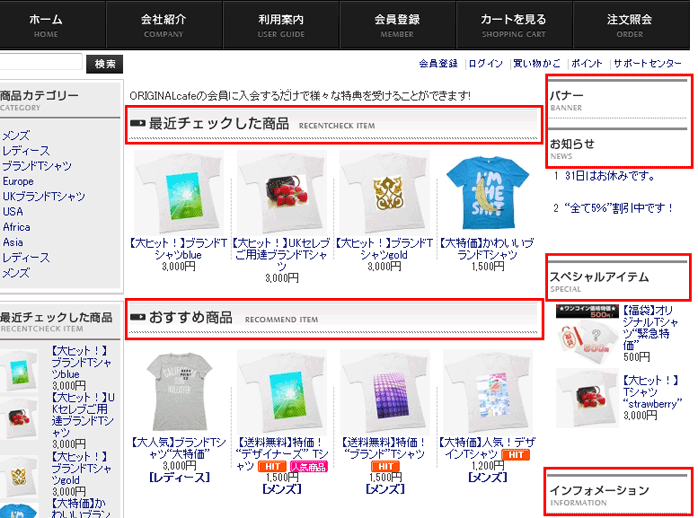
b:「おすすめ商品タイトル画像」に画像が登録されていない場合の表示例
画像が登録されていないので「×」と表示されます。
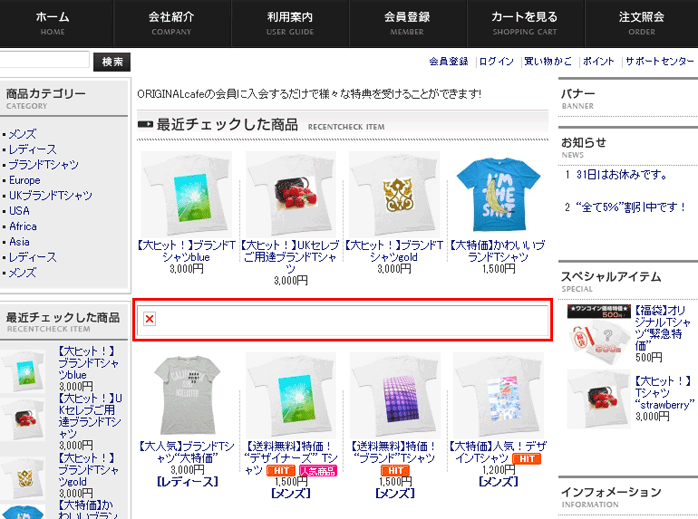
c:「おすすめ商品タイトル画像」に空の画像(spacer.gifなど)を登録した場合の表示例