
設定画面:ショップデザイン / テンプレート選択・編集 / クリエイターモード / フリーページ管理
フリーページを作成・管理できます。フリーページは、デザインセットごとに最大1,000ページ作成することができます。
適用中のデザインセットのフリーページのみ表示されます。
1,000ページを超える登録をご希望の場合は、管理画面右上ヘルプ / 質問掲示板 へお問い合わせください。
画面の説明
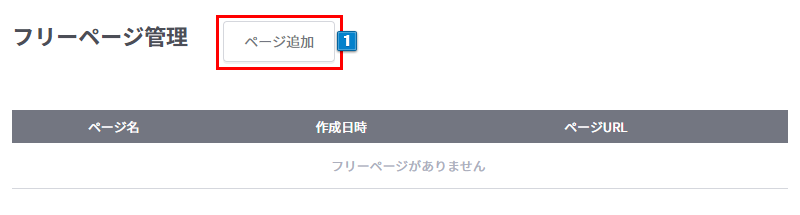
- 「ページ追加」ボタンをクリックするとフリーページ作成画面へ遷移します。
-
ページURL
作成するページのURLを入力します。
(半角数字・半角小文字アルファベット・記号「 -(ハイフン)」「 _(アンダーバー)」「. (ドット)」のみ最大64文字入力可能)
入力した文字はリアルタイムで右側の文字列に反映されます。「/view/page/****」
「/view/page/」は固定となり変更できません。その後の文字列をURLとして自由に設定することができます。 -
ページ名
ページ名を入力してください。(半角・全角問わず、最大100文字入力可能) -
ステータス
ページの公開・非公開を選択します。新規作成時は「公開」となっています。
事前に下書きを保存しておきたい場合や、作成済みのページを非表示としたい場合に「非公開」とすることができます。(登録済みの内容は保持されます)
「非公開」とした場合、ページにアクセスした際は「見つかりません」となり、3秒後にトップページに遷移します。
「非公開」の場合でも、管理画面からのプレビューは可能です。 -
独自ページ取り込み
ベーシックモードで作成済みの独自ページから、ページ名とソースコードを取り込めます。
詳しくは「「独自ページ取り込み」機能について」をご確認ください。 -
HTML入力欄
フリーページの内容を入力します。
※フリーページ内では「全ページ共通変数タグ」と「モジュール」のタグを利用可能です。
クリエイターモードのフリーページでは、ベーシックモードでは表現することのできなかったことが可能となっております。 -
「保存」ボタン
入力内容を保存します。 -
「このフリーページを削除」ボタン
このフリーページを削除することができます。削除後は、復元できませんのでご注意ください。
-
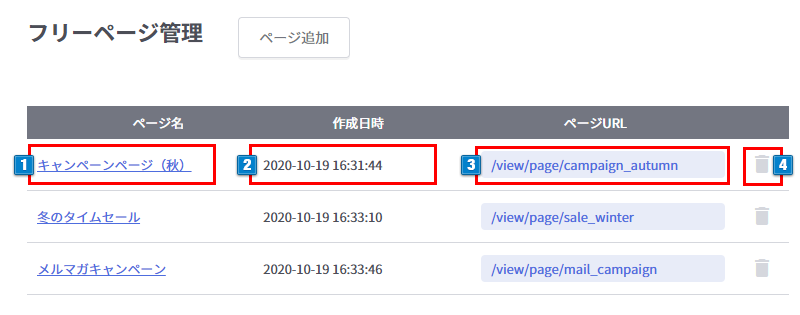
ページ名
作成済みのページ名が表示されます。クリックすると編集画面へ遷移します。
※フリーページは、デザインセットごとに最大1,000ページ作成することができます。
1,000ページを超える登録をご希望の場合は、管理画面右上ヘルプ / 質問掲示板 へお問い合わせください。 -
作成日時
ページを作成した日時が表示されます。 -
ページURL
ページのURLが表示されます。クリックするとURLを選択します。コピーする際に便利です。
ショップURLの末尾に貼り付けるとフリーページを表示することができます。 -
ゴミ箱ボタン
該当のフリーページを削除することができます。削除後は、復元できませんのでご注意ください。
「独自ページ取り込み」機能について
旧デザインモード:ベーシックモードの「独自ページ」で作成したページのHTMLソースを、フリーページへ取り込めます。
取り込み時に、一部の変数タグはクリエイターモード用のタグへ自動で置き換わります。
スマホ独自ページの変数タグは自動変換されない場合が多いため、適宜書き換えをおこなってください。
| 旧デザインモード:ベーシックモードで表示していたデザインは、クリエイターモードにそのまま取り込んでも表示が崩れる可能性が高いため、ショップ様にて修正が必要です。 デザイン修正については、【クリエイターモード】独自ページ取り込み機能(フリーページ)の使い方と注意点 をご参考ください。 |
取り込み方法
- フリーページ管理で「ページ追加」をクリックするか、編集するページを選択します。
- 「独自ページ取り込み」で「PC」または「スマホ」を選択します。
「PC」を選ぶとPC独自ページ、「スマホ」を選ぶとスマホ独自ページがプルダウンに表示されます。初期状態は「PC」です。 - プルダウンから取り込む独自ページを選択し、「取り込む」をクリックします。
- 確認メッセージに、選択した独自ページの設定内容が表示されます。内容を確認し、「OK」をクリックします。
- ページ名とソースコードが入力欄に反映されます。
- ページURLを入力し、ステータス(公開・非公開)を指定します。
- プレビューで表示を確認し、「保存」をクリックします。
注意点
- 取り込むのは「ページ名」と「ソースコード」のみです。
独自ページタイプ、IP接続制限、ページ制限、適用するヘッダー・フッターデザインなどの設定は取り込まれません。 - 左側メニューやヘッダーデザインなど、独自ページの設定で読み込んでいたパーツのソースコードは取り込まれません。
- 取り込むと、入力欄の現在の内容は破棄されます。
- 取り込んだだけでは保存されません。「保存」をクリックして保存してください。
- すべての変数タグが置き換わるわけではありません。取り込み後は、プレビューで表示をご確認ください。
- クリエイターモードで必須の以下のタグは自動で追加されません。ソースコードへ追記してください。
<{$makeshop.head}>
<{$makeshop.body_top}>
<{$makeshop.body_bottom}>
くわしくは、【クリエイターモード】独自ページ取り込み機能(フリーページ)の使い方と注意点 をご確認ください。 - 独自ページが1件もない場合、「独自ページ取り込み」の項目は表示されません。
自動で置き換わる変数タグ
-
PC独自ページ
[MEMBER]、[LOGIN]、[MYPAGE]、[EMAIL] -
スマホ独自ページ
$shop_name、$logo_path、$home_url、$basket_url、$cart_quantity、$login_url、$member_regist_url、$member_edit_url、$member_orderhistory_url、$member_point_url、$member_favorite_url、$login_txt、$member.point、$support_url、$guide_url、$contract_url、$policy_url、$search_form、$search_btn、$copyright、$search.keyword_id、$search.keyword_value、$search.category_id、$search.category_list、$search.price_low_id、$search.price_low_value、$search.price_high_id、$search.price_high_value、$search.original_code_id、$search.original_code_value、$search.action_id$search.action_id は <{$search_form.search_url}> に置き換わりますが、そのままでは動作しません。data-id属性をhref属性に書き換えてください。
(変更前)<a href="javascript:void(0)" data-id="<{$search_form.search_url}>">検索</a>
(変更後)<a href="<{$search_form.search_url}>">検索</a>