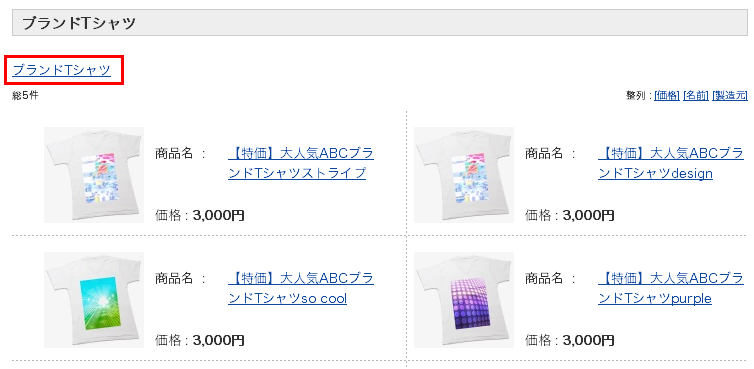
ショップデザイン(ベーシックモード)「商品分類ページ管理」(商品カテゴリページ)で利用できる独自変数タグの説明です。
基本となるタグの説明
| 独自変数タグ |
実際の動作 |
説明文 |
|
[NAMECURRENT]
|
|
現在表示しているカテゴリ名表示します。
使用例)[NAMECURRENT]
|
|
[IF_CATEGORY_CODE_?]
[ENDIF_CATEGORY_CODE]
|
|
指定した識別コードカテゴリにのみ表示することができます。
特定のカテゴリーを表示している時に[IF_CATEGORY_CODE_?] と
[ENDIF_CATEGORY_CODE]の間に表示したい内容を入力します。
?部分はカテゴリの識別コードを指定します。
商品管理 / カテゴリ設定
カテゴリー識別コードをご確認ください。
|
|
[LIST]
|
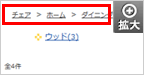
|
パンクズリストを表示します。
使用例)[LIST]
出力例)ファッション レディースファッション ボトムス
|
|
[TOPIC_PATH]
|
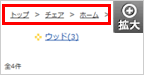
|
【トップ カテゴリ カテゴリ】 の形式でパンくずリストを表示します。
商品登録画面で設定したアイコンは表示されません。
使用例)[TOPIC_PATH]
出力例) トップ ファッション レディースファッション ボトムス
|
|
[CATEGORY_IMAGE]
|
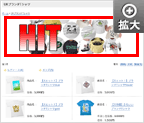
|
カテゴリー別イメージを表示します。(その1)
変換例)
<img src="/design/[shopID]/CODE001.gif" class="M_categoryImage"
※青字部分が実際に出力される内容です。
※ショップデザイン / 商品・カテゴリ / カテゴリー別イメージの登録
にイメージが登録されていないカテゴリーの場合、何も出力されません。
※下階層カテゴリーごとの設定はできません。
|
|
[CATEGORY_IMAGE_URL]
|
|
カテゴリー別イメージをファイルパスで表示します。(その2)
(※ALT属性などをimgタグに個別の指定を入れたい場合、このタグをご利用ください)
使用例)
<img src="[CATEGORY_IMAGE_URL]" alt="[NAME]" class="M_categoryImage"
変換例)
<img src="/design/[shopID]/CODE001.gif" alt="カテゴリー名" class="M_categoryImage"
※青字部分が実際に出力される内容です。
※ショップデザイン / 商品・カテゴリ / カテゴリー別イメージの登録
にイメージが登録されていない場合、ファイルパスは出力されませんので、 カテゴリー別デザインで、イメージ登録しているカテゴリーのみ設定してください。
※下層(第2カテゴリー~第5カテゴリー)ごとの設定はできません。
※こちらか下記の[IF_CATEGORY_IMAGE_URL] [ENDIF_CATEGORY_IMAGE_URL]どちらかを利用ください。
|
|
[IF_CATEGORY_IMAGE_URL]
[ENDIF_CATEGORY_IMAGE_URL]
|
上記の【カテゴリー別イメージの登録】でカテゴリーイメージ画像が設定されている場合は、囲まれた内容を表示します。画像が設定されていない場合は囲まれた内容を表示しません。
使用例)
[IF_CATEGORY_IMAGE_URL]
<div id="M_CategoryImage" <img src="[CATEGORY_IMAGE_URL]" alt="[NAME]" class="M_categoryImage" </div [ENDIF_CATEGORY_IMAGE_URL]
|
|
[GROUP?_?]
|
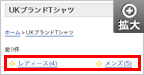
|
現在表示している下階層のカテゴリーを表示します。
?には、1行に表示する数、アイコンの種類をそれぞれ設定します。
・1行に表示する数:1~9を半角数字で指定してください。
・アイコンの種類:1~8を半角数字で指定してください。
※アイコンを表示させたくない場合は0を入力ください。
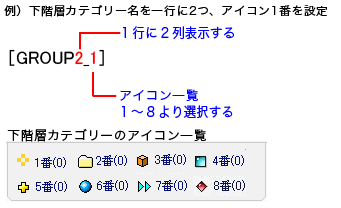
※1つのカテゴリーにこの変数タグを複数利用した場合、正常に動作しません。
|
|
[SUISEN?_?]
|
|
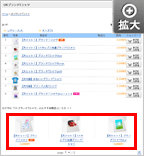
カテゴリおすすめ商品を表示します。
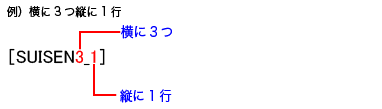
?には縦、横に表示する数を数字で設定します。
・横:1~5を半角数字で指定してください。
・縦:1~2を半角数字で指定してください。
カテゴリーおすすめ商品は
商品管理 / 商品一覧 / 商品編集
「表示情報」の「ショップでの表示場所」にて登録された商品です。
商品が1件もない場合は、なにも表示されません。
※1つのカテゴリーにこの変数タグを複数利用した場合、正常に動作しません。
|
第二階層までしか対応していないため現在は非推奨のタグです。
※以下の独自変数タグは第二階層までしか対応していないため非推奨です。このタグを利用すると、カテゴリーが二階層までしか表示されません。
| 独自変数タグ |
実際の動作 |
説明文 |
|
[NAME]
|
|
表示中の第一階層のカテゴリ名を表示します。
使用例)[NAME]
|
|
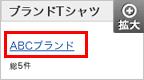
[SUBCATEGORY_NAME]
|
|
表示中の第二階層のカテゴリ名を表示します。
使用例)[SUBCATEGORY_NAME]
|
|
[SUBCATEGORY_URL]
|
現在表示している第二階層のカテゴリURLを表示します。
使用例)[SUBCATEGORY_URL]
セットでの使用例)<a href="[SUBCATEGORY_URL]"[SUBCATEGORY_NAME]</a
|
|
[CATEGORY_URL]
|
|
現在表示している第一階層のカテゴリURLを表示します。
使用例)[CATEGORY_URL]
セットでの使用例)<a href="[CATEGORY_URL]"[NAMECURRENT]</a
|
|
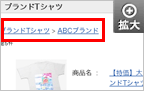
[IF_SUBCATEGORY]
[ENDIF_SUBCATEGORY]
|
|
第二階層のカテゴリのカテゴリを表示しているときに入力したテキストを表示します。
※ [IF_SUBCATEGORY] と [ENDIF_SUBCATEGORY]の間に入れたテキストを表示します。
使用例)
<a href="[CATEGORY_URL]"[NAME]</a[IF_SUBCATEGORY] <a href="[SUBCATEGORY_URL]" [SUBCATEGORY_NAME]</a[ENDIF_SUBCATEGORY]
|
|
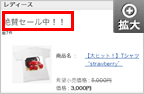
[IF_CATEGORY_ID?]
[ENDIF_CATEGORY_ID]
|
|
特定のカテゴリを表示しているときに入力したテキストを表示します。
[IF_CATEGORY_ID?] と [ENDIF_CATEGORY_ID]の間に入れたテキストを表示します。
?部分はカテゴリ識別コードを指定します。
⇒カテゴリ識別コードの確認は【カテゴリ設定】で確認できます。
使用例)[IF_CATEGORY_ID001] ここに入力した内容が表示します。 [ENDIF_CATEGORY_ID]
|
商品一覧関連のタグの説明
| 独自変数タグ |
実際の動作 |
説明文 |
|
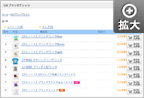
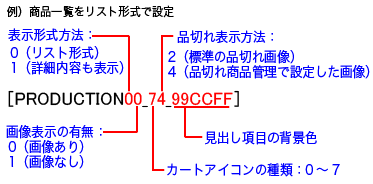
[PRODUCTION??_??_??????]
|
|
商品の一覧を表示します。(その1)
?には表示方法、画像表示の有無、カートアイコンの種類、品切れ(売り切れ)表示方法、背景色を設定します。
・表示方法:0(リスト形式) 1(詳細内容形式)以下の設定は「詳細内容形式」を指定した場合は無視されます。
・画像表示の有無:0(画像あり) 1(画像なし)
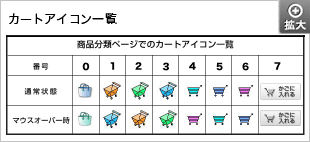
・カートアイコンの種類:0~7を半角数字で指定してください。
・品切れ(売り切れ)表示方法:2(標準の品切れ画像) 4(品切れ商品管理で設定した画像)
・背景色:見出し部分の背景色を設定します。
詳細内容形式を設定した場合は無視されます。
※管理画面下のタグ一覧にある「 」ボタンを 」ボタンを
クリックするとかんたんにタグが生成できます。
※1つのカテゴリーにこの変数タグを複数利用した場合、正常に動作しません。
|
|
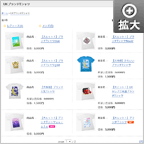
[PRODUCTION?]
|
|
商品の一覧を表示します。(その2)
商品を大きい画像で表示します。?には1行に表示する商品数を設定します。
・1行に表示する商品数:1~5を半角数字で指定してください。

※1つのカテゴリーにこの変数タグを複数利用した場合、正常に動作しません。
|
|
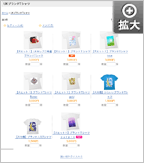
[BASKETPRODUCTION?]
|
|
商品の一覧を表示をします。(その3)
複数の商品に対し数量を指定して買い物かごへ一括で入れることができます。
? には1行に表示する商品数(1~5)を半角数字で指定してください。

※この変数は[GETBASKET]とセットです。
※1つのカテゴリーにこの変数タグを複数利用した場合、正常に動作しません。
|
|
[GETBASKET]
|
|
商品一覧の買い物かごに入れる表示をします。(その3)
[BASKETPRODUCTION]利用時の買い物かごに入れる表示をします。
使用例)<a href=[GETBASKET]買い物かごに入れる</a
※この変数は[BASKETPRODUCTION?]とセットです。
|
|
[IF_GETBASKET]
[ENDIF_GETBASKET]
|
|
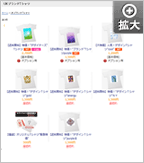
上記の[BASKETPRODUCTION]利用時 バリエーションが設定されていない商品が一つ以上ある場合、囲まれた内容を表示します。
※画面に表示された商品が全て「バリエーション商品」「品切れ(売り切れ)商品」である場合、囲まれた内容(買い物かごなど)を表示しません。
使用例)
[IF_GETBASKET]
<div class="M_CartIn"
<a href=[GETBASKET]<img src="/images/common/get_off_basket7.gif" alt="かごへ" class="M_CartButton"</a
</div
[ENDIF_GETBASKET]
※上記の[GETBASKET]を挟んで利用します。
|
その他タグの説明
トータル数、ページャーを表示させるタグのなどの説明です。
| 独自変数タグ |
実際の動作 |
説明文 |
|
[TOTAL]
|
|
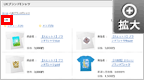
カテゴリーの全ての商品数を表示します。
使用例)総[TOTAL]件
|
|
[NEWSORT]
|
|
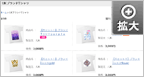
商品を新着順で並べるリンクを表示します。
使用例)<a href=[NEWSORT][新着順]</a
|
|
[SORTRECOMMEND]
|
|
商品をおすすめ順で並べ替えるリンクを表示します。
使用例)<a href=[SORTRECOMMEND][おすすめ順]</a
|
|
[SORTPRICE]
|
|
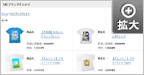
商品を価格で並べ替えるリンクを表示します。
使用例)<a href=[SORTPRICE][価格]</a
|
|
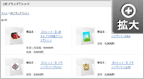
[SORTBRANDNAME]
|
|
商品を商品名で並べ替えるリンクを表示します。
使用例)<a href=[SORTBRANDNAME][商品名]</a
|
|
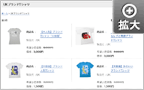
[SORTPRODUCT]
|
|
商品を製造元で並べ替えるリンクを表示します。
使用例)<a href=[SORTPRODUCT][製造元]</a
|
|
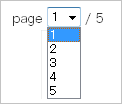
[PAGE1]
|
|
ページャーを表示します。(その1)
プルダウンタイプのページャーを表示します。
※ページ内に1箇所のみ設置できます。
使用例) [PAGE1]
※1つのカテゴリーにこの変数タグを複数利用した場合、正常に動作しません。
|
|
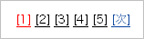
[PAGE2]
|
|
ページャーを表示します。(その2)
テキストでページ数を選択するページャーを表示します。
※ページ内に1箇所のみ設置できます。
使用例) [PAGE2]
※1つのカテゴリーにこの変数タグを複数利用した場合、正常に動作しません。
|
|
[PAGER]
|

|
ページャーを表示します。(その3)
数字のボタン形式でページャーを表示します。
※ページ内の上下に設置(2箇所以上)できます。
使用例) [PAGER]
|
※同じ項目名で(その1),(その2),(その3)の表記がある場合は、どれか一つを利用ください。
商品一覧を細かく設定できるタグの説明
商品カテゴリー商品一覧をショップ様が細かく設定できる独自変数タグの説明です。
商品カテゴリーの表示内容を制御する [PRODUCTION_START] と [PRODUCTION_END] で挟むことで、自由に表の内容をレイアウトできます。
※商品カテゴリーページ用のデザインサンプルを3つ用意いたしました。コピーしてご自由にお使いください。
カテゴリーサンプルソースはこちら
| 独自変数タグ |
説明文 |
|
[PRODUCTION_START]
|
商品の一覧を表示します。
商品カテゴリのレイアウトを詳細に設定するには[PRODUCTION_START] と [PRODUCTION_END] には行表示の際に必要な、HTMLタグ(<tr、</tr、<li、</li)を指定してください。
商品カテゴリーの表示内容を制御する [PRODUCTION_START] と [PRODUCTION_END] で挟むことで、自由に表の内容をレイアウトできます。
※[PRODUCTION_START][PRODUCTION_END]に挟んだ場合にのみ動作します。
|
|
[PRODUCTION_END]
|
|
[PRODUCTION_ITEM?_START]
|
列の表示内容を制御します。
『?』には1~9の数値を指定することで、1行当たりに表示する列数を指定できます。
※[PRODUCTION_START][PRODUCTION_END]に挟んだ場合にのみ動作します。
※1つのカテゴリーにこの変数タグを複数利用した場合、正常に動作しません。
|
|
[PRODUCTION_ITEM?_END]
|
|
[ADDCLASS]
|
列の特定をします。
最終列の場合に「lastChild」を文字列として表示します。
使用例)[ADDCLASS]
|
|
[BRANDNAME]
|
商品名を表示します。
使用例)[BRANDNAME]
|
|
[BRAND_URL]
|
商品のURLを表示します。
使用例)<a href="[BRAND_URL]"
|
|
[IMAGE_URL]
|
商品画像のURLを表示します。
使用例)<img src="[IMAGE_URL]"
|
|
[NEWICON]
|
新着アイコンを表示します。
商品管理 / 商品一覧 / 商品編集 「ショップでの表示場所」項目で「新商品」を指定した場合に、 のアイコンを表示します。 のアイコンを表示します。
使用例)[NEWICON]
|
|
[PRICE]
|
販売価格を表示します。
使用例) 販売価格 : [PRICE]円
|
|
[TAXPRICE]
|
税込価格を表示します。
使用例)[TAXPRICE]
注文管理 / 注文設定 「消費税」を [ 込 ] にした場合表示します。
|
|
[TAX]
|
消費税を表示します。
使用例) (内税 [TAX]円)
|
|
[COMMONPRICE]
|
使用例)[COMMONPRICE]
ショップデザイン / ショップページ表示設定
「販売価格表示方法」で設定した方法で価格表示します。
|
|
[PRODUCTION]
|
製造元を表示します。
使用例) 製造元 : [PRODUCTION]
|
|
[UBRANDCODE]
|
独自商品コードを表示します。
使用例) 商品コード : [UBRANDCODE]
|
|
[ORIGINAL]
|
原産地を表示します。
使用例) 原産地 : [ORIGINAL]
|
|
[ADDCODE]
|
商品別特殊表示を表示します。
使用例) [ADDCODE]
|
|
[CONSUMERPRICE]
|
定価を表示します。
使用例)[CONSUMERPRICE]
|
|
[QUANTITY]
|
数量表示します。
使用例) 数量 : [QUANTITY]
|
|
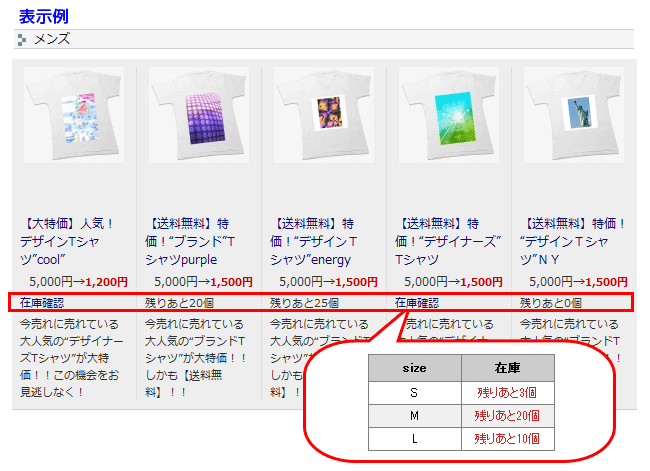
[ZAIKO]
|
在庫を表示します。
商品管理 / 商品一覧 / 商品編集 「在庫数」項目『ショップに表示する』のチェック時にのみ、在庫を表示します。
※バリエーションを設定していない場合は、数量の隣に在庫数が表示されます。
※バリエーションを設定している場合は在庫表へのリンクテキスト「在庫確認」を表示します。
⇒表示例
使用例)[ZAIKO]
|
|
[DETAIL]
|
商品詳細情報表示を表示します。
商品管理 / 商品一覧 / 商品編集 「商品説明」の内容を表示します。
使用例)[DETAIL]
|
|
[BASKET]
|
「買い物カゴに入れる」表示します。
使用例)<a href=[BASKET][買い物カゴに入れる]</a
|
|
[SUGU]
|
「すぐに購入する」表示します。
使用例)<a href=[SUGU][すぐに購入]</a
|
|
[HAISOU]
|
配送設定での内容を表示します。
ショップデザイン / ショップページ表示設定 「配送料の表示」にて設定した最低配送料、もしくは入力した固定表示内容が表示されます。
使用例)[HAISOU]
|
|
[IF][END]
[ELSE][ENDIF]
|
商品を購入する、買い物かごに入れるリンクを表示します。
※品切れ(売り切れ)時には品切れを表示します。
[IF]と[END]で「買い物かごに入れる」記述を挟み、[ELSE]と[ENDIF]で「品切れ」記述を挟みます。
※この記述は順序の入れ替えおよび省略ができません。
使用例) [IF]<a href=[SUGU][すぐに購入]</a <a href=[BASKET][ショッピングバックに入れる]</a[END] [ELSE]品切れ[ENDIF]
|
|
[ITEMIMAGE_VIEW_1]
|
ポップアップで追加商品画像1を表示します。
使用例) <a href=[ITEMIMAGE_VIEW_1]追加商品画像</a
|
|
[ITEMIMAGE_VIEW_2]
|
ポップアップで追加商品画像2を表示します。
使用例) <a href=[ITEMIMAGE_VIEW_2]追加商品画像</a
|
|
[ITEMIMAGE_VIEW_3]
|
ポップアップで追加商品画像3を表示します。
使用例) <a href=[ITEMIMAGE_VIEW_3]追加商品画像</a
|
|
[COUNT]
|
カテゴリー内の表示順番の表示します。
使用例)[COUNT]
|
|
[ITEMNUM]
|
ページ内の表示順番の番号を表示します。
使用例)[ITEMNUM]
|